
Battlefield 6. Как включить Secure Boot
Без него в бой нынче не пускают.

Secure Boot — специальная функция «безопасной загрузки» Windows 10 и 11, которая необходима для работы нового античита Javelin от EA. Правда, включить её не так просто — не каждый разбирается в настройках BIOS, а лезть туда вслепую опасно. Поэтому ниже мы собрали подробный пошаговый гайд по активации режима «Безопасной загрузки» на самом разном железе.
Врубаем Secure Boot — и в бой!
Проверяем формат диска
Первым делом проверяем формат жёсткого диска — для активации Secure Boot. Нам нужен формат GPT.
Нажимаем Windows+X и переходим во вкладку «Управление дисками».
В открывшемся окне правой кнопкой мыши кликаем по диску C и выбираем пункт «Свойства».
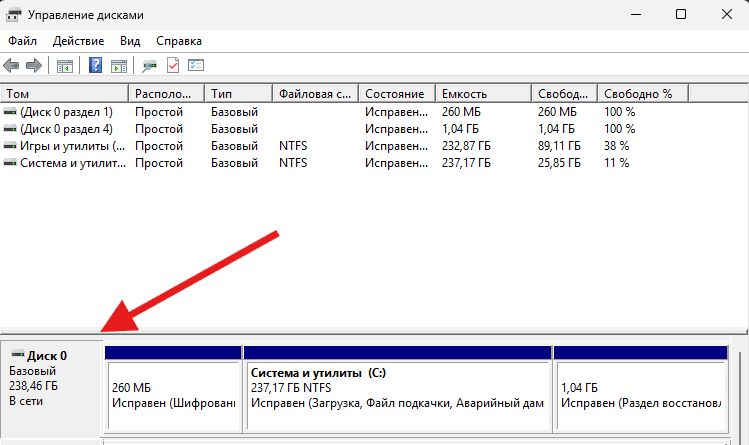
Во вкладке «Свойства» выбираем «Тома» и смотрим на «Стиль раздела».
Если в нём написано «Таблица с GUID разделов (GUID)» или «Таблица с GUID разделов (GPT)», то вы можете переходить к следующему пункту.
Если в пункте написано что-то другое, то необходимо конвертировать диск в GPT.
Как конвертировать диск в GPT
Важно: процесс конвертации может потребовать очистки жёсткого диска. Поэтому действуйте на свой страх и риск. Перед началом стоит как минимум сделать бэкап важных данных, а ещё лучше — обратиться к специалисту, который сделает всё за вас.

Marathon
Нажмите Windows+R, введите powershell и нажмите Ctrl+Shift+Enter, чтобы открыть командную строку от имени администратора.
Введите mbr2gpt /validate /disk:0 /allowFullOS и нажмите Enter. На месте «0» должен стоять номер диска C, который вы видели в окне «Свойства» на вкладке «Тома». Этой командой мы проверяем возможность конвертации.

Далее введите mbr2gpt /convert /disk:0 /allowfullOS (снова меняем «0» на номер диска C) и нажмите Enter. Так мы запускаем конвертацию в GPT.
Включаем Secure Boot
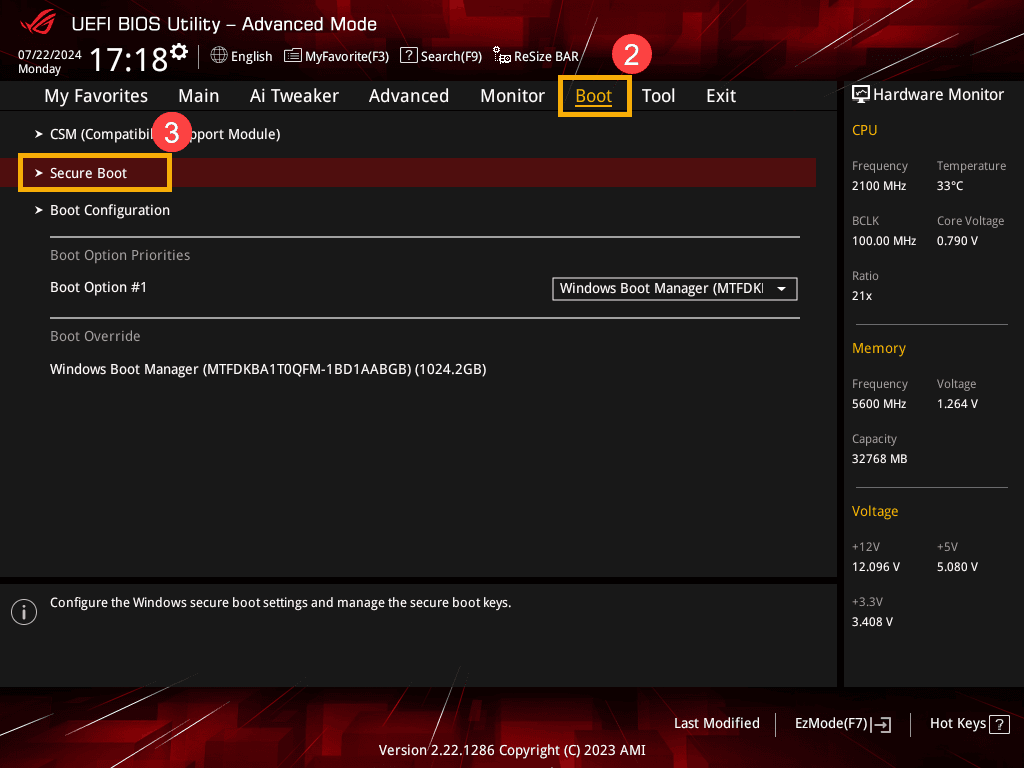
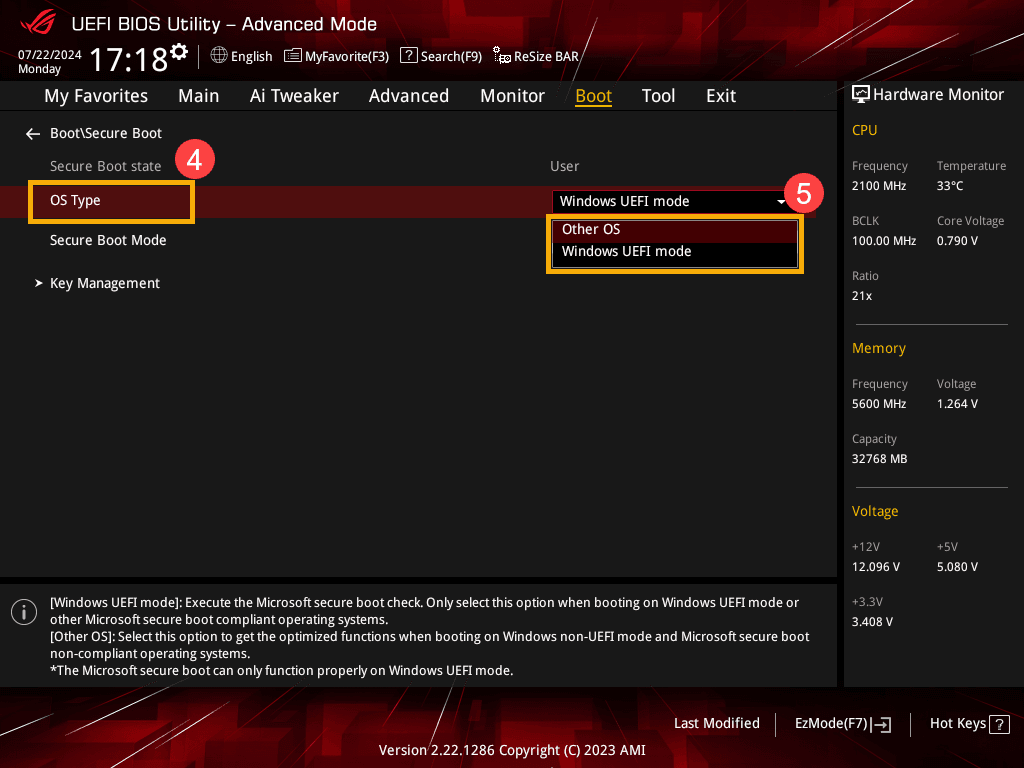
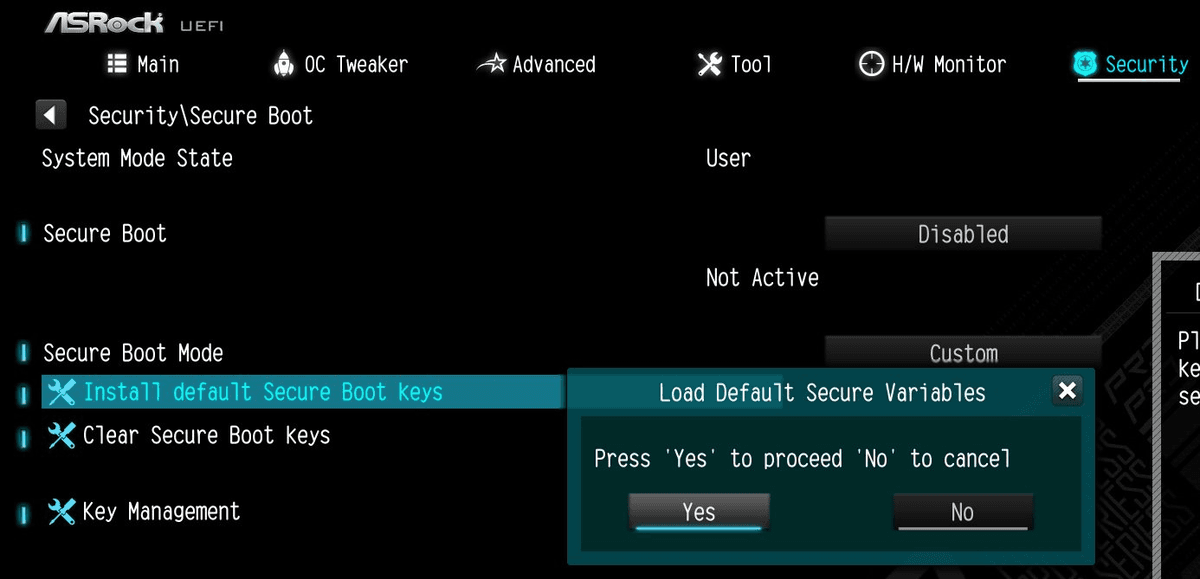
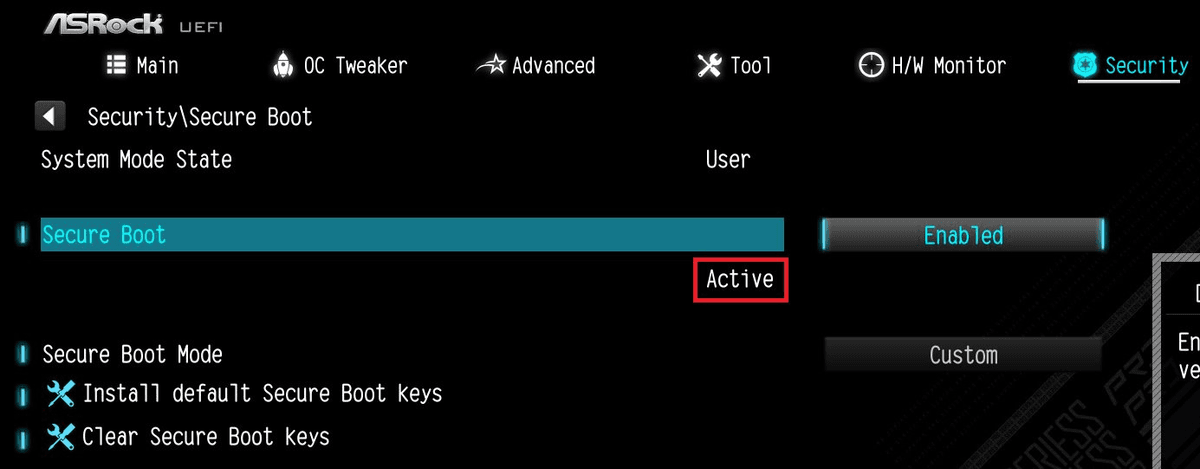
Детали активации «Безопасной загрузки» отличаются в зависимости от производителя материнской платы. Ниже мы описали общий алгоритм, а на скриншоты попали подробные инструкции для конкретного железа.
Нажмите Windows и найдите «Изменение расширенных параметров запуска»
В окне расширенных параметров выберите «Перезагрузить сейчас», чтобы перезапустить ПК и попасть в специальное меню.
В открывшемся после перезагрузки меню зайдите в «Параметры прошивки UEFI (UEFI Firmware Settings). Добро пожаловать в BIOS!
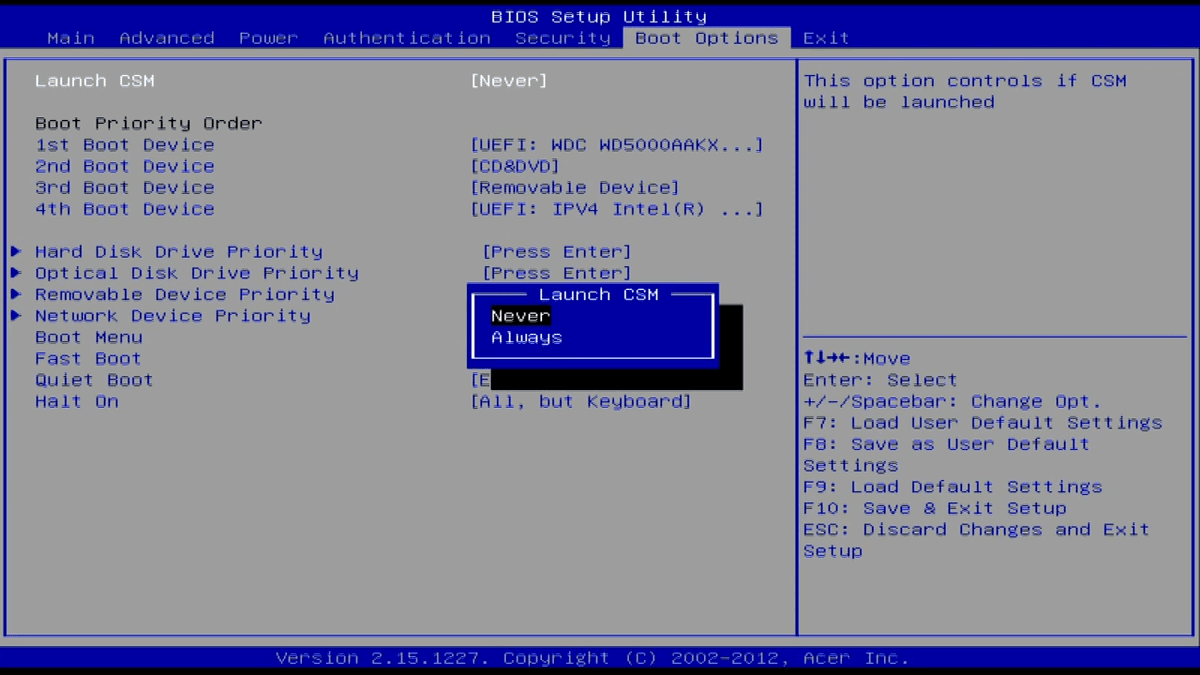
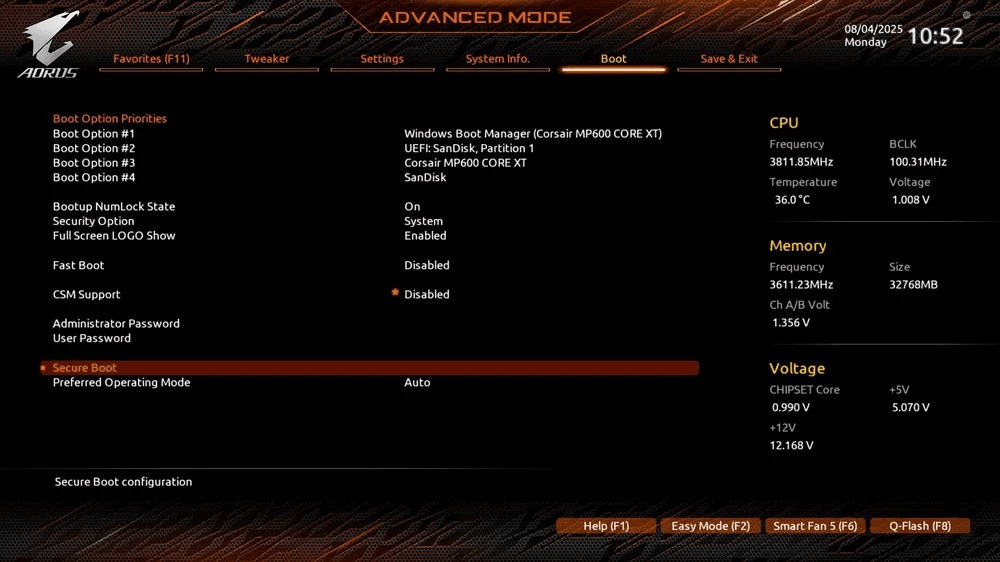
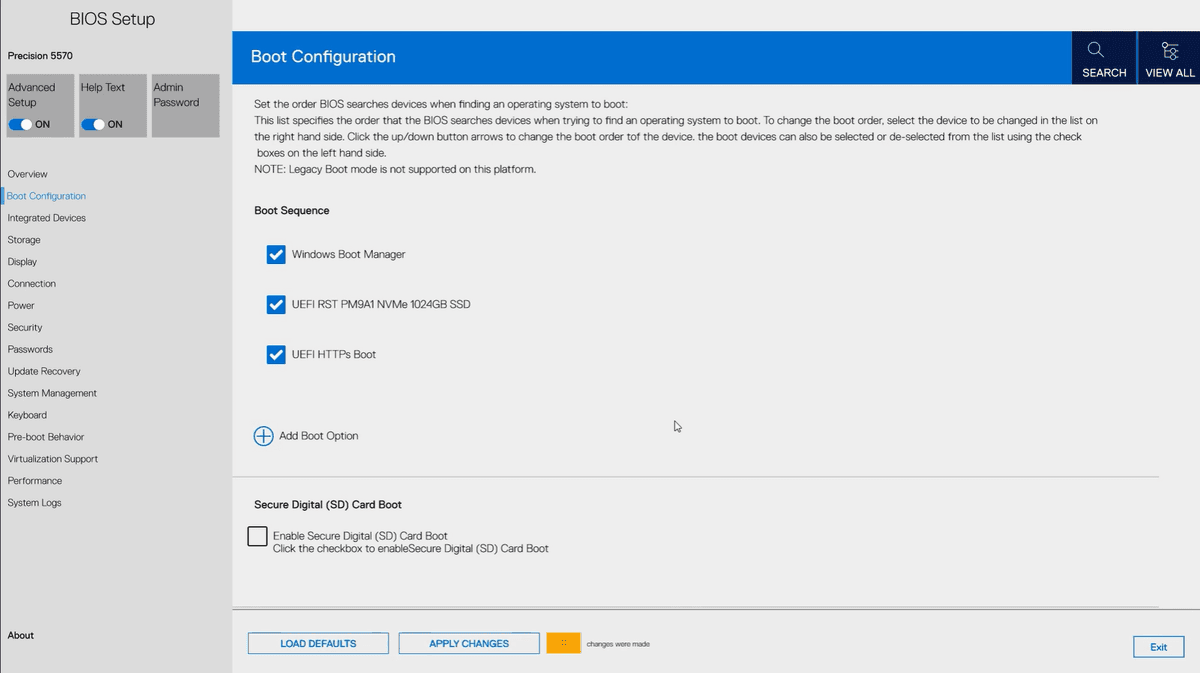
Перейдите во вкладку «Загрузка» (Boot).
Отключите функцию CSM.
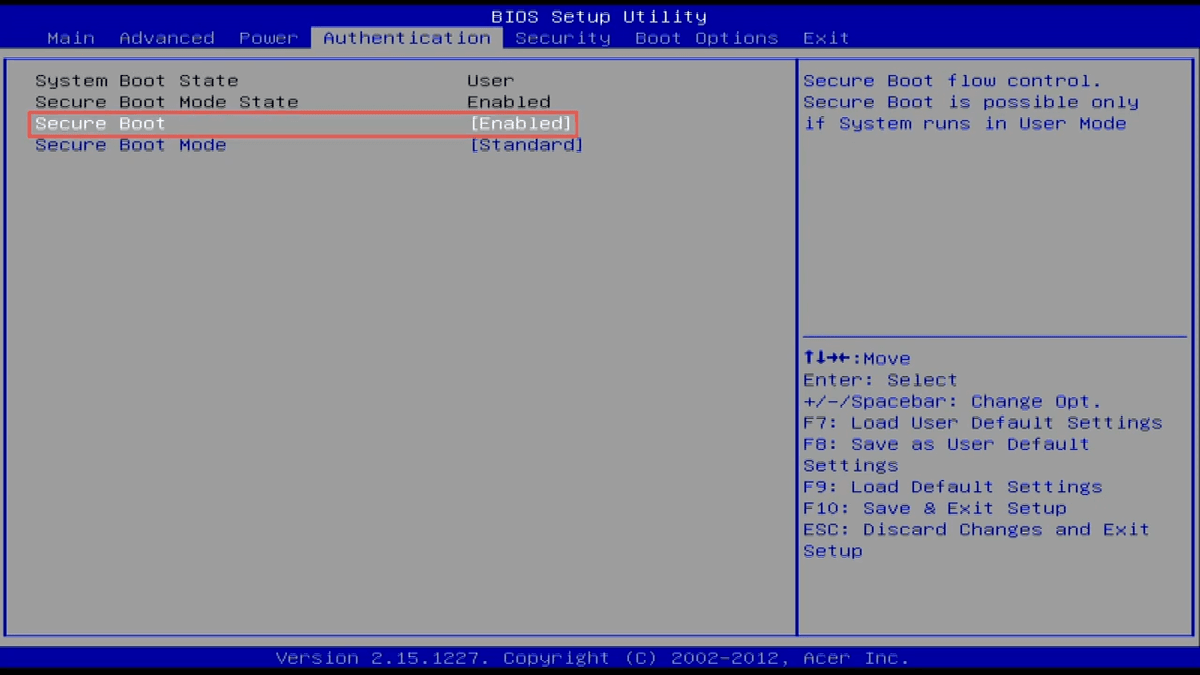
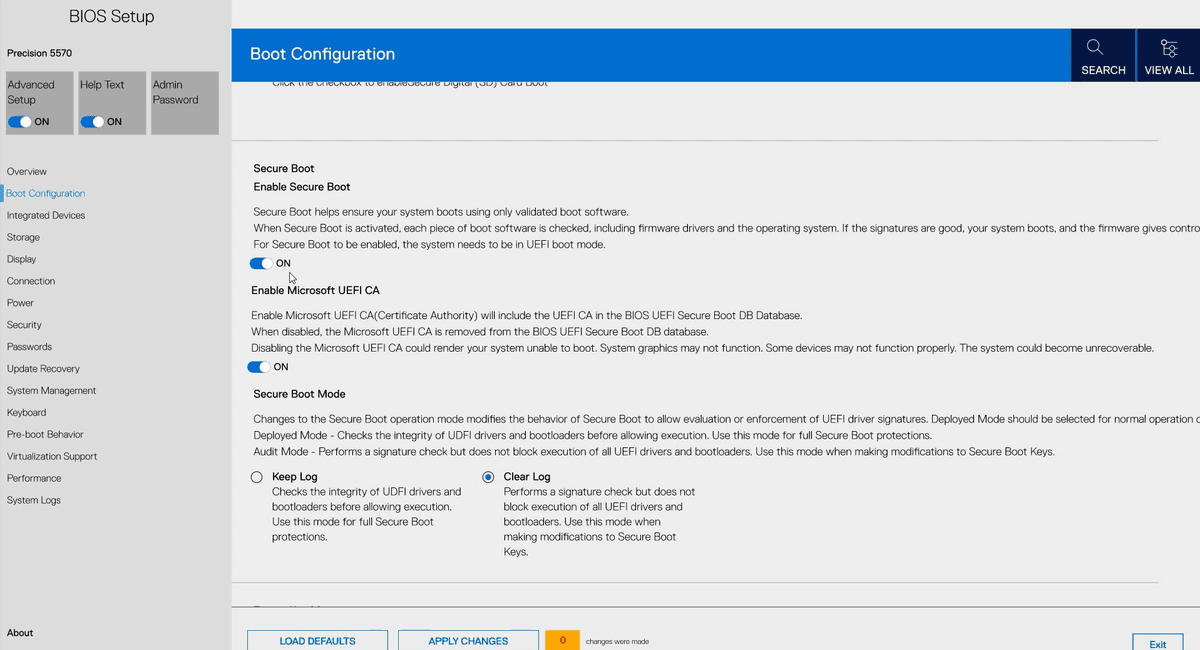
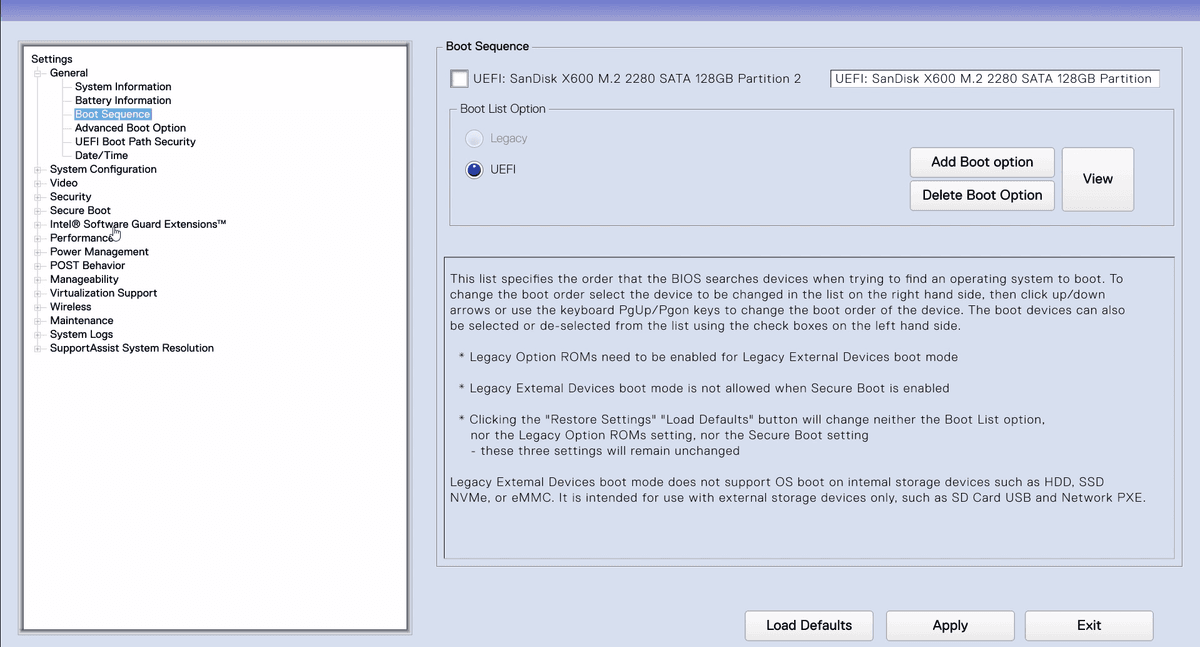
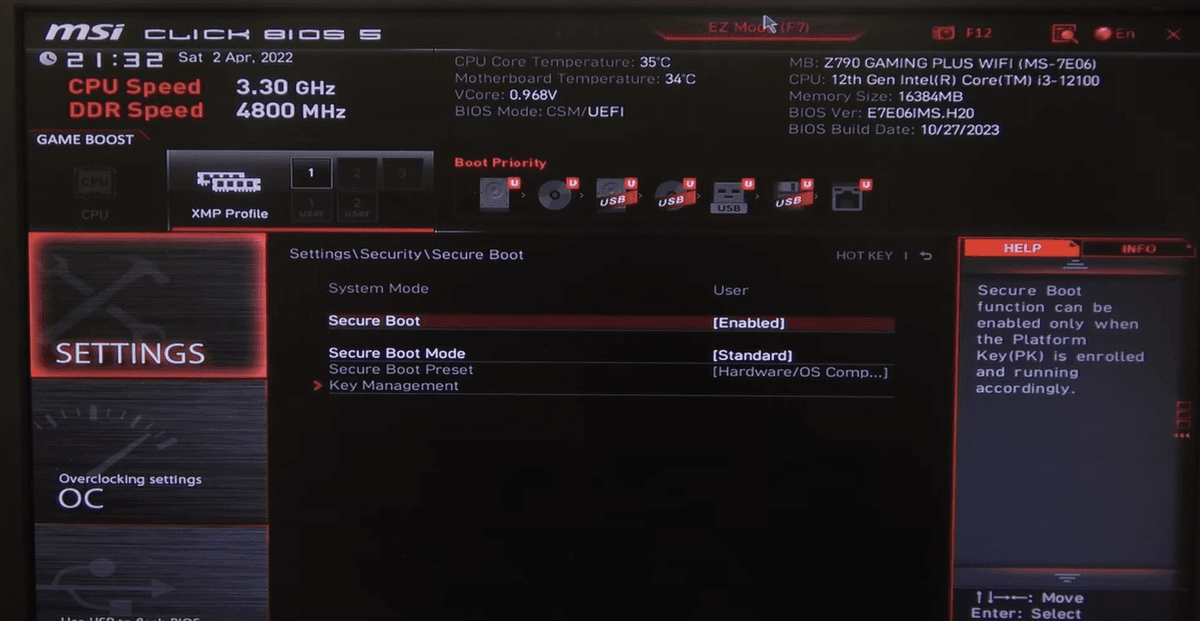
Включите Secure Boot.
Как это выглядит на Acer
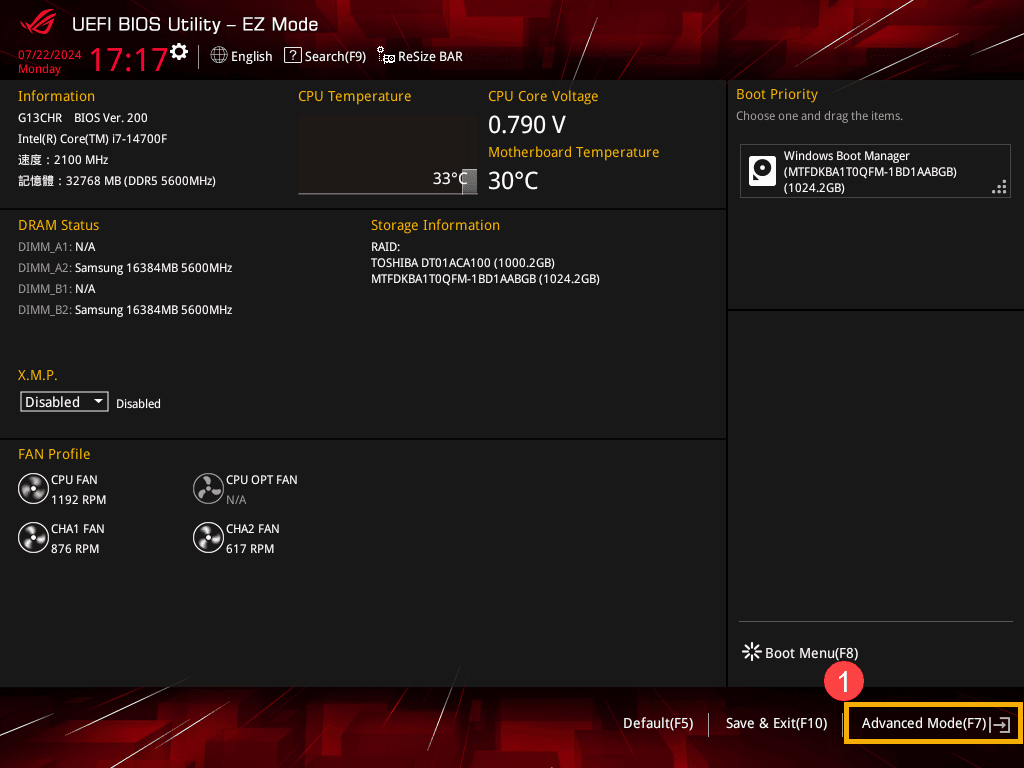
Как это выглядит на ASUS

Как это выглядит на AsRock



Как это выглядит на Aorus

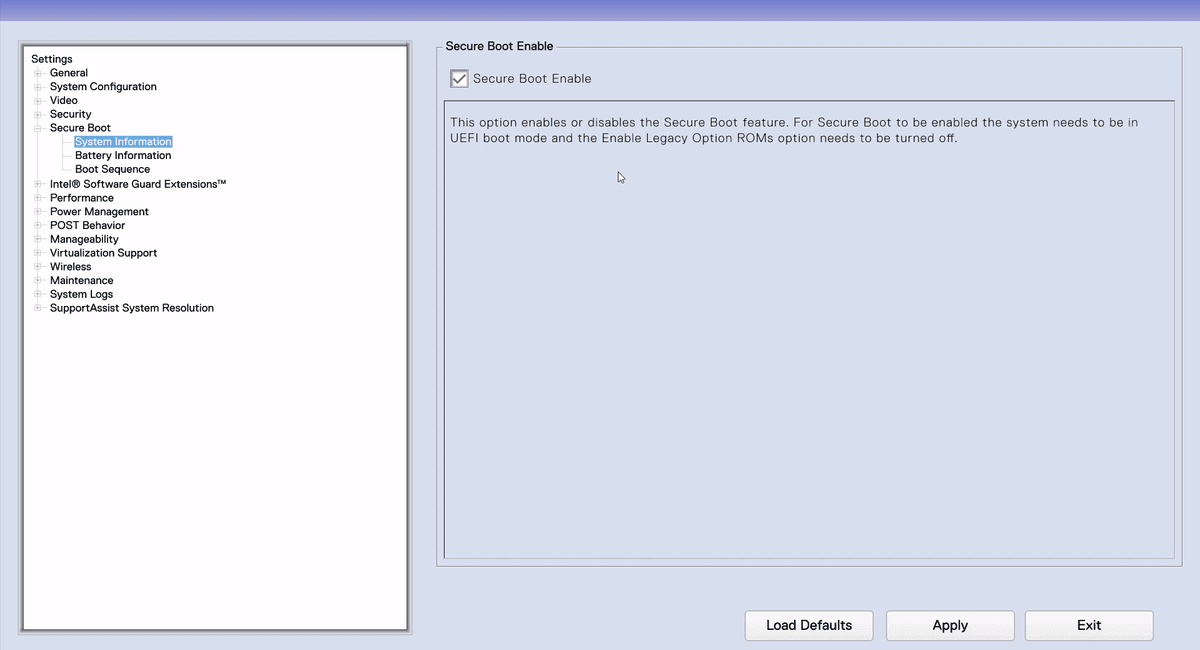
Как это выглядит на новых Dell
Как то выглядит на старых Dell
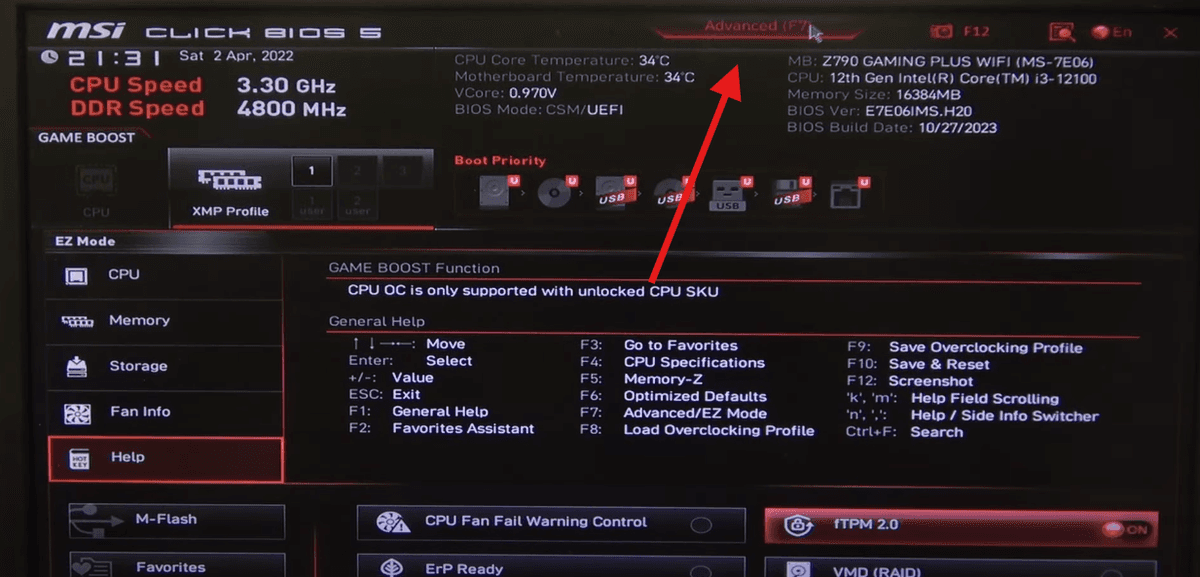
Как это выглядит на MSI

Проверяем, работает или нет
После включения Secure Boot лучше проверить, заработала ли всё-таки безопасная загрузка. Для этого:
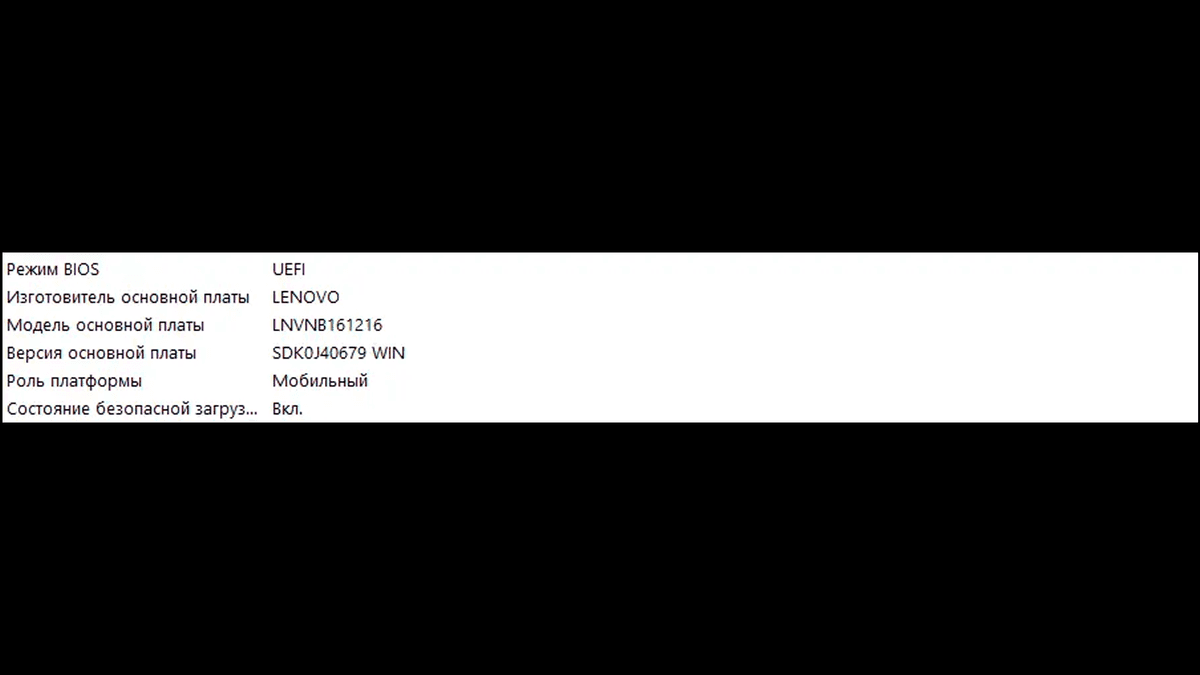
Нажимаем Windows+R, вводим msinfo32 и нажимаем Enter/OK.
В строке «Режим BIOS» должно быть написано UEFI, а в строке «Состояние безопасной загрузки» — «Вкл.»
Получилось? Тогда самое время врываться в сражение. А если понравится бета, то не забудьте заглянуть в наш магазин — совсем скоро Battlefield 6 появится в продаже по самой выгодной цене!
Нет комментариев