

Gothic 1 Remake. Гайд по настройкам графики для ПК
Колония без фризов. Даже в густом лесу.
Итак, Gothic 1 Remake на Unreal Engine 5. Звучит круто. Выглядит — мрачно и красиво. Играется… ну, как повезёт. Если ты уже ловишь фризы в Долине Рудников — расслабься, твой комп не виноват. Виноваты две-три настройки, которые безбожно пожирают ресурсы. Убери их — и получишь нормальные кадры без потери сурового фэнтези-стиля. Погнали разбираться что тут к чему.
Системные требования Gothic 1 Remake
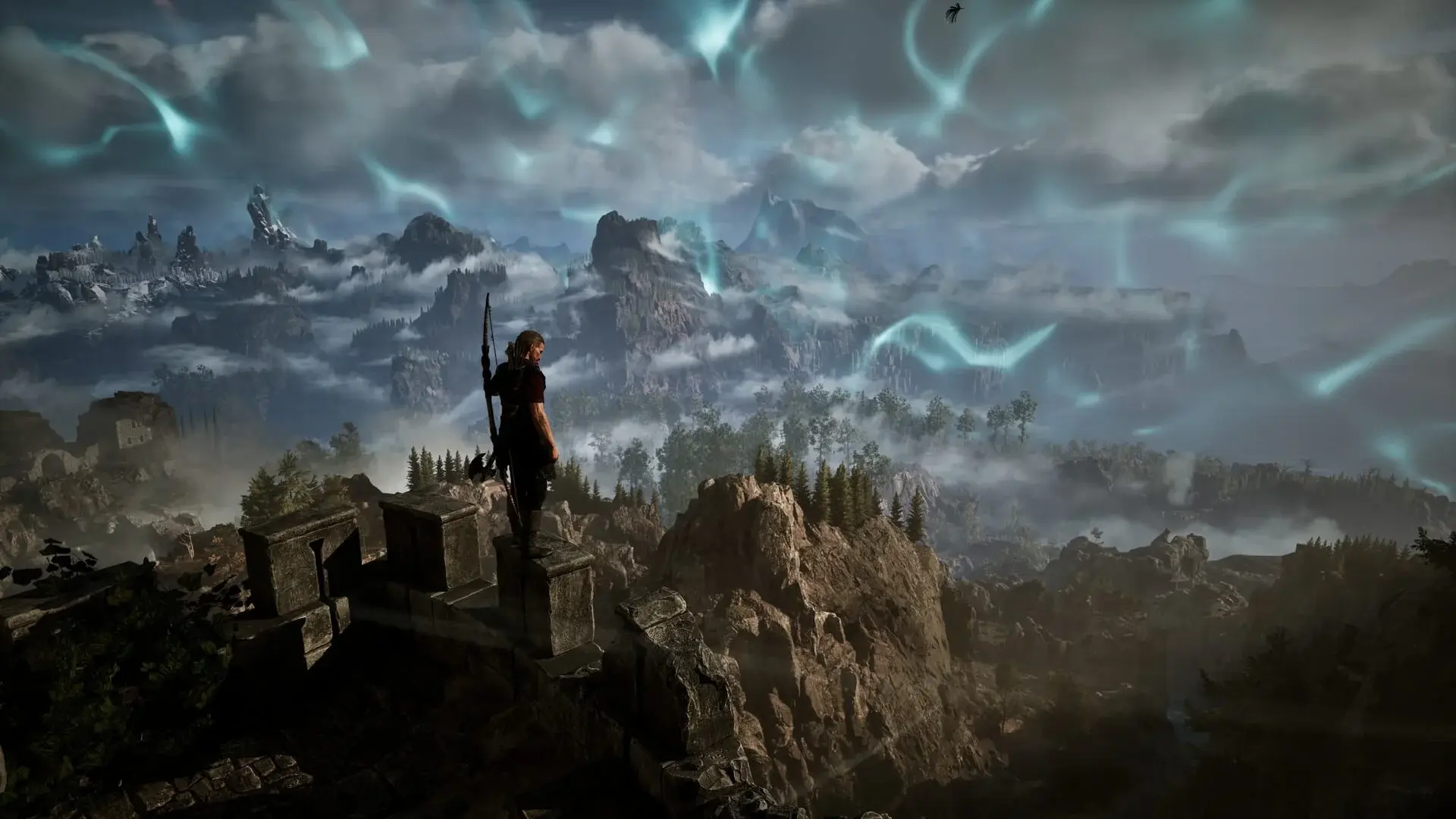
Прежде чем что-то крутить, проверь, тянет ли твой компьютер хотя бы минималки. Если да — будешь иметь 30–45 FPS.
Gothic 3: Forsaken Gods Enhanced Edition
А если твоё железо ближе к рекомендуемым — смело жди плавных 60 кадров и сочную картинку.
Комплектующие | Минимальные | Рекомендуемые |
CPU | Intel Core i7-7700K / AMD Ryzen 5 1600X | AMD Ryzen 5 2600X / Intel Core i7-7700K |
GPU | 8 ГБ VRAM, RX 6700 XT или RTX 2070 | 12 ГБ VRAM, RTX 3070 Ti / RX 6800 XT |
RAM | 16 ГБ | 32 ГБ |
Место на диске | 60 ГБ | 60 ГБ |
Запомни: 12 гигабайт видеопамяти критичны для качества текстур. Если у тебя 8 гигов или меньше — ставь текстурки на Средние или Высокие, иначе начнутся резкие фризы.
Лучшие сбалансированные настройки для 60+ FPS (RTX 3060/4060, RX 6700 XT)
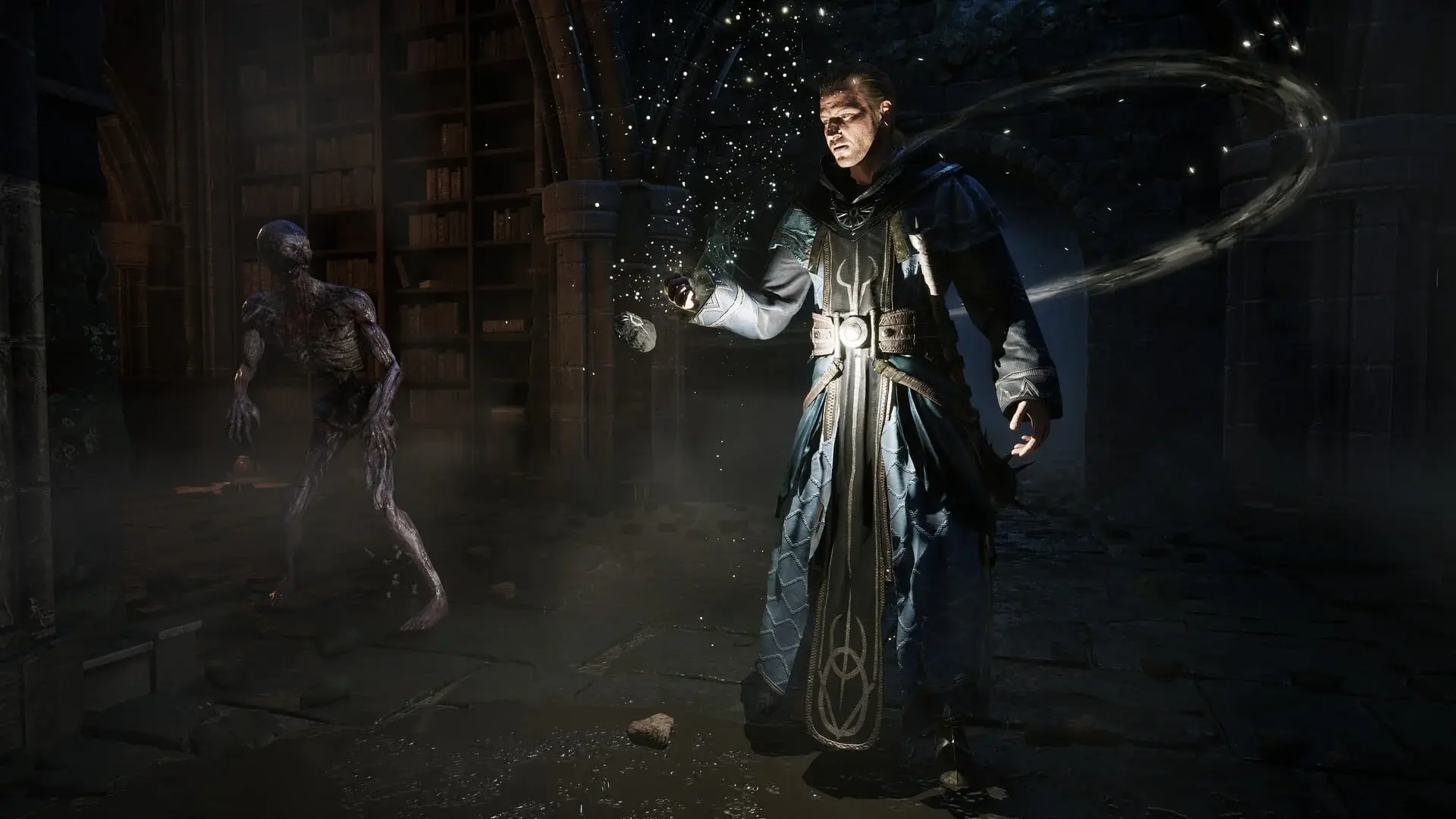
На современных среднебюджетных картах задача — получить стабильную частоту кадров, чтобы даже в драке не было слайд-шоу. Этот пресет сохраняет мрачное освещение, но отрубает два самых прожорливых параметра: глобальное освещение и тени.
Параметр | Значение |
Режим экрана | Полноэкранный |
Разрешение | Родное для монитора |
Масштаб | 100% |
Глобальное освещение | Среднее или Высокое |
Качество теней | Среднее |
Плотность растительности | Средняя |
Дальность прорисовки | Средняя |
Качество текстур | Высокое / Ультра (под объём VRAM) |
Качество эффектов | Среднее |
Постобработка | Средняя |
Проверить результат можно через консоль разработчика. Чтобы её вызвать — нажми тильду (~) и введи stat fps. Встроенный счётчик надёжнее сторонних оверлеев. Если всё сделано правильно, даже в Старом лагере будет выше 60 FPS.
Настройки для слабых ПК
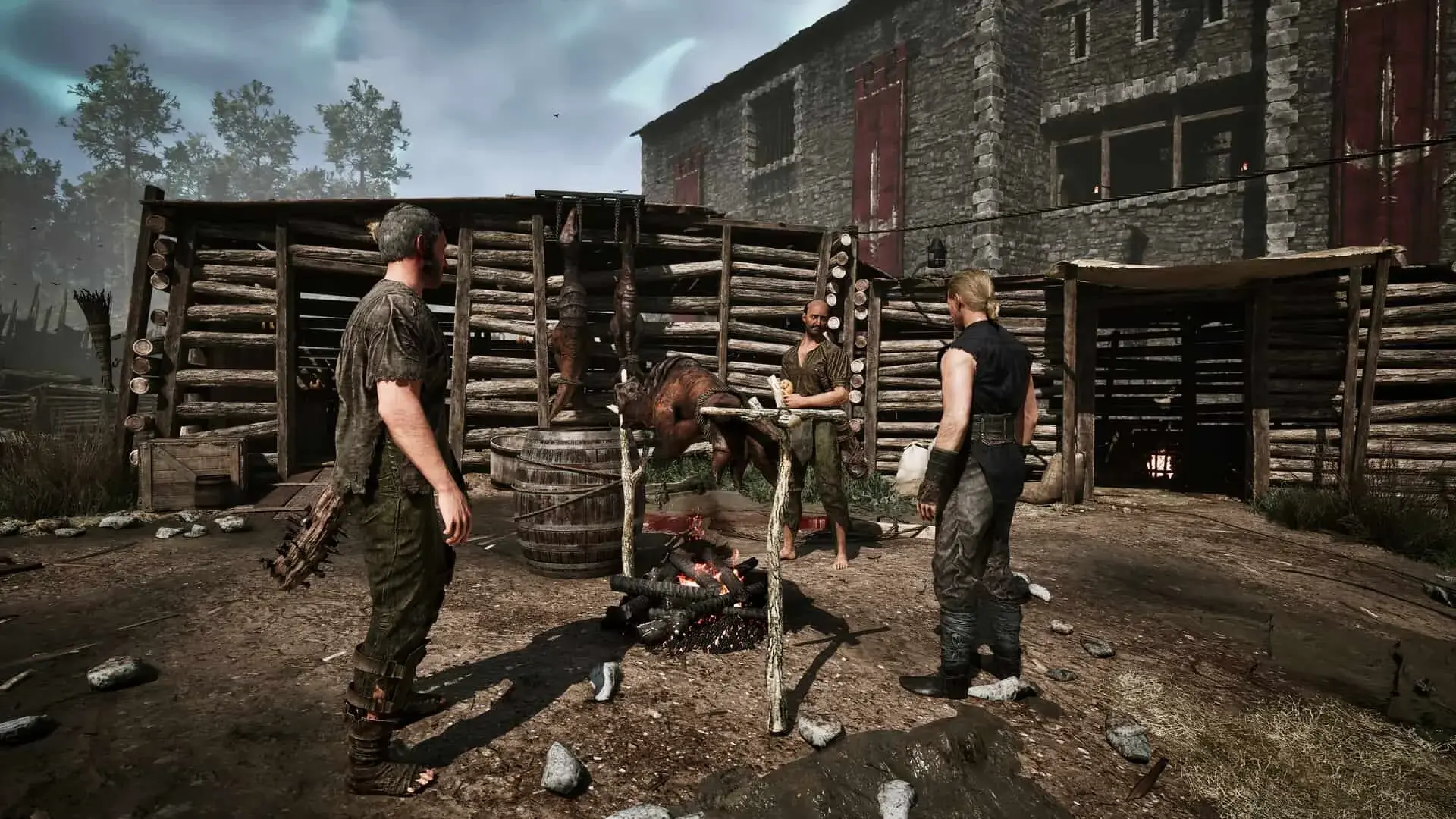
На не самом мощном железе или бюджетном ноутбуке, который едва тянет минималку, не гонись за высокой производительностью. Задача — сделать играбельные ~40 кадров. Сначала занизь разрешение, а уже потом – модельки и свет.
Параметр | Значение |
Разрешение | 1920×1080 или 1280×720 |
Режим апскейлинга | Производительность |
Глобальное освещение | Низкое |
Качество теней | Низкое |
Качество текстур | Среднее или Низкое (под VRAM) |
Плотность растительности | Низкая |
Дальность прорисовки | Низкая |
Размытие движения и глубина резкости | Выкл |
Экстренные настройки для слабых ПК
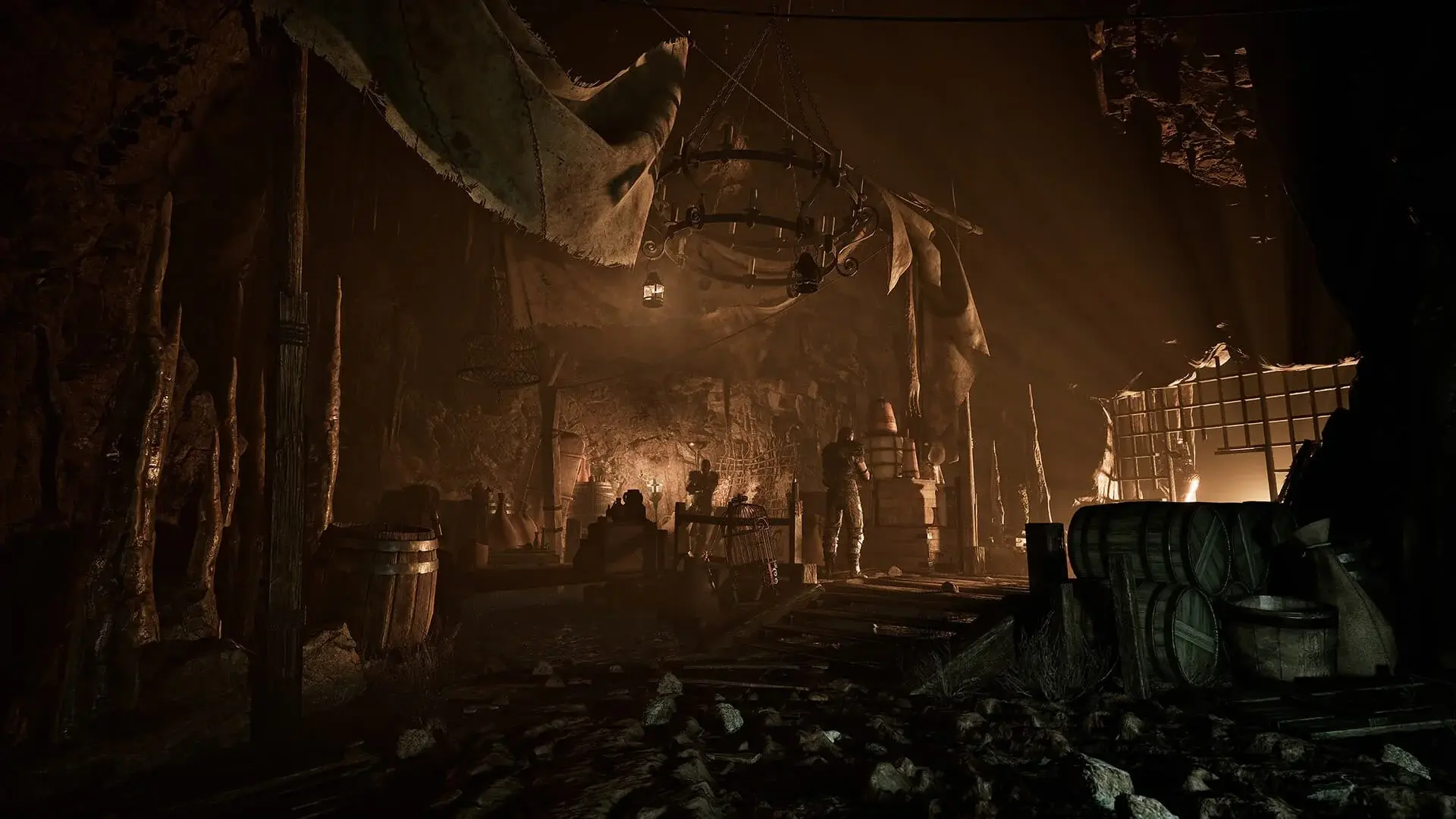
Как только в драке ФПС начинает падать, а плавность пропадает — отключай самые тяжёлые эффекты и чуть-чуть снижай внутреннее разрешение.
Параметр | Значение | Примерный прирост FPS |
Сглаживание / Апскейлинг | DLSS / FSR / XeSS (Баланс) | 20% – 30% |
Качество теней | Низкое | 12% – 15% |
Глобальное освещение | Низкое | 10% – 15% |
Дальность прорисовки | Низкая | Разгружает CPU в городах |
Постобработка | Низкая | Снижает нагрузку на видеокарту |
Плотность растительности | Низкая | Стабилизирует частоту кадров в лесах |
Вертикальная синхронизация | Выкл (используй G‑Sync / FreeSync) | Снижает задержку ввода |
Глобальное освещение и качество теней — два самых прожорливых параметра. Если сбросить их с Ультра до Среднего, можно вернуть до 20% производительности, и мир останется узнаваемым, а не превратится в «Майнкрафт».
DLSS или FSR в Gothic 1 Remake
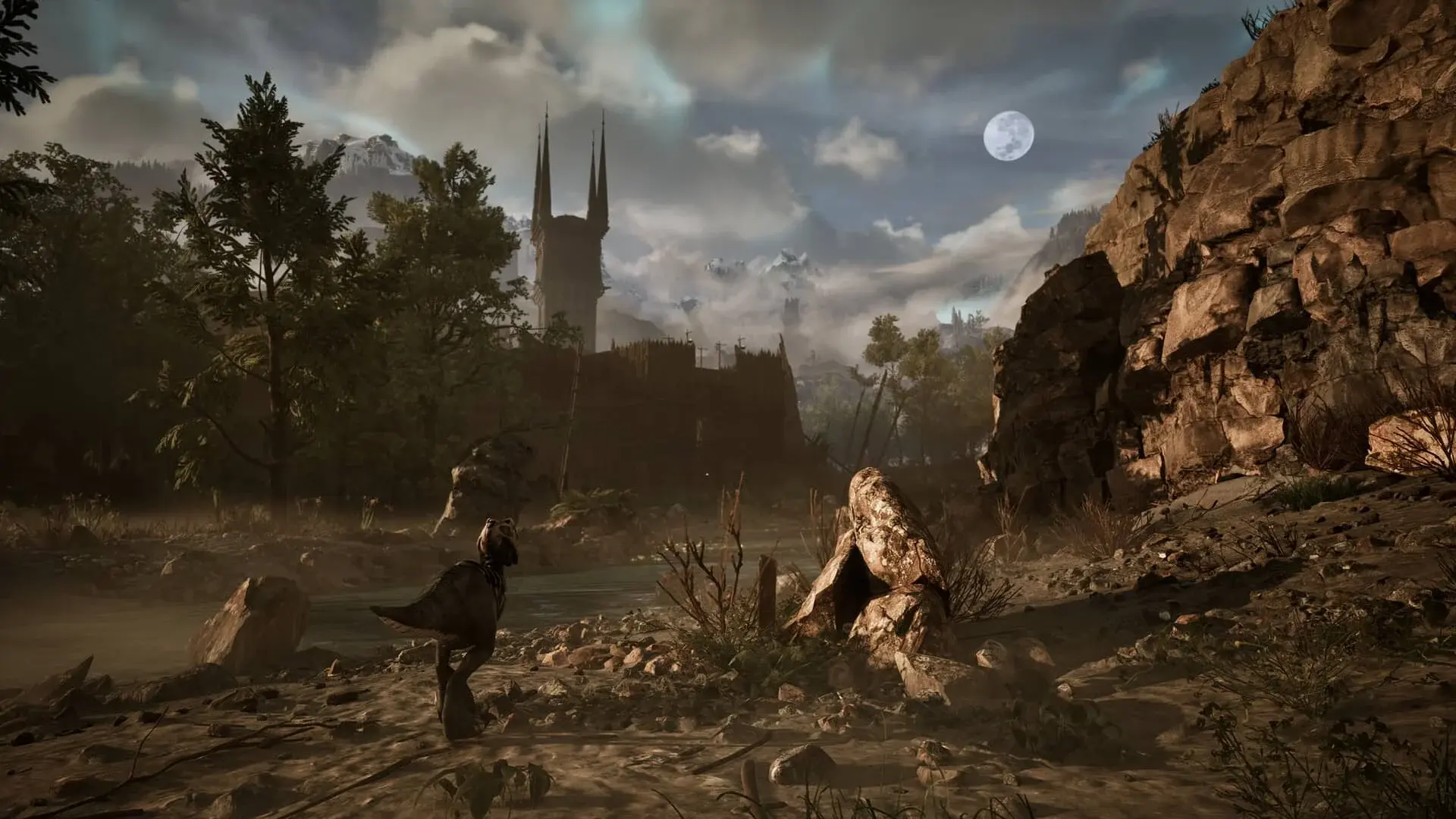
Движок прожорливый, так что без временного апскейлинга — никуда. А какой именно включать — смотри по своей видюхе и по тому, раздражают ли тебя артефакты или нет.
Параметр | DLSS | FSR |
Железо | Только NVIDIA RTX | AMD, NVIDIA и Intel |
Чёткость картинки | Отлично дорисовывает детали | Чётко, но мелкие детали начинают мерцать |
Буст производительности | До 45% | До 40% |
Шлейфы (гостинг) | Минимально | Заметны на движущихся кустах и деревьях |
Генерация кадров | RTX 40 серия | FSR 3 на большинстве современных GPU |
По возможности юзай режим Качество. Картинка рисуется в высоком разрешении, поэтому размытия в движении почти не видно. Ультра производительность ставь только на очень старом железе — там резкость падает сильно. А качество текстур почти не влияет на FPS, главное — не перегружать видеопамять.
Ожидаемый FPS на RTX 3060 Ti
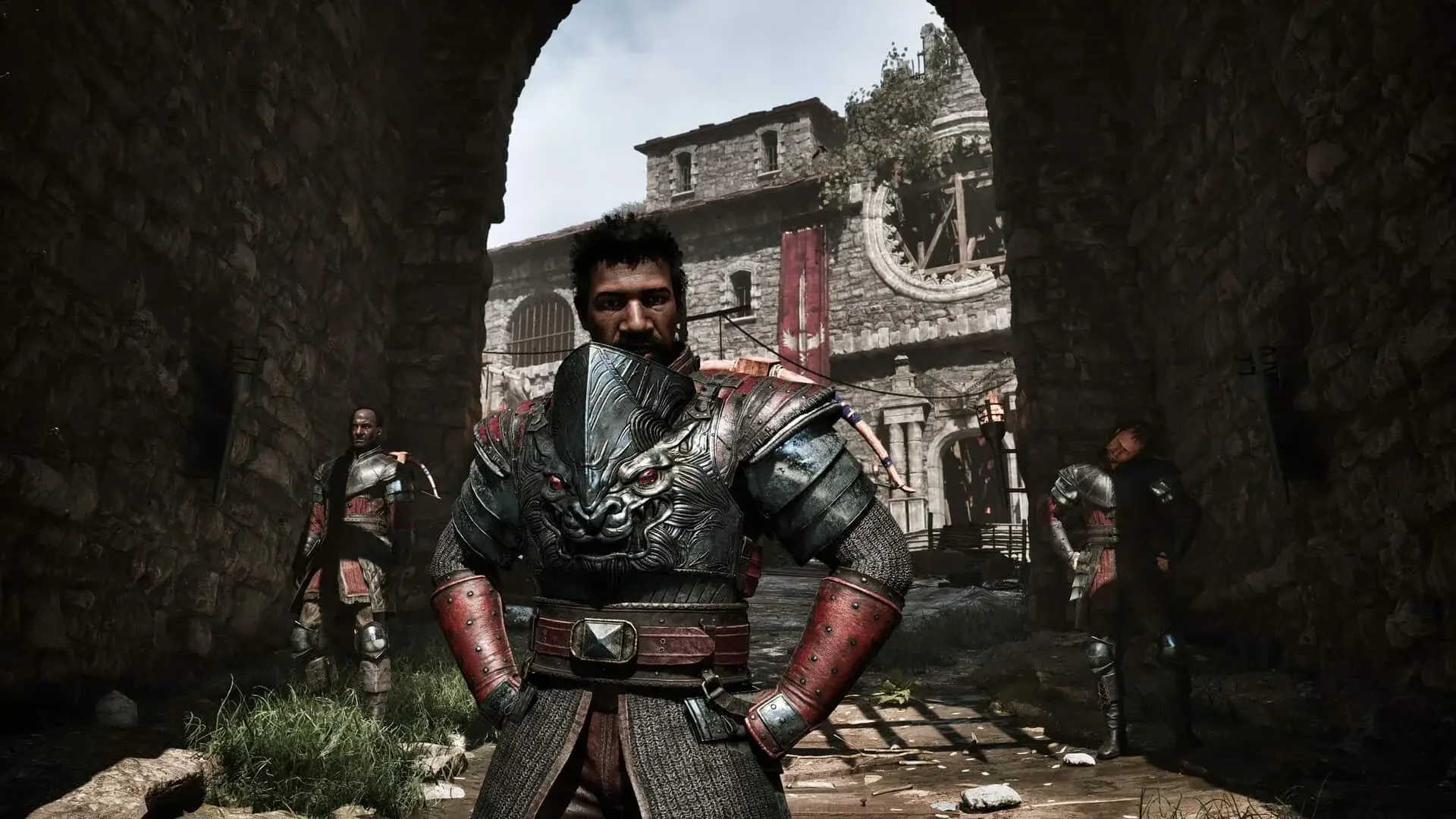
Эта видюха — хороший ориентир. Сразу видно, как тайтл ведёт себя на разных разрешениях и пресетах. На 1080p с настройками Ультра она выдаёт стабильные 60+ FPS. А если опустить графику до Высоких, можно даже замахнуться и на ещё более плавный геймплей.
Качество | FPS в 1080p | FPS в 1440p | FPS в 4K |
Ультра | 63 | 58 | 40 |
Высокое | 81 | 76 | 52 |
Среднее | 106 | 99 | 68 |
Низкое | 138 | 128 | 89 |
А вот мощные сборки уходят далеко вперёд:
4090 — выдаёт ~93 FPS.
5090 — примерно 97 FPS на 1080p и Ультрах.
4070 — около 85 кадров на Ультрах, но без дошлифовки — начнутся просадки до 45 ФПС в сражениях.
Кстати, некоторые правки помогут стабилизировать игру, чтобы кадры не падали ниже 60.
Как убрать статтеры через Engine.ini
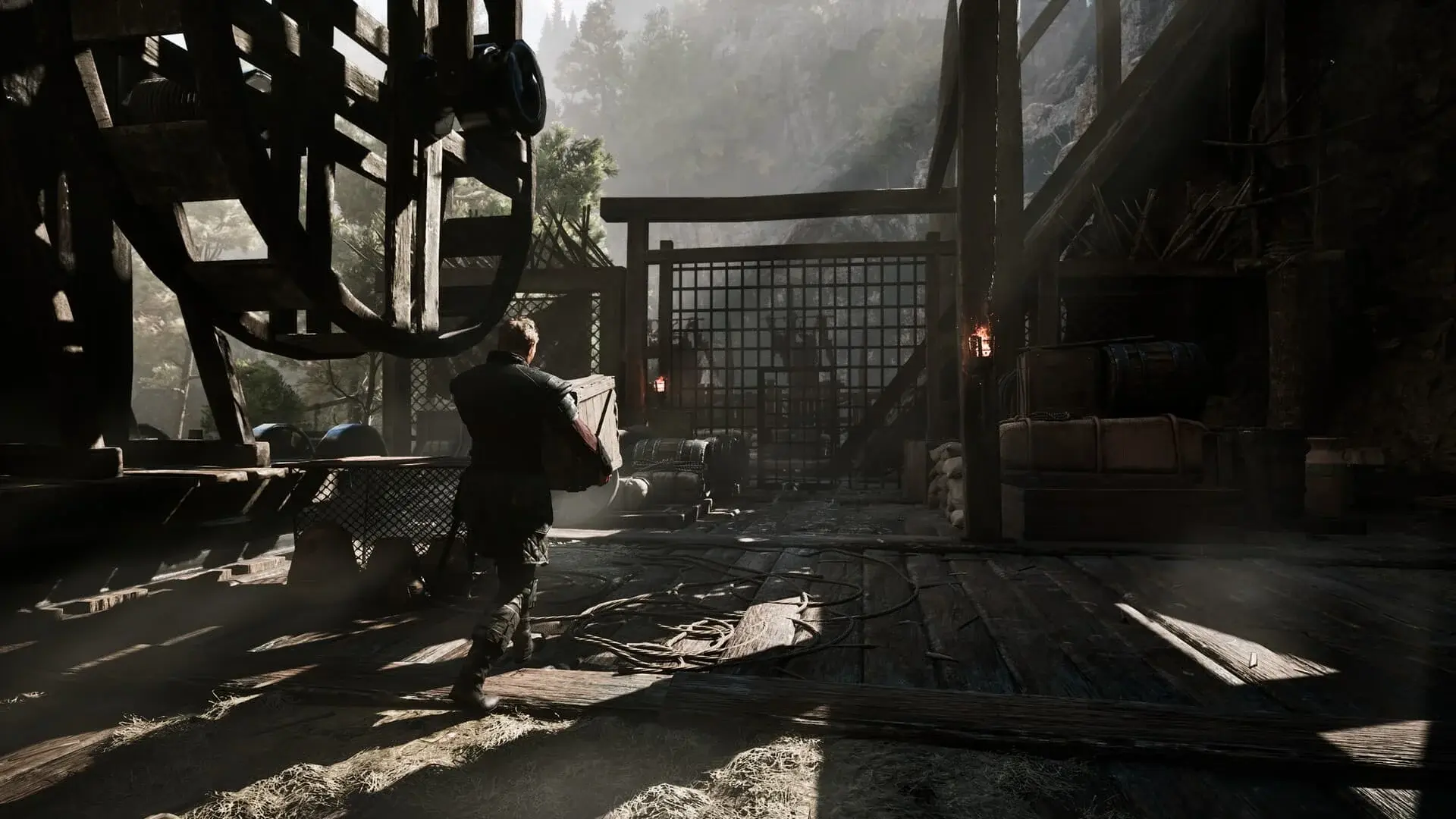
Большинство микрозависаний случается из‑за двух вещей:
Движок компилирует шейдеры прямо во время игры.
Растительности так много, что процессору становится плохо.
Хорошая новость — всё это можно перенести на экраны загрузки, а траву ещё и подрезать прямо в конфиге.
Для этого:
Закрой игру, открой Проводник и перейди в %LOCALAPPDATA%\GothicRemake\Saved\Config\Windows. На всякий случай создай копию Engine.ini и сохрани в надёжном месте.
Открой Engine.ini с помощью блокнота и добавь эти строки в секцию [/Script/Engine.RendererSettings]:
[/Script/Engine.RendererSettings]
r.TextureStreaming=1
r.CreateShadersOnLoad=1
r.Shaders.Optimize=1
foliage.DensityScale=0.8
Сохрани файл, кликни по нему правой кнопкой → «Свойства» и поставь галочку «Только для чтения». Без этого при запуске все внесённые правки слетят.
Первая настройка разгружает видеопамять на среднебюджетных картах. Вторая заставляет шейдеры кешироваться при загрузке, а не в бою. Третья режет растительность примерно на 20% и даёт примерно +15 FPS в густых зарослях. Поймёшь, что сработало, когда в Новом лагере или лесах картинка станет плавной.
Типичные ошибки в конфигах и как их откатить
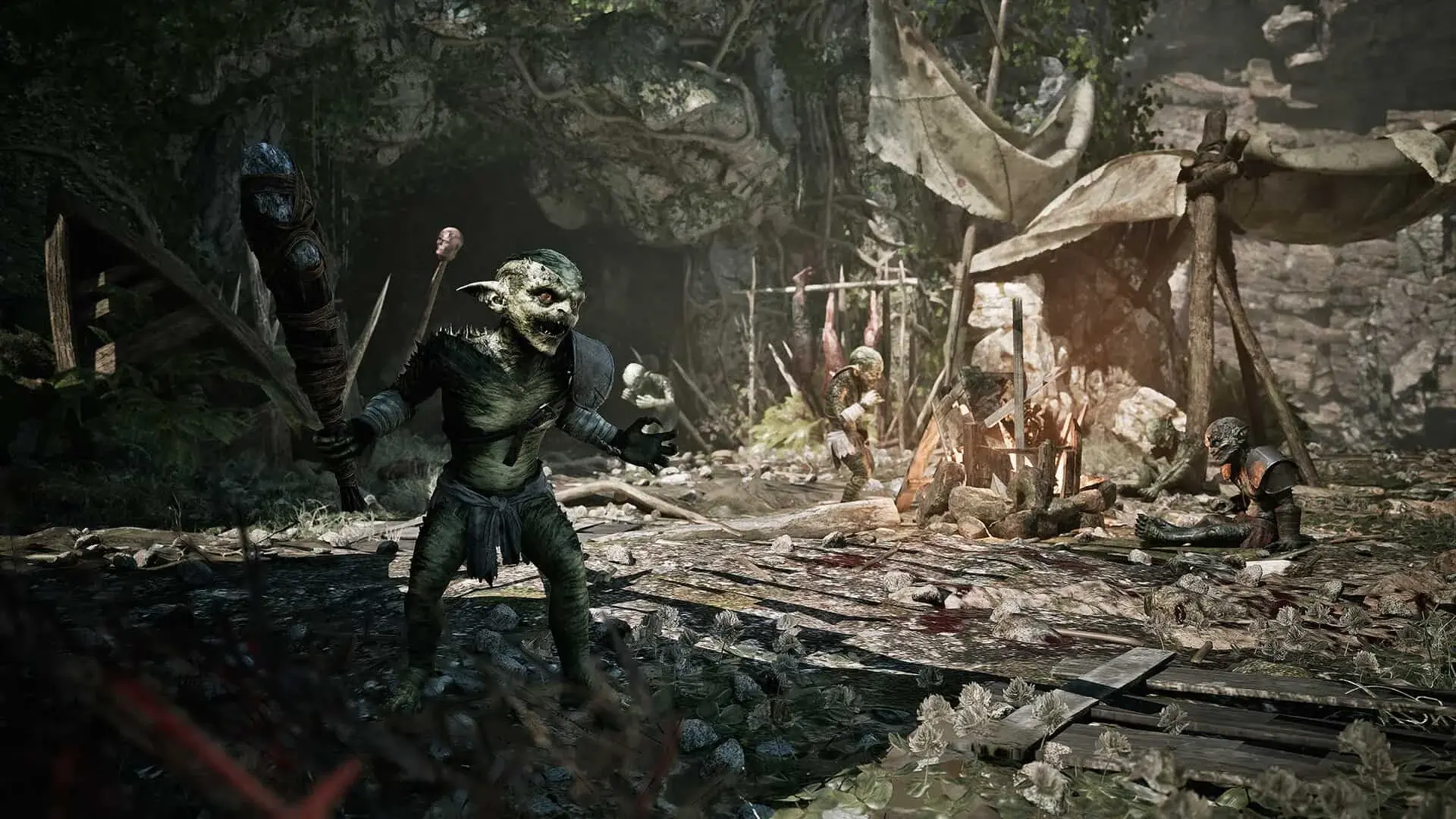
Если твои правки постоянно пропадают — почти наверняка файл не защищён от записи, и движок стирает его при запуске. Если после редактирования производительность всё равно плохая — частая причина в большом количестве оверлеев. Запущенный Discord, GeForce Experience и MSI Afterburner одновременно могут снижать плавность на Unreal Engine 5. Отключи лишнее. Убедись, что правишь файл именно в %LOCALAPPDATA%, а не в папке Steam.
Чтобы откатить сломанную настройку, сначала закрой игру, потом удали Engine.ini и GameUserSettings.ini из папки Saved\Config\Windows. При следующем запуске новые файлы будут созданы по умолчанию.
Важно: никогда не удаляй всю папку Config во время работы игры — можно поломать сохранения.
И ещё. Официальные патчи от Alkimia Interactive и THQ Nordic иногда перезаписывают пользовательские файлы или меняют старую структуру данных. Если вышло обновление «Готики» и кадры просели — проверь целостность файлов и по новой внеси правки в конфиг.
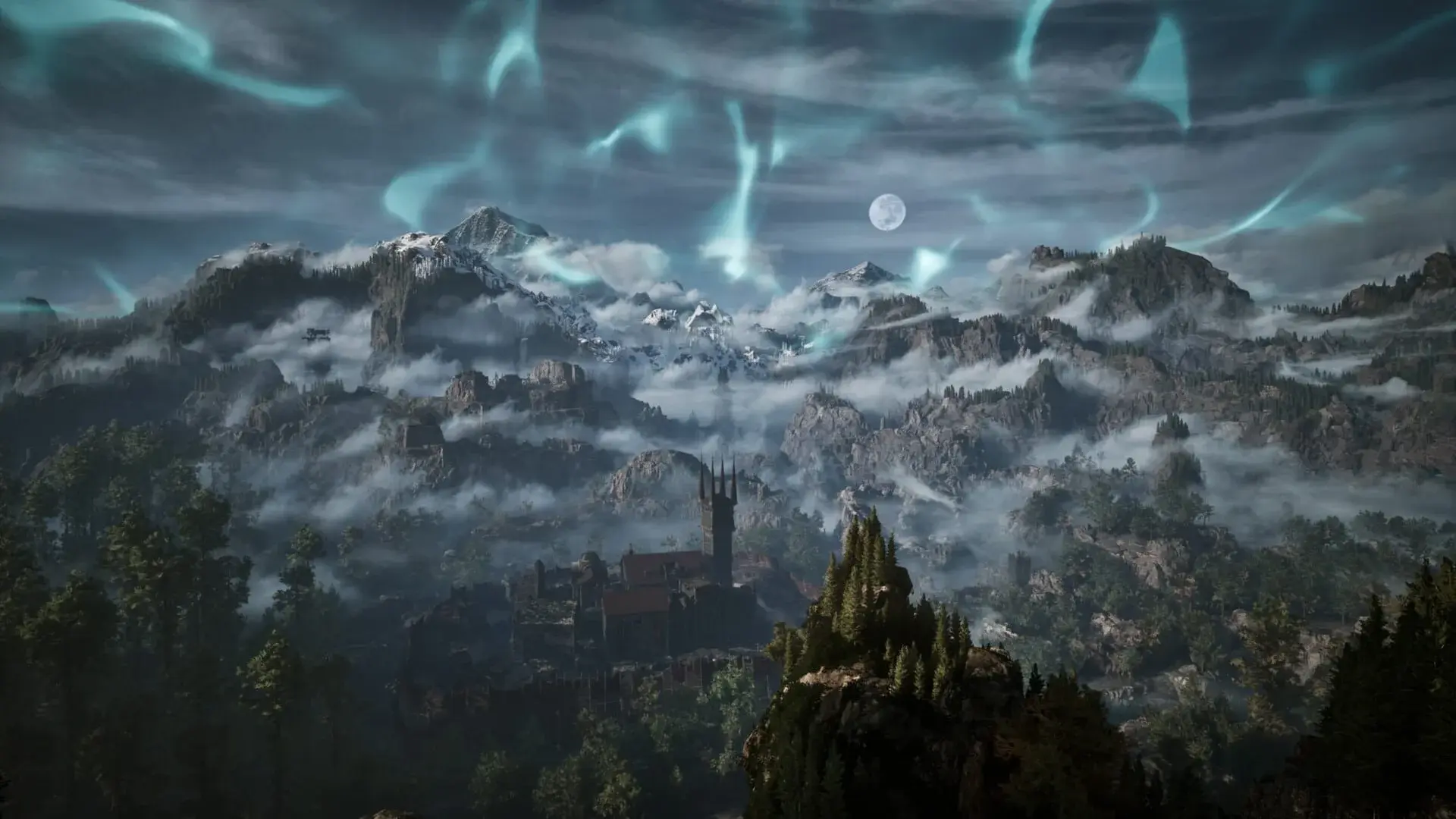
В общем, используй средний пресет и включай апскейлинг. Так ты получишь заветные 60 FPS, и Колония не потеряет свою мрачную харизму. А к «экстренным» настройкам переходи, только если бои реально начинают превращаться в слайд-шоу.
Не забывай про правки в Engine.ini — они как раз убирают противные подлаги при движении. И всегда обновляй драйверы видеокарты, чтобы апскейлер работал исправно.
Главное — сделай так, чтобы Gothic 1 Remake пугала только своим хардкором и суровым миром, а не дёрганой картинкой. Потому что настоящую боль в Колонии должны причинять мобы, а не тормоза.
Ещё больше гайдов по Gothic 1 Remake
Что стоит сделать в первую очередь
Нет комментариев