

Как посмотреть скрытые игры в Steam: найти, показать и убрать
Цифровой шкаф тоже иногда хранит забытые скелеты.
Со временем личная игровая коллекция разрастается: часть проектов уже пройдена, одни тайтлы отложены на потом, другие давно не запускались. Для удобства лишние позиции можно спрятать, чтобы они не мешали при поиске. Но через несколько месяцев об этом легко забыть и решить, что какая-то игра просто куда-то пропала.
Паниковать не стоит. Такой статус не удаляет контент с аккаунта, лицензия остаётся на месте, сохранения тоже никуда не исчезают.
Ниже мы разобрали, как проверить спрятавшиеся позиции на разных устройствах, вернуть «пропажу» и не перепутать эту функцию с приватным режимом.
Где находятся скрытые игры в Steam?

В приложении лавки Габена на компьютере такой контент доступен в верхней панели: Вид → Скрытые игры. После перехода откроется подборка всего, что ты ранее убрал из основного каталога.
Эта функция нужна только для порядка. Лицензия остаётся привязана к аккаунту, поэтому повторная активация ключа не требуется. Если проект установлен, файлы сохранятся на диске. Удалённый ранее тайтл можно заново загрузить без дополнительной покупки.
Kingdom Come: Deliverance
Не путай эту настройку с приватностью — она ограничивает сведения, доступные другим пользователям: владение, текущий запуск, время прохождения и активность. Простое скрытие влияет только на отображение контента у владельца.
Если «пропавшей» игры нет среди привычных плиток, сначала проверь эту подборку. Только потом проверяй фильтры, семейный доступ, другой аккаунт или состояние лицензии.
Как посмотреть скрытые игры на ПК?
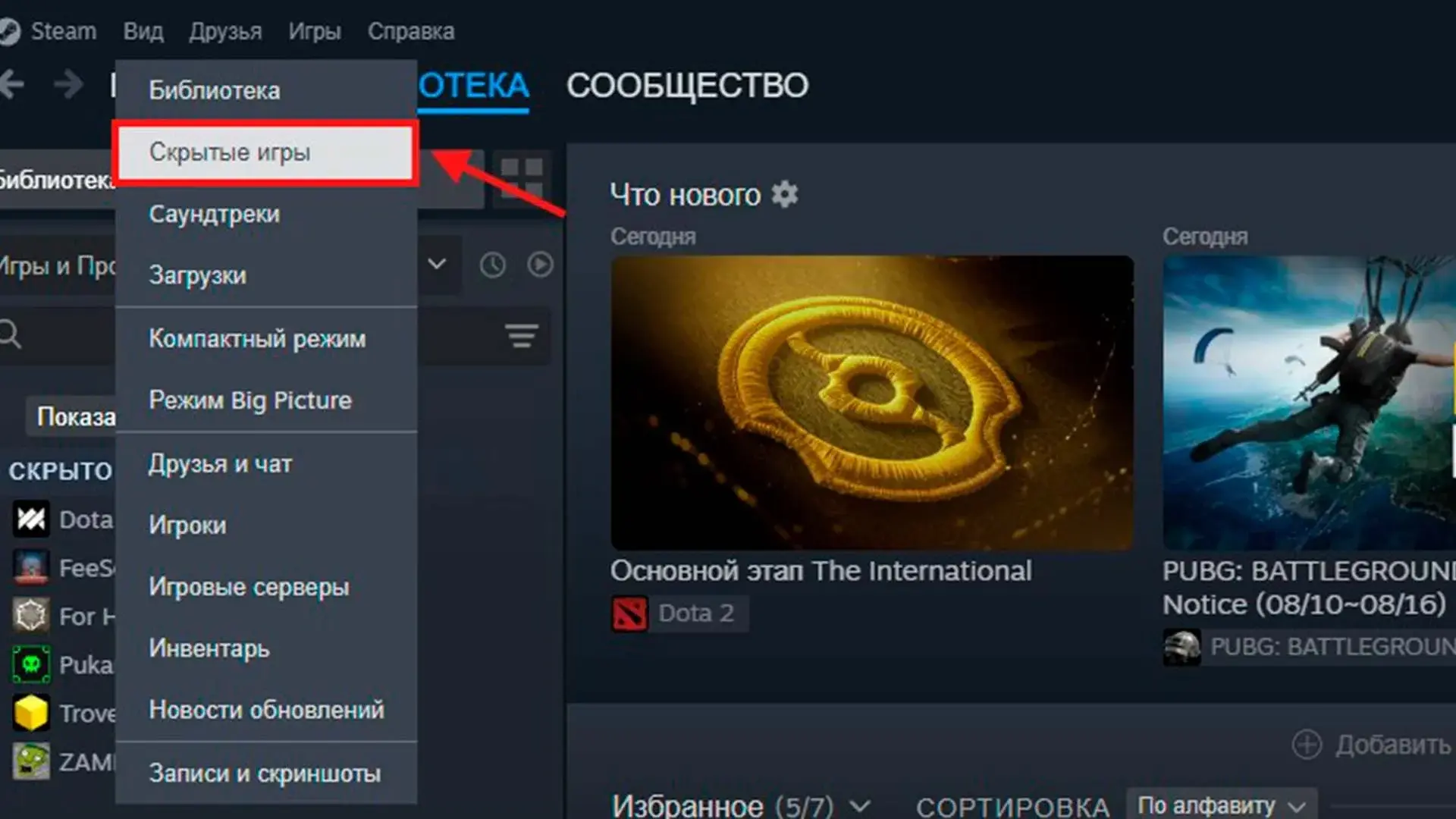
В Windows запусти клиент и дождись загрузки интерфейса. В верхней панели нажми Вид, затем выбери соответствующий пункт. Перед тобой появится весь контент, который ранее был убран из основной коллекции.
На macOS порядок действий такой же: открой приложение, перейди в меню Вид и выбери тот же пункт. Дальше воспользуйся строкой поиска. Если позиций много, введи точное название — так быстрее доберёшься до пропажи.
Если же подборка пуста, а покупка всё равно не отображается — сбрось фильтры. Например, режим показа только установленного содержимого убирает из выдачи проекты, которых сейчас нет на компьютере. Заодно проверь аккаунт: при нескольких профилях легко случайно войти не в тот, на котором оформлялась покупка или активировался ключ.
Отсутствие записи в основном каталоге ещё не означает потерю лицензии. Поэтому не спеши удалять файлы, переустанавливать программу или искать старый код активации. Сначала проверь параметры отображения и актуальность выбранного профиля.
Как найти скрытые игры через мобильное приложение?

На iPhone и Android управлять этим статусом нельзя. В мобильном приложении нет команды для возврата спрятанного тайтла, поэтому изменить настройку со смартфона не получится.
Через телефон можно проверить, есть ли покупка на аккаунте и тот ли профиль сейчас открыт. При этом появление игры в мобильной коллекции само по себе не означает, что установленный ранее статус был снят.
Для изменения настройки используй ПК, Mac или Steam Deck. Мобильная версия подходит для проверки аккаунта, но не для управления этой функцией.
Как открыть скрытые игры в Steam Deck?
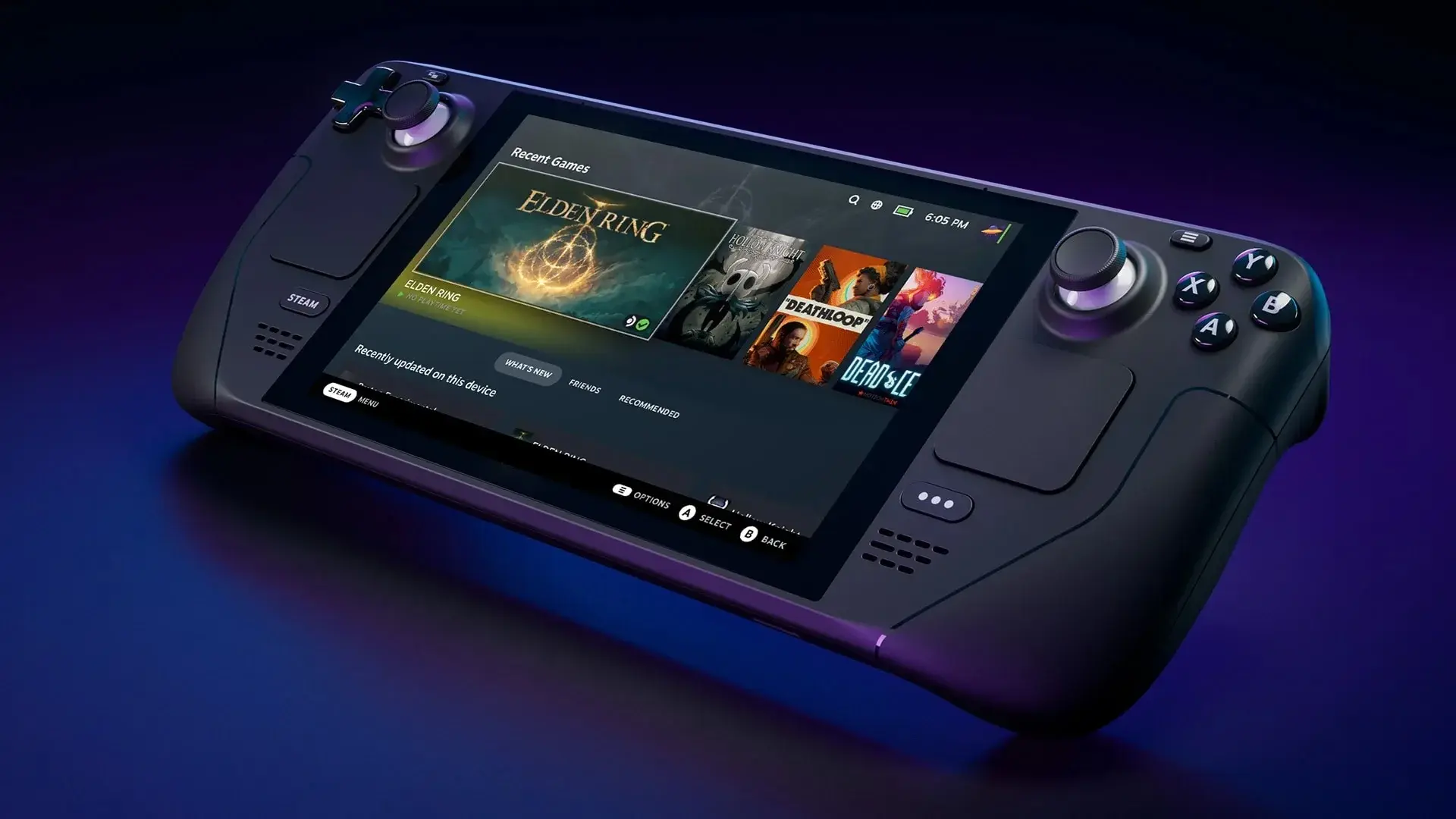
В игровом режиме устройства после обновления от ноября 2025 года спрятанные позиции вынесены во вкладку поиска. Она появляется после ввода названия, совпадающего с таким тайтлом. Подобный контент при этом не отображается во вкладках Все и Библиотека.
Перейди к поиску в верхней части интерфейса и начни вводить название. При совпадении рядом с другими категориями появится вкладка Скрытые. Переключись на неё правым бампером или стиком, затем выбери подходящий результат.
Если ничего не появилось, проверь написание названия и наличие обновлений системы. Запасной вариант — режим рабочего стола. Там доступна настольная версия приложения, поэтому можно воспользоваться меню Вид и перейти к спрятанному контенту тем же способом, что на ПК.
Как вернуть игру в библиотеку Steam
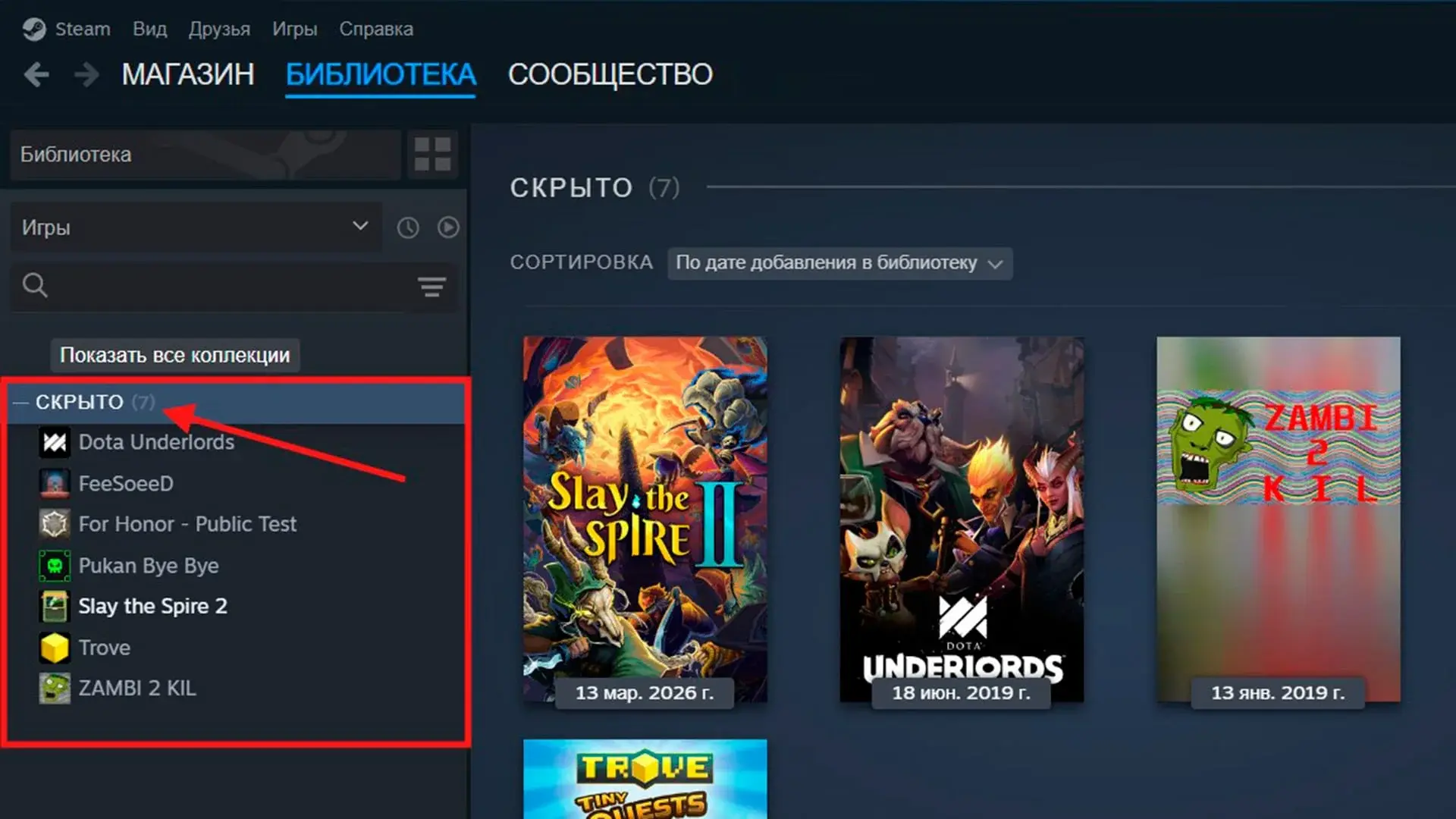
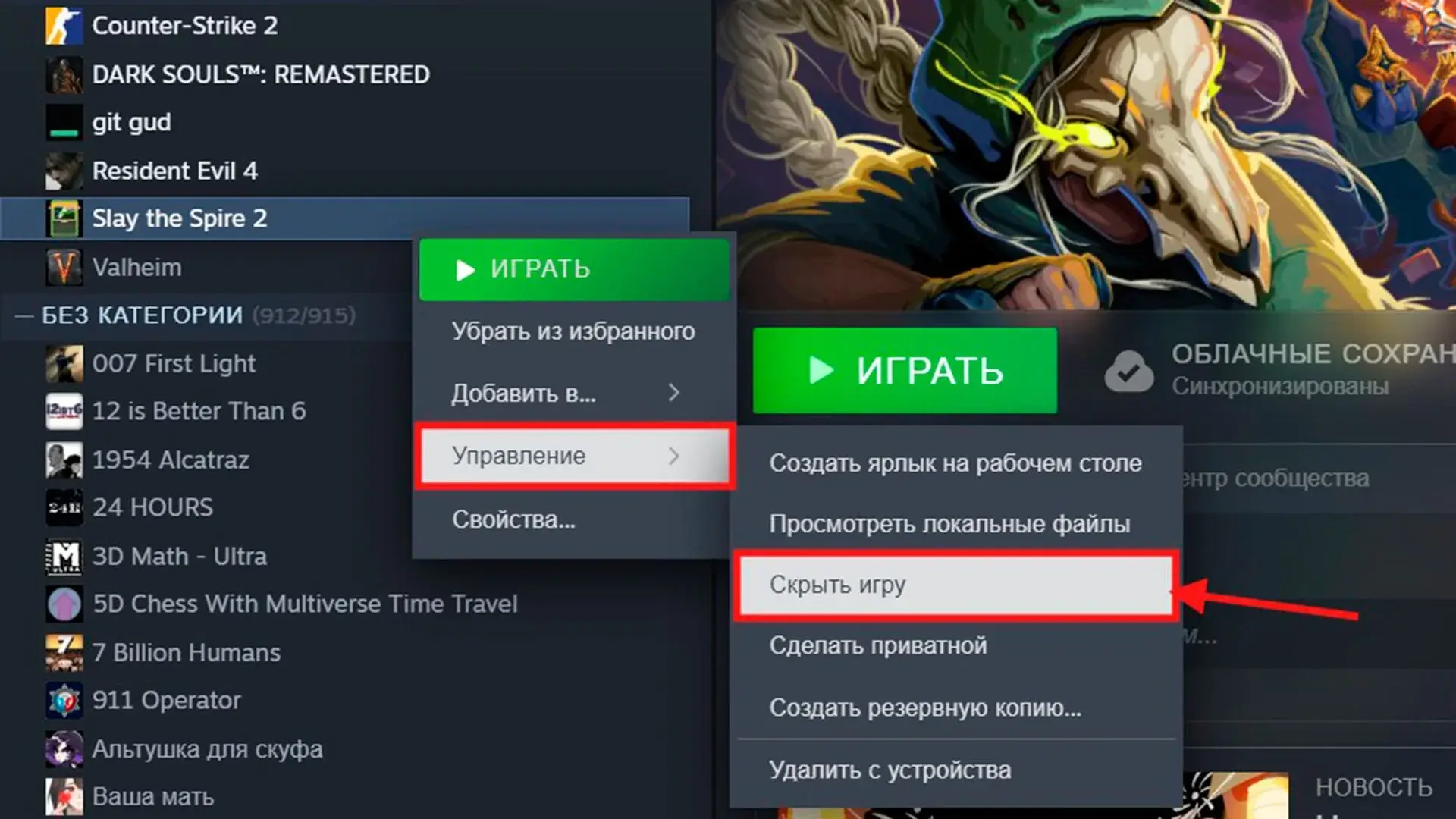
На ПК перейди к ранее спрятанному контенту через пункт Вид, нажми по нужному тайтлу правой кнопкой мыши и выбери Управление → Убрать из скрытого. После этого запись снова появится в основной список аккаунта.
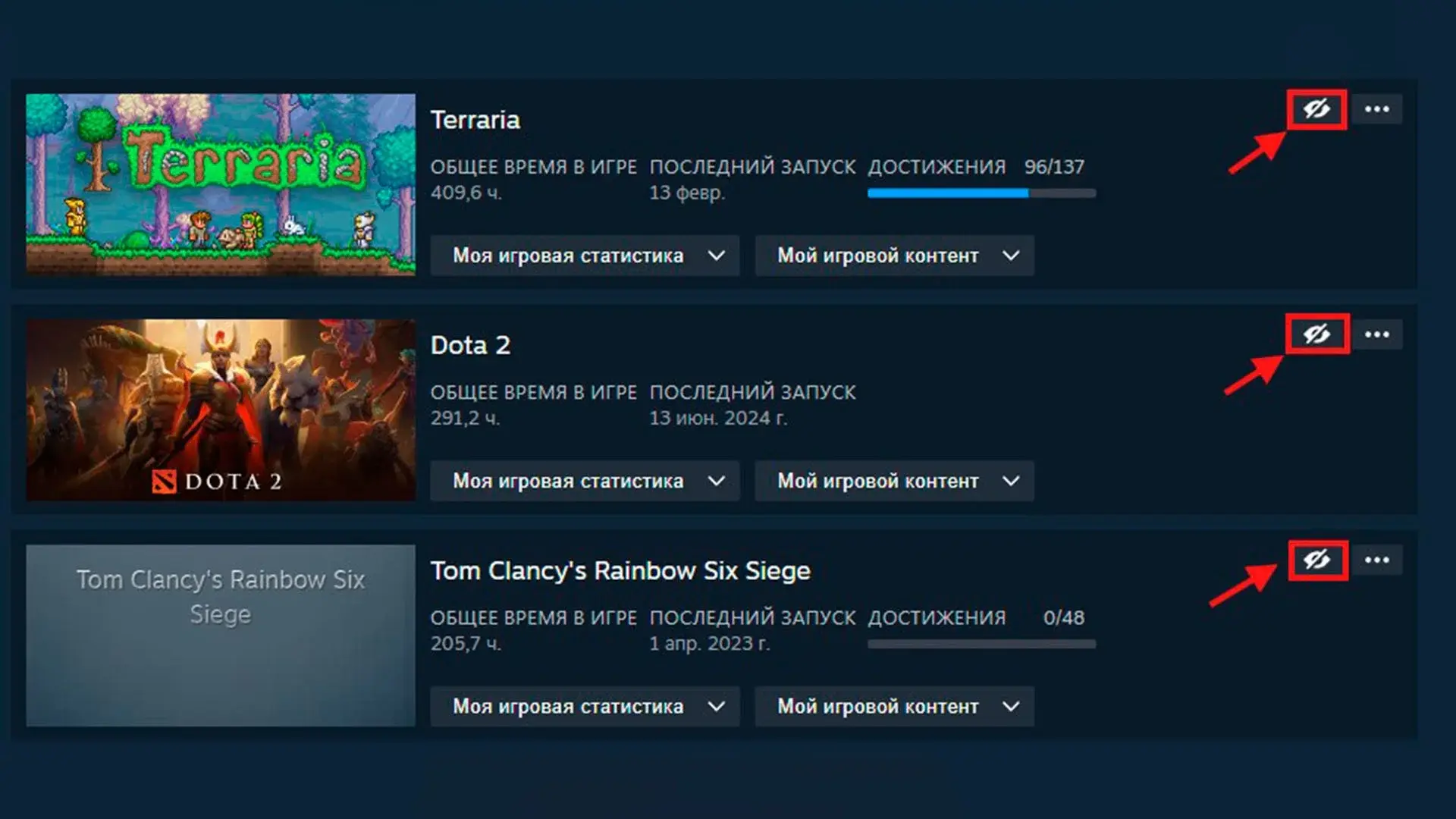
Есть ещё один полезный способ проверить настройки через профиль. Перейди на свою страницу, открой Игры и посмотри на значки рядом с названиями. Перечёркнутый глаз отмечает те, для которых включена приватность.
Переустанавливать содержимое не придётся. Если файлы уже лежат на диске, они останутся на месте. Сохранения, достижения, игровое время и лицензия тоже не обнуляются, поскольку меняется только способ отображения записи.
Совет. Если хочешь грамотно рассортировать коллекцию и не прятать тайтлы из общего перечня, используй коллекции. Так можно собрать проекты по жанрам, сериям, статусу прохождения или любому другому признаку.
Почему игры стали скрытыми?
Самая простая причина — соответствующий статус ранее был назначен вручную через меню Управление. Это могло произойти давно, поэтому спустя месяцы легко забыть, почему конкретный тайтл исчез. Особенно если учётная запись существует много лет и на ней накопились сотни проектов.
Ещё один вариант — активные фильтры. Режим показа только установленного содержимого, выбранная коллекция или поисковый запрос способны убрать часть позиций с экрана. Сбрось ограничения и верни общий перечень. Если пропажа не появилась — проверь контент в разделе Скрыто.
Путаница возникает также между скрытием и приватностью. Первый режим помогает привести собственную библиотеку в порядок. Второй ограничивает сведения о конкретном продукте для других пользователей. При включении приватности тайтл продолжает отображаться у владельца.
Если пропажа не обнаружилась после сброса фильтров, убедись, что выбран правильный аккаунт, затем посмотри историю покупок. Только после этого переходи к восстановлению лицензий или обращению в поддержку.

Надеемся, ты нашёл свою потеряшку и вернул её на привычное место. Теперь можешь спокойно разбирать свои километровые списки дальше — только запоминай, что отправляешь подальше от глаз, чтобы через пару месяцев снова не устраивать поисковую операцию.
А если тебе пока ещё нечего скрывать, то самое время пополнить библиотеку парой-тройкой новых игр. Сделать это можно в магазине IGM.GG или в два клика пополнить свой стимовский кошелёк прямо на нашем сайте!
Ещё больше гайдов по Steam
Летняя распродажа Steam 2026. Лучшие предложения
Пополнение баланса Steam Россия
Весенняя распродажа Steam 2026. Лучшие предложения
Нет комментариев