

Как повысить FPS в играх на ноутбуке с Windows 11
FPS просел? Рассказываем, как вернуть заветные кадры.
Знакомая ситуация: ещё вчера на любимом ноутбуке всё летало, а сегодня ФПС будто кто-то украл. И ты сидишь на экран, а картинка зависает, как будто игра решила превратиться в слайд-шоу.
Хорошая новость: чаще всего это не «умирающий ноут», а набор мелких причин, которые вместе дают просадку.
Плохая новость: чудо-кнопки «сделать +100 FPS» нет. Но есть нормальный набор шагов, которые реально помогают. Без риска, без сомнительных «ускорителей» и без ковыряния в том, что потом не откатишь.
Для начала надо понимать, что низкие кадры и «фризы» — не одно и то же.
Низкий фреймрейт — это когда цифра стабильно маленькая.
Фризы — когда вроде нормально, но раз в несколько секунд происходит кратковременное зависание.

Mortal Shell II
У них часто разные причины, так что лучше сразу разобраться.
Как включить счётчик FPS
Если ты не видишь цифры, что «лечишь» наугад. А ещё не поймёшь, что сработало, а что было лишним.
Xbox Game Bar (встроено в Windows 11)
Нажми Win + G.
Открой виджет Производительность.
Включи отображение частоты кадров (может попросить права — согласись).
Плюс: работает почти везде и без установки.
Минус: иногда показывает не сразу и любит капризничать в редких тайтлах.
Steam
Steam → Настройки → В игре.
Включи Счётчик частоты кадров.
Выбери угол экрана, в котором он будет отображаться.
GeForce Experience / AMD Software
Если у тебя видеокарта NVIDIA — в оверлее GeForce Experience можно включить отображение частоты кадров. У AMD — похожая история в AMD Software.
Окей, цифры есть. Теперь важно понять, в чём именно проблема.
Фреймы упали (даже в меню или на пустой локации) — чаще всего питание/режим производительности/драйвер.
Проседает только в замесах, в городе, в траве, при взрывах — чаще всего графические настройки или перегрев.
Держится ровно 60 и ни кадром выше — скорее всего, включена вертикальная синхронизация, ограничитель кадров или частота экрана стоит 60 Гц.
Зависает при повороте камеры — похоже на подгрузки с диска/нехватку ОЗУ.
Чтобы не гадать, сделай мини-тест.
Постой в спокойном месте 30 секунд.
Пробеги по самой тяжёлой локации 30 секунд.
Запомни разницу.
Как улучшить производительность
Даже если ноутбук полностью заряжен, перед запуском игры подключи его к питанию — ноутбук в режиме батареи часто специально «душит» производительность в целях экономии энергии.
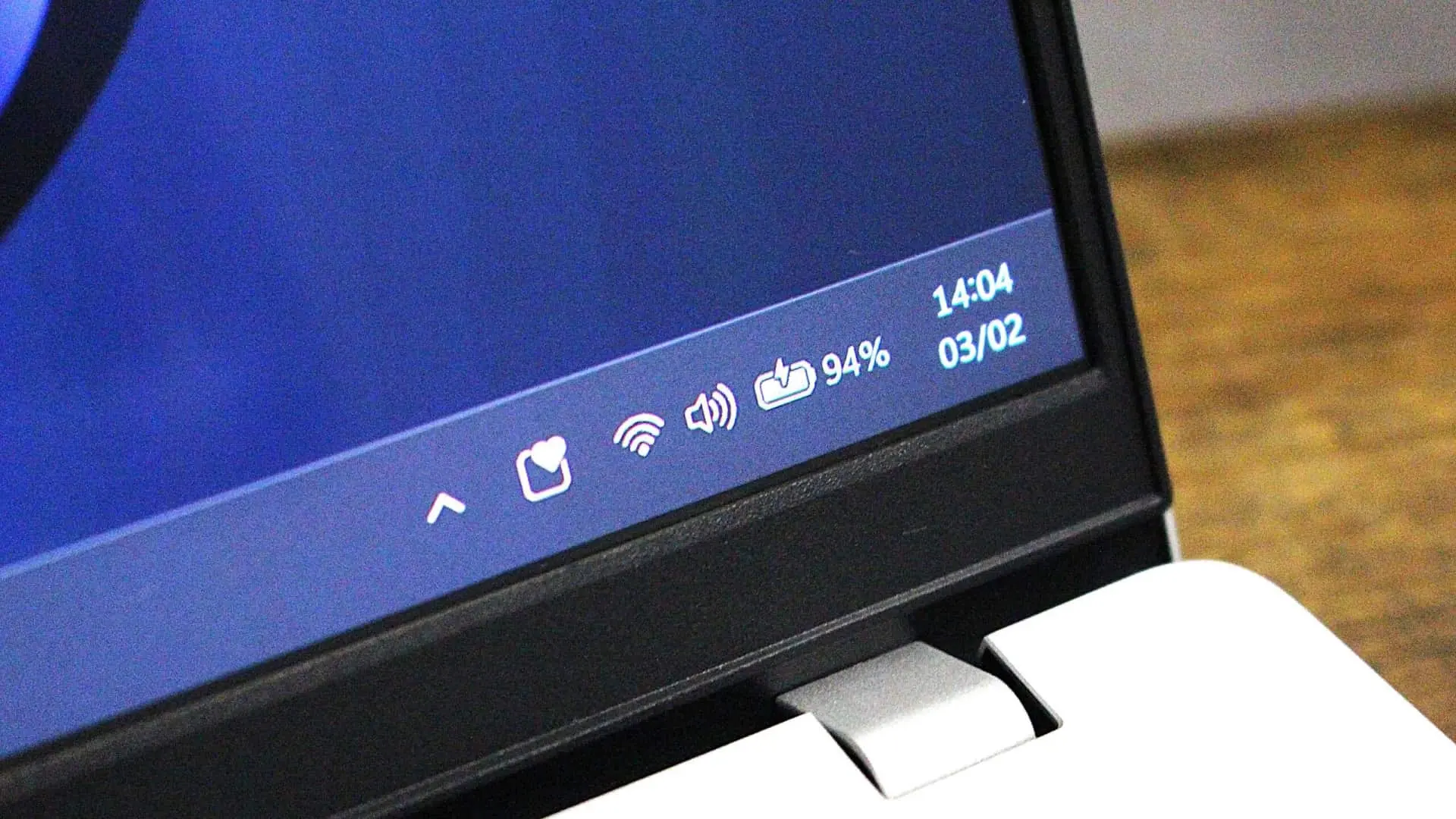
Что нужно сделать
Подключи зарядку.
Далее Параметры → Система → Питание и аккумулятор.
В режиме питания выбери Лучшая производительность.
Это кажется банальным, но именно эта последовательность действий позволит избежать жёстких просадок ФПС в играх.
Если ты запускаешь через удлинитель/сетевой фильтр — проверь, что всё работает без сбоев. Иногда может подвести контакт, и в таком случае ноутбук будет «прыгать» между режимами.
Имей в виду, что у некоторых производителей есть свои профили настройки производительности (такие как «тихо», «баланс», «турбо») в фирменной утилите. Если у тебя стоит, например, режим «тихий» — он тоже может резать частоты.
Как включить игровой режим
Параметры → Игры → Игровой режим → Вкл.
Он не делает чудес, но помогает Windows меньше отвлекаться на фоновые задачи.
Как отключить оверлей
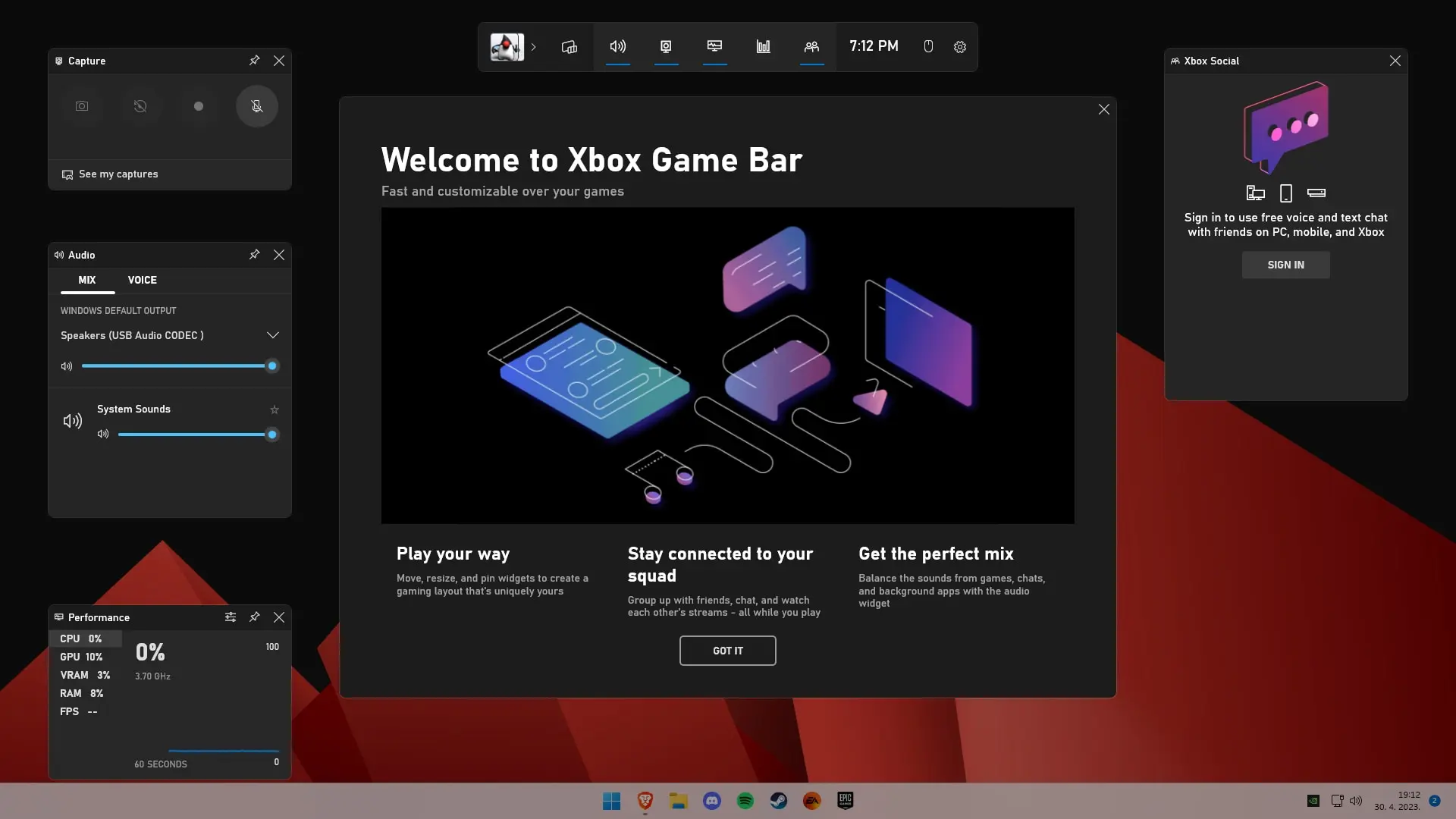
Если ты не стримишь и не пишешь ролики постоянно: Параметры → Игры → Захват → Отключить автозапись и оверлеи.
Также проверь сторонние оверлеи: Discord, Steam, GeForce Experience — иногда они конфликтуют или просто добавляют лишнюю нагрузку.
Как отключить лишние процессы
Запусти Диспетчер задач (Ctrl + Shift + Esc) и проверь, активны ли:
браузер с открытыми вкладками (особенно с видео),
Discord с включённой аппаратной обработкой,
лаунчеры,
облачные синхронизации,
установка на фоне.
Не надо выключать всё подряд. Просто убери самое «прожорливое».
Если хочешь быстро понять, что именно даёт дополнительную нагрузку:
отсортируй процессы по ЦП и по Памяти;
посмотри, что стабильно висит в топе во время игры.
Часто этих действий хватает, чтобы ФПС перестал падать каждые 5 минут.
Как проверить, какая видеокарта используется
На ноутбуках часто две видеокарты: встроенная и дискретная. И порой игры случайно запускаются на встроенной — и всё, FPS упал.
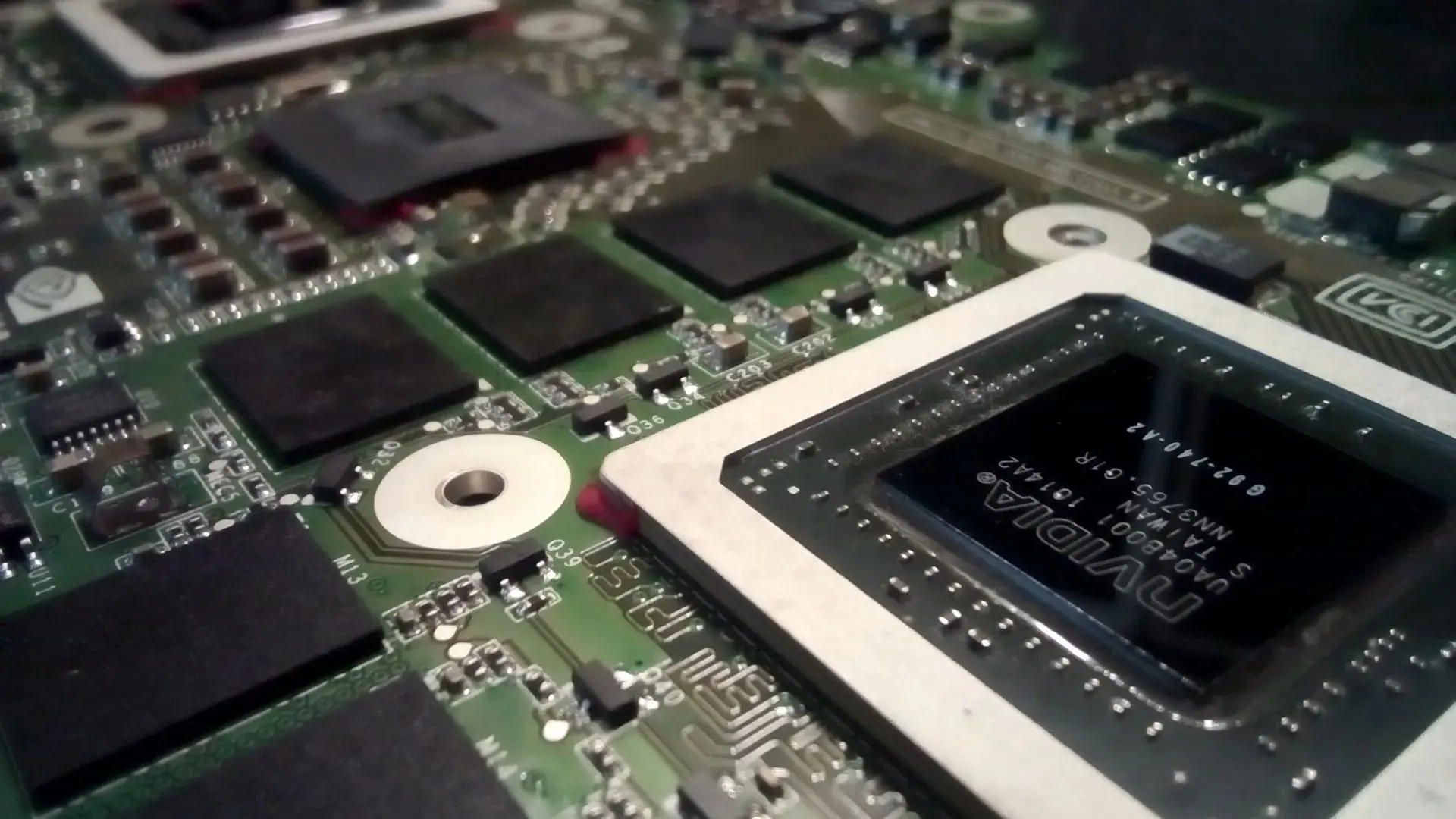
Что нужно сделать
Параметры → Система → Дисплей → Графика.
Найди игру в списке.
Поставь Высокую производительность.
Если у тебя NVIDIA — также можно зайти в Панель управления NVIDIA и выставить для игры «высокопроизводительный процессор NVIDIA».
Быстрый признак ошибки: если графика выглядит нормально, но нагрузка на дискретную видеокарту почти нулевая — значит, она вообще не участвует.
Как обновить драйвера и Windows
Драйвер видеокарты — это не «для галочки». Если игра обновилась, а драйвер старый, то начинается странное: фризы, черный экран или просто просадка кадров.
Что нужно сделать обязательно:
обнови драйвер через официальное приложение NVIDIA/AMD или сайт производителя;
перезагрузи ноутбук после установки.
Запомни: «универсальные оптимизаторы драйверов» не нужны. Они чаще ломают, чем помогают.
Отдельно про Windows Update: если обновления качаются или устанавливаются в фоновом режиме — это может не лучшим образом сказываться на стабильности. Лучше дать системе обновиться до конца и перезагрузиться, а потом уже тестить.
Частота экрана и ограничение кадров
Если с производительностью во время игры возникают проблемы, проверь частоту обновления экрана и вертикальную синхронизацию.
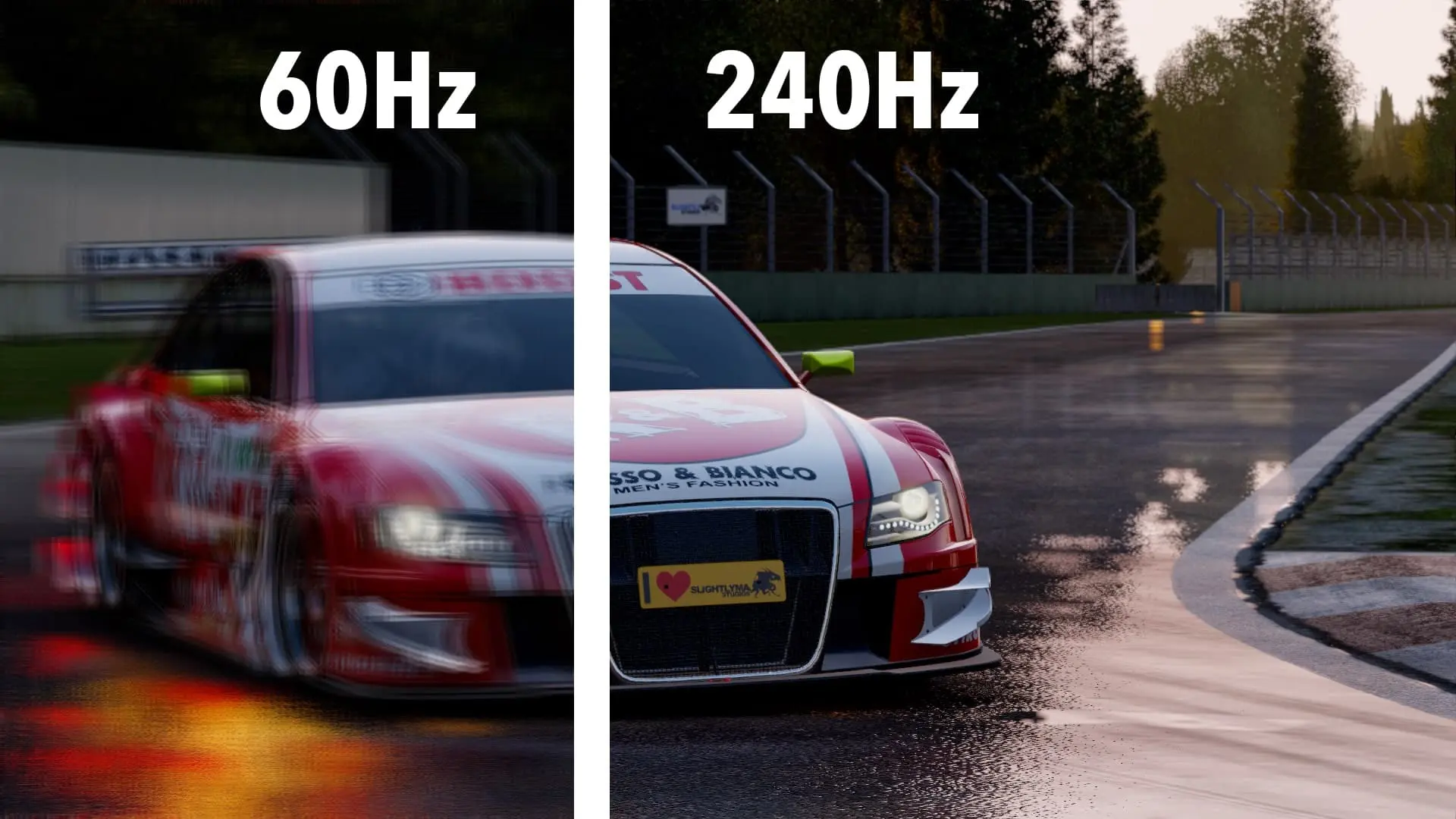
Частота обновления экрана
Параметры → Система → Дисплей → Дополнительные параметры дисплея.
Проверь пункт «Частота обновления». Если там стоит 60 Гц, а экран рассчитан на 120/144 — поставь выше.
Вертикальная синхронизация и лимит FPS
Если счетчик показывает ровно 60/120 (и цифра не поднимается ни на кадр) — это почти всегда программное ограничение, и дело тут не в работе железа.
Чтобы это поправить, зайди в настройки игры и выключи «Вертикальную синхронизацию» или проверь, не стоит ли лимит кадров (часто называется «Ограничение частоты кадров»).
Иногда полезно ставить ограничение чуть ниже частоты экрана (например, 58 при 60). Это даст меньше «рваных» кадров и снизит нагрев.
Температура и троттлинг: когда железо само себя тормозит
Важно понимать, что ноутбук тонкий, охлаждение ограничено, пыль скапливается. Когда всё греется, начинается троттлинг: тактовая частота падает, ФПС проседает.
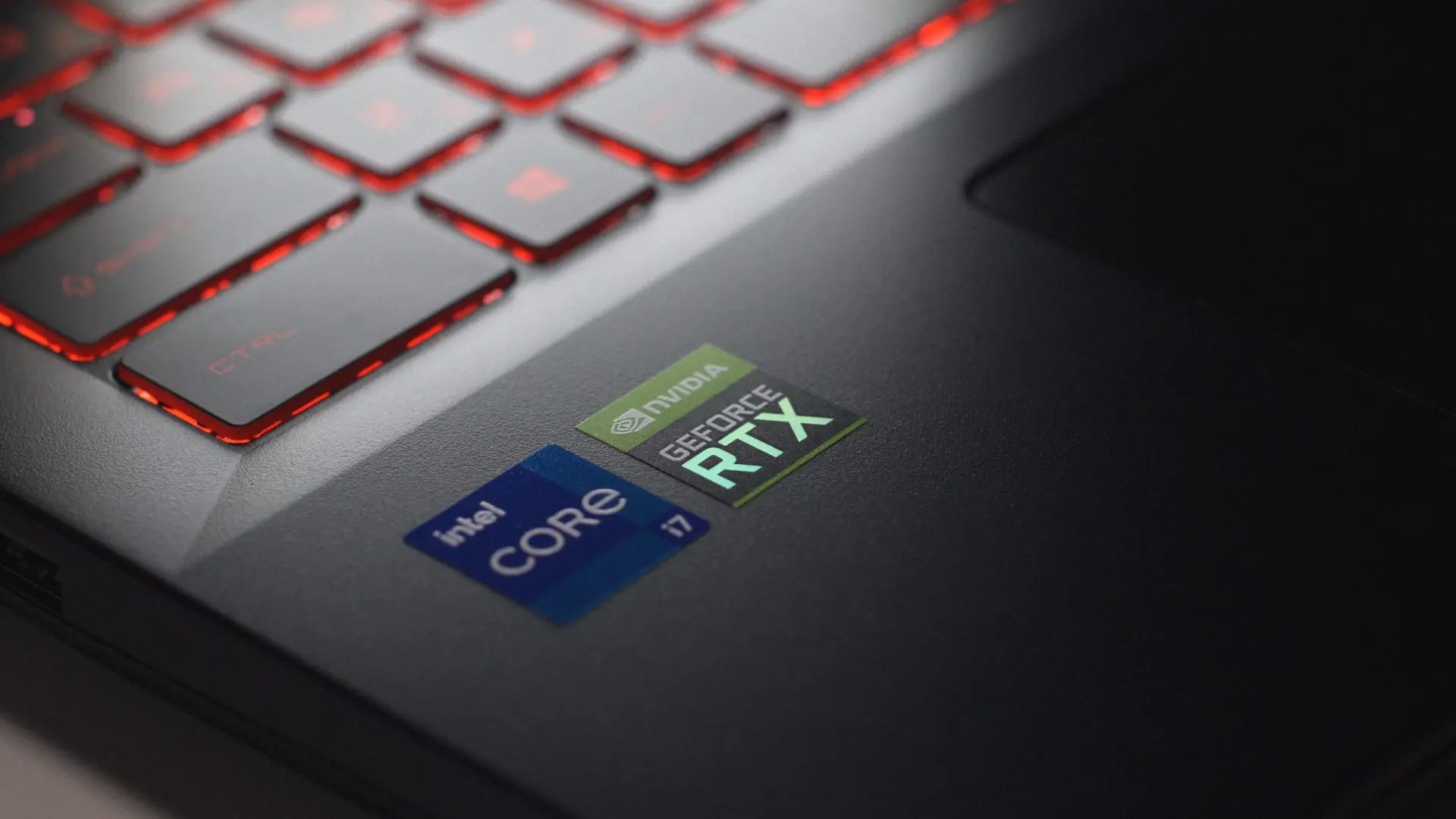
Признаки:
первые 5–10 минут всё работает нормально, потом становится хуже;
корпус сильно нагревается;
вентиляторы шумят громче обычного, а игра всё равно тормозит;
фреймрейт падает «волнами».
Что можно сделать без сервиса:
поставь ноут на плоскую поверхность;
приподними заднюю часть (в качестве подставки подойдёт обычная книга);
почисти решётки от пыли снаружи;
включи более агрессивный профиль вентиляторов в утилите производителя (если есть).
Если ноутбук используется больше двух лет, но за это время чистка не проводилась — проблема может быть внутри. Тут уже лучше провести диагностику, обслуживание и замену термопасты в специализированном сервисе.
Полезные настройки графики
Если цель — стабильный FPS для игр, то важнее не ультра- настройки графики, а ровная картинка без рывков.
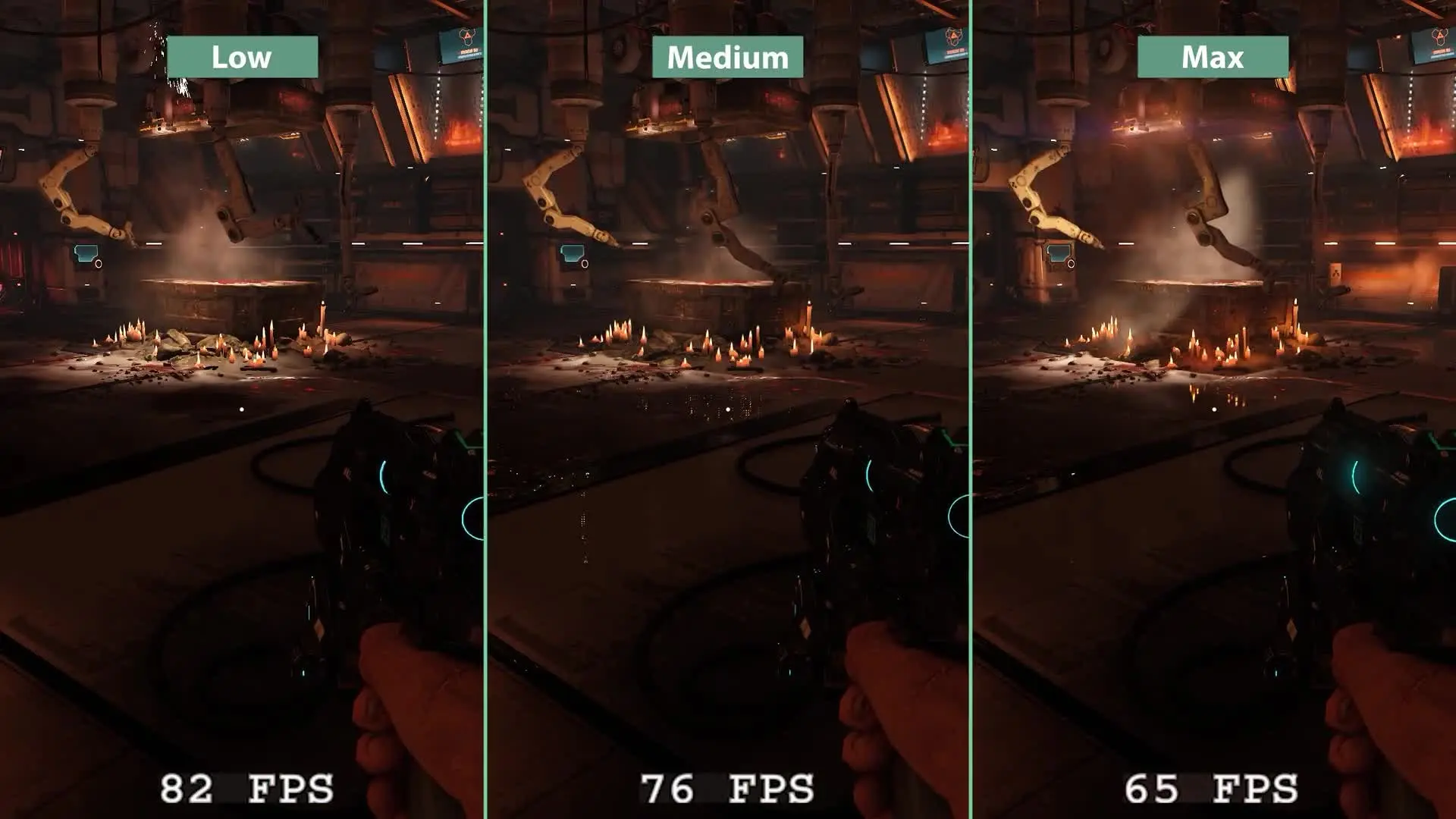
Что влияет на частоту кадров:
разрешение (самый затратный пункт);
сглаживание;
тени;
отражения;
дальность прорисовки;
визуальные эффекты, такие как «объёмный туман» и «глубина резкости».
Что нужно сделать
Переключить пресет с «Ультра» на «Высокие» или «Средние».
Уменьшить качество теней на один-два пункта.
Отключить лишние отражения.
Уменьшить дальность прорисовки.
Если есть поддержка DLSS/FSR — включи режим «Производительность» или «Баланс». Это часто даёт + к кадрам без мыла.
Небольшой лайфхак. Когда держится 45–55 кадров или цифры скачут от низкого до высокого показателя: ограничь кадровую частоту до 45 или 60. Стабильность иногда важнее максимума.
SSD, место на диске и оперативка
Бывает так, что FPS проседает не из-за настроек графики, а из-за подгрузок.
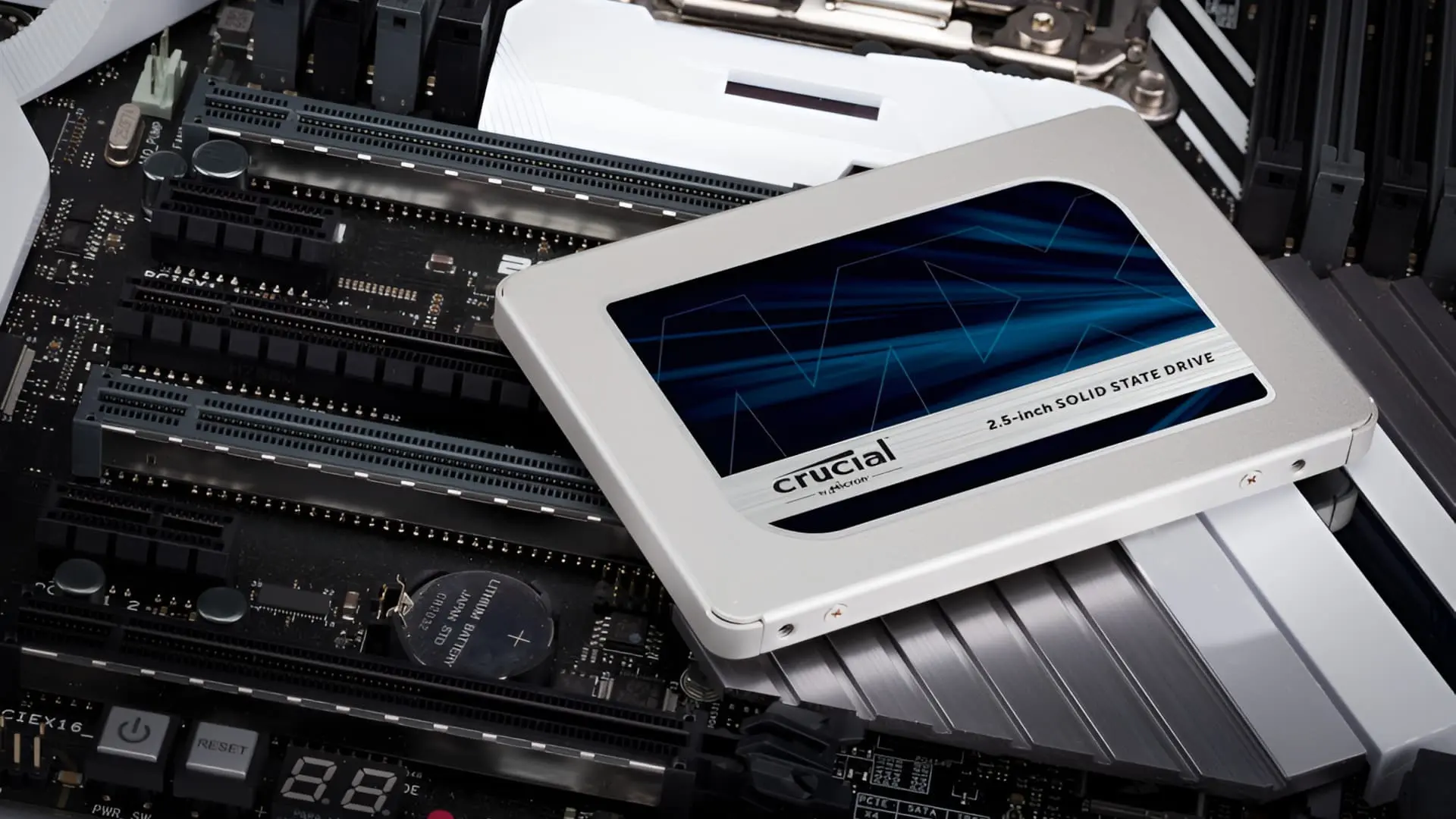
Чтобы обеспечить нормальную производительность, учитывай следующее:
на системном диске должно быть свободно хотя бы 15–20% места;
на SSD операционная система и игры работают стабильнее, чем на старом HDD;
если у тебя 8 ГБ ОЗУ и они все забиты — будут неприятные фризы.
Если ты часто видишь зависания при повороте камеры или при входе в новую локацию — это похоже на подгрузки.
Режимы окна
Иногда проблема в том, как именно выводится картинка.
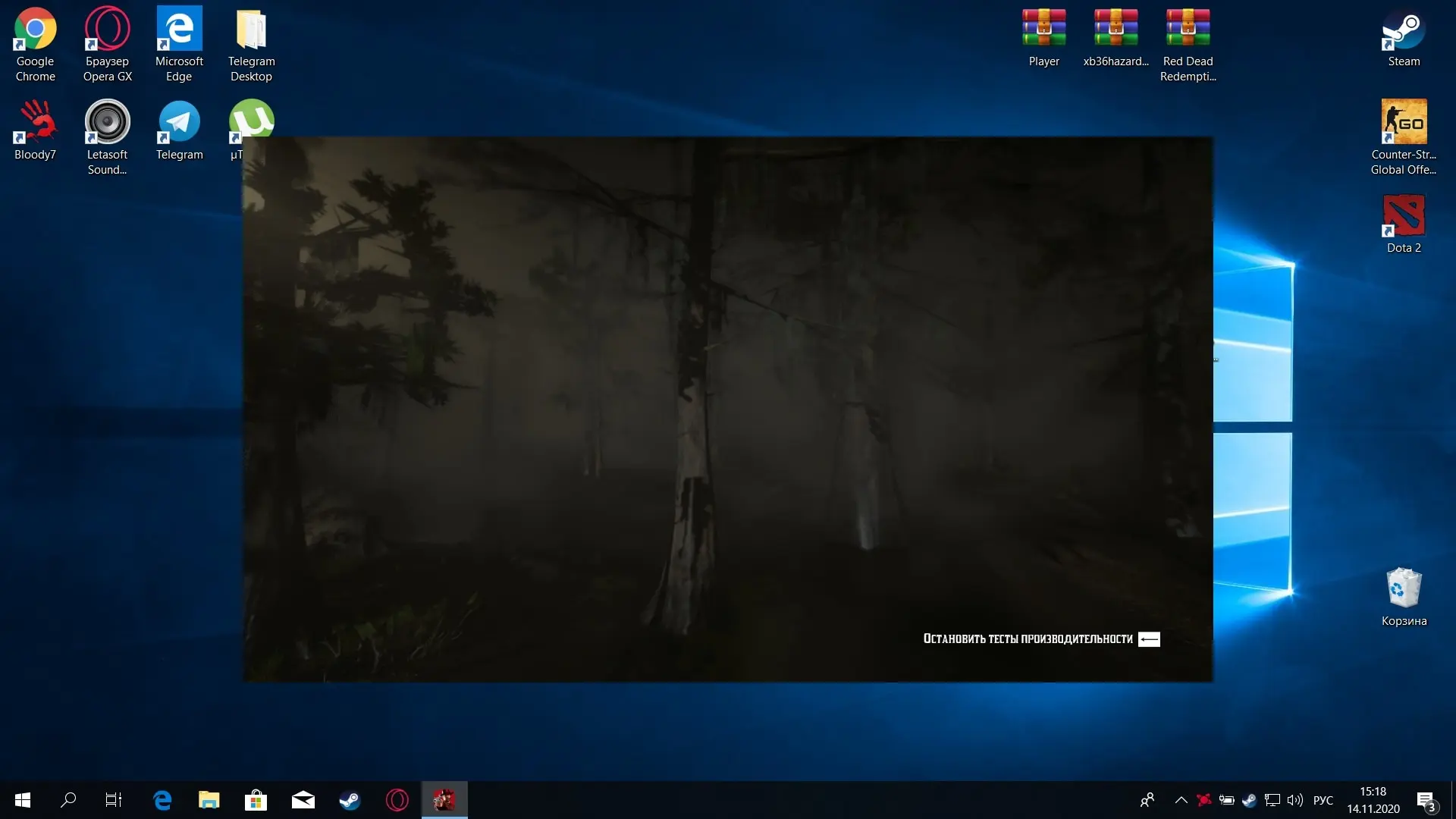
Попробуй по очереди:
полноэкранный режим;
безрамочный полноэкранный;
оконный.
Если в одном режиме всё работает гладко, а в другом счётчик падает — значит, дело не в железе, а в оптимизации драйверов Windows под конкретную игру.
Можно попробовать отключить «оптимизацию во весь экран». Для этого:
Найди .exe файл игры.
Нажми на иконку с помощью ПКМ.
Выбери пункт «Свойства», далее в открывшемся окне ищи «Совместимость».
Поставь галочку «Отключить оптимизацию во весь экран».
Это не всегда необходимо, но иногда реально помогает, особенно в старых тайтлах.
Что точно не стоит делать
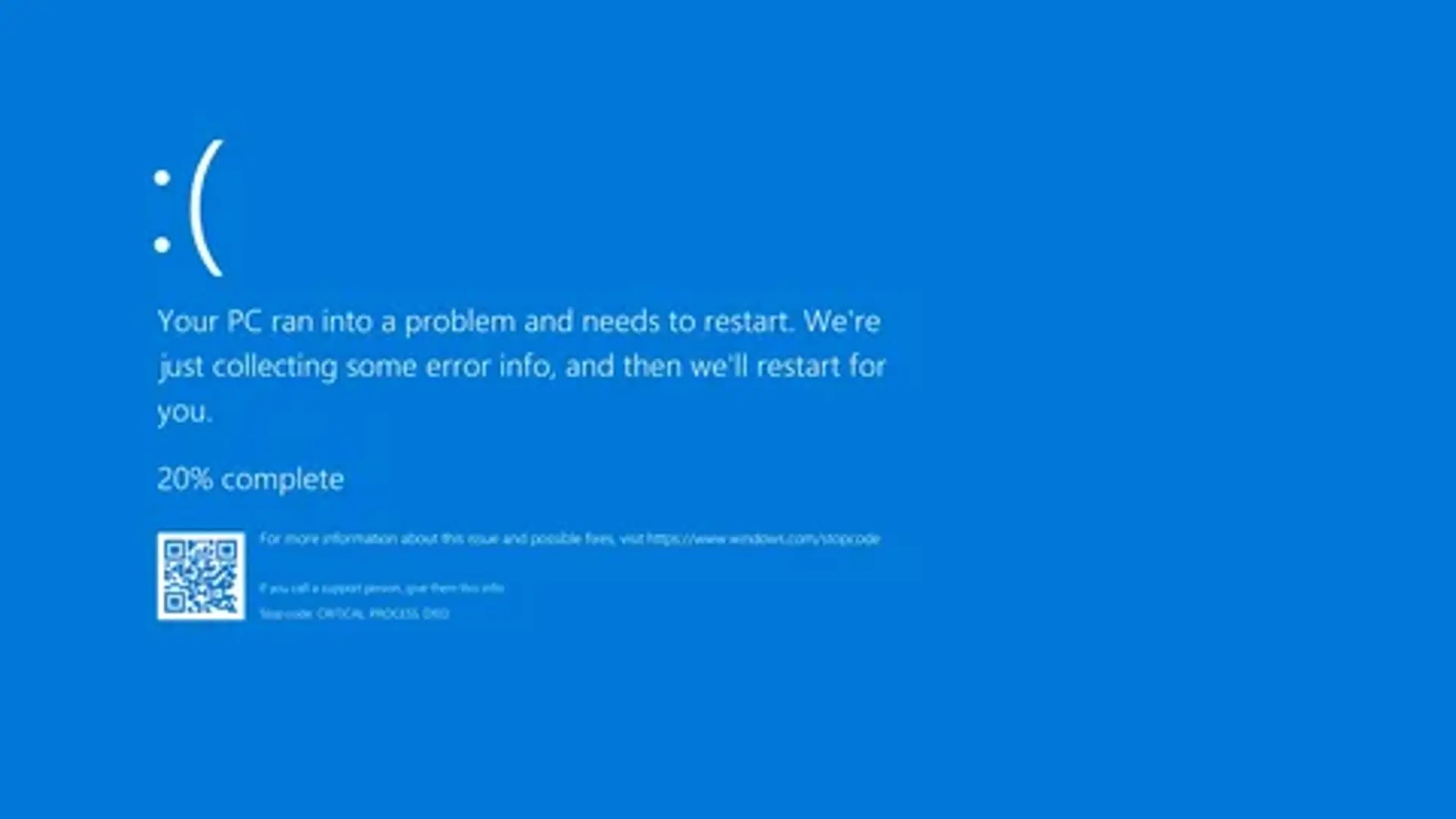
В погоне за высоким FPS легко получить ровно противоположный результат: система становится менее стабильной, игра начинает проседать ещё сильнее, а иногда ты ловишь фризы там, где их раньше не было.
Чтобы этого не произошло, ни в коем случае:
не ставь «ускорители» и «чистильщики», которые обещают +200% (они могут дать кратковременный эффект или видимость улучшения, а потом всё возвращается — и чаще с «сюрпризами»);
не вноси изменения в реестр и не меняй параметры вручную, если ты не знаешь, за что отвечает конкретная настройка;
не отключай системные службы наугад «ради производительности» — так легко сломать обновления, звук, сеть или нормальную работу игр;
не скачивай драйверы с левых сайтов и «сборок».
Это может выглядеть как победа «на пару часов», но в итоге ты получишь нестабильность, вылеты и долгий поиск того самого пункта, который всё испортил.
Если FPS проседает на ноутбуке с Windows 11, почти всегда виноваты три вещи: питание, фоновые процессы или перегрев.
Сделай главное: включи счётчик, определи, когда именно падает фреймрейт, и пройди шаги, описанный выше. В большинстве случаев это поможет вернуть желаемые кадры за один вечер.
Нет комментариев