

Как улучшить производительность в Minecraft
Кадры падают? Выявляем и устраняем проблему.
Minecraft может лагать даже на хорошем ПК, но причины не в стандартных параметрах клиента, а в связке твоего оборудования и программного обеспечения, а также особенностей мира или сервера.
Если твой ПК не оснащён топовым железом, не переживай! У нас есть отдельное руководство специально для слабых компьютеров. А сейчас мы разберём, почему FPS может проседать без видимых причин, и как с этим бороться.
Причина лагов и низкого FPS в Майнкрафте
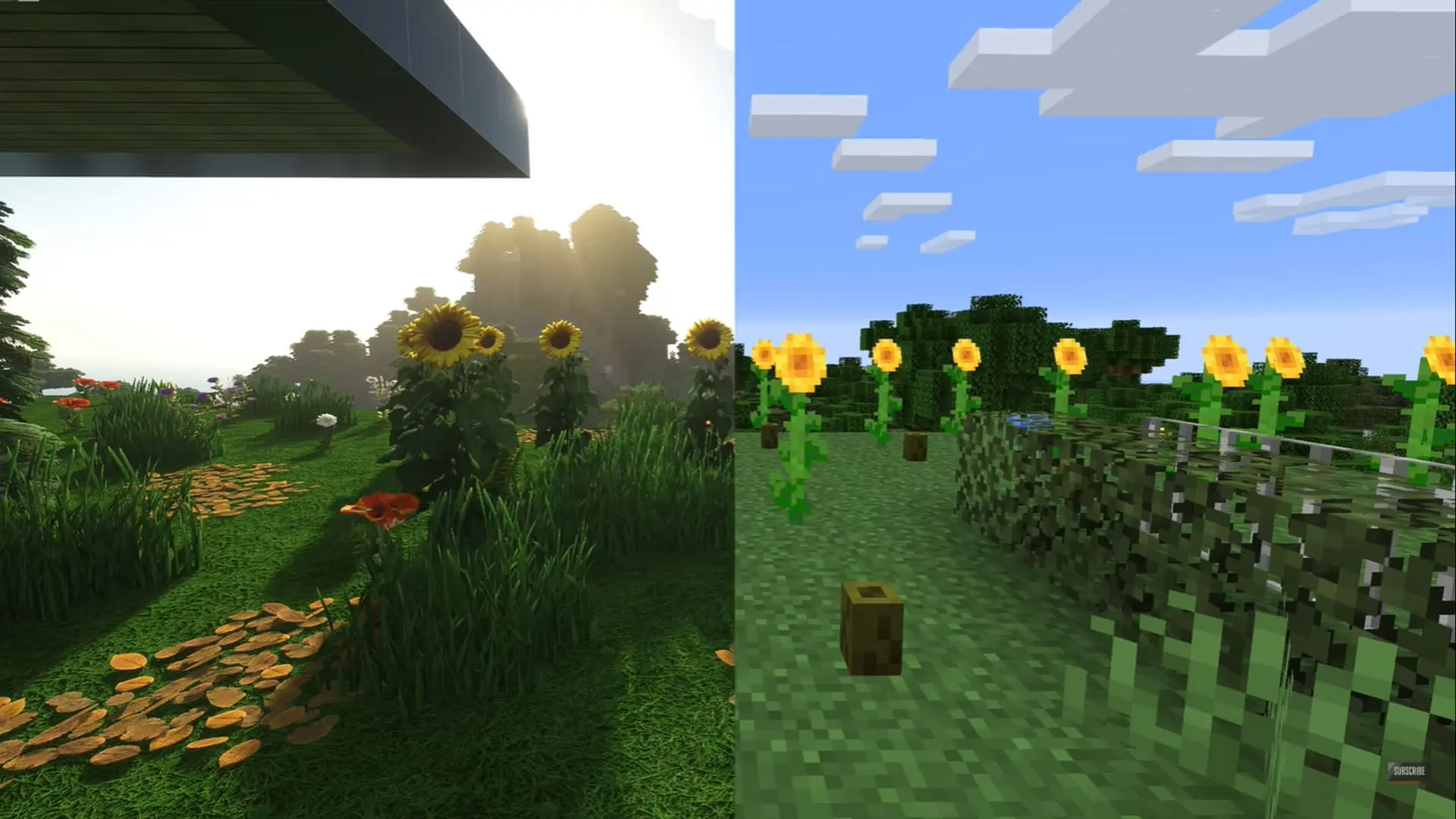
Нужно понять причину неполадок. Есть три проблемы, которые на первый взгляд похожи, но отвечают за разные параметры игры. Одна связана с отрисовкой и видеокартой, другая — с кадровой частотой (когда кадр не рендерится вовремя), третья — с логикой мира и сетью. Поэтому устранять каждую из этих проблем нужно по-разному.

Subnautica
1. Что такое низкий FPS
Просадки возникают, когда счётчик кадров падает ниже комфортного уровня (обычно менее 30–60 FPS), из-за чего изображение обновляется реже и выглядит прерывистым, не плавным.
2. Скачки времени кадра
FPS может быть высоким, но картинка в игре всё равно дёргается, потому что отдельные кадры ПК дорисовывает слишком долго.
3. Просадки тиков (периодов обновления состояния сервера)
Когда тик проседает, сервер не обрабатывает игровую логику вовремя: мобы двигаются рывками, а взаимодействие с миром происходит с задержкой.
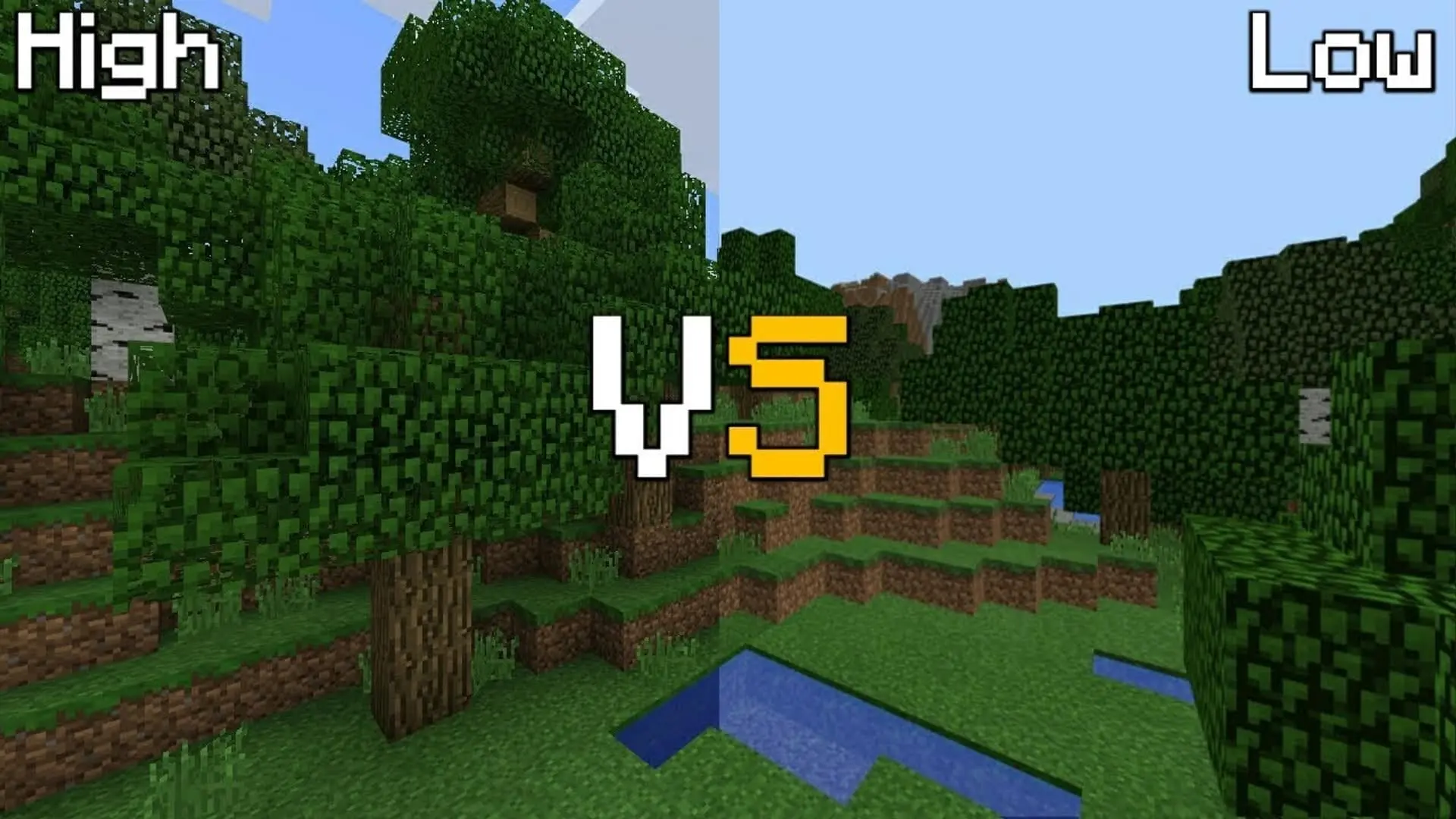
Настройки графики, которые поднимут FPS в Майнкрафте
Чтобы «Майнкрафт» не лагал без модов, начинай с двух главных параметров:
дальность прорисовки, которая задействует ресурсы видеокарты из-за большого количества объектов на экране;
дистанция симуляции, которая нагружает процессор, потому что происходят вычисления положений объектов в мире.
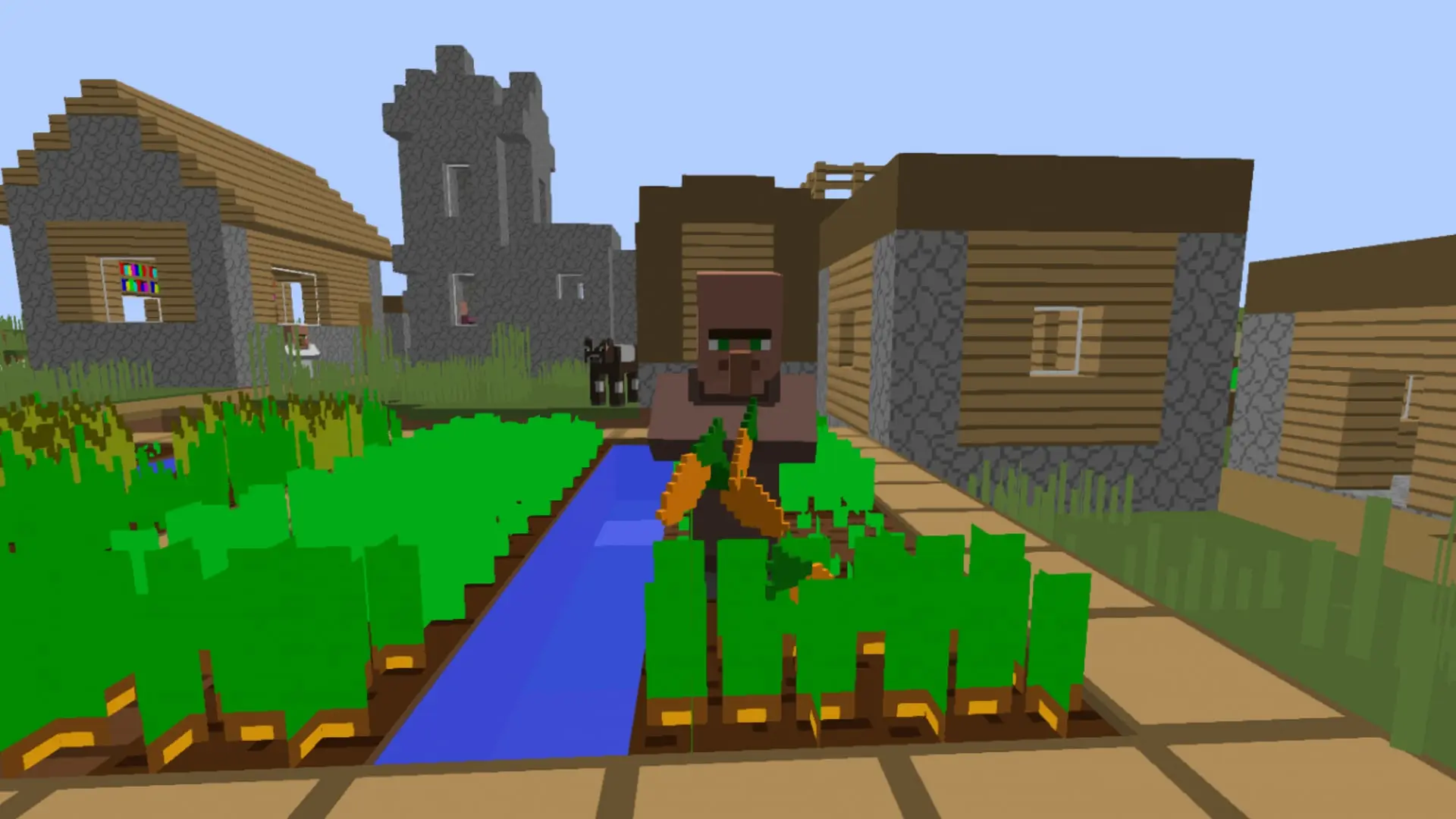
Что нужно настроить
Для начала зайди в настройки графики и поставь дальность прорисовки на значение 12 чанков, затем снижай дистанцию симуляции до 6.

После изменения выходи из настроек и смотри на профайлер, который можно открыть путём нажатия комбинации кнопок на клавиатуре F3 + 2: внизу экрана будет гистограмма, которая показывает, как ведёт себя FPS.
Если график стабильный, как на видео выше, то ты попал в точку. Если нет, то твоя цель настроить игру так, чтобы гистограмма была зелёного цвета.
Что делать если не помогло
В таком случае заходи обратно в настройки графики и выключай либо понижай тяжёлые эффекты, которые незначительно повлияют на игровой процесс, но разгрузят видеокарту и процессор.
Облака — выкл.
Частицы — минимум.
Тени сущностей — выкл.
Сглаживание освещения — выкл или минимум.
Смешивание биомов — 3x3 блока.
Если используешь ресурспак с высоким разрешением текстур, отключи его, чтобы освободить видеопамять. Также стоит уменьшить расстояние прорисовки сущностей, если этот пункт в настройках доступен в твоей версии или сборке.
Как выделить оперативную память в Майнкрафте
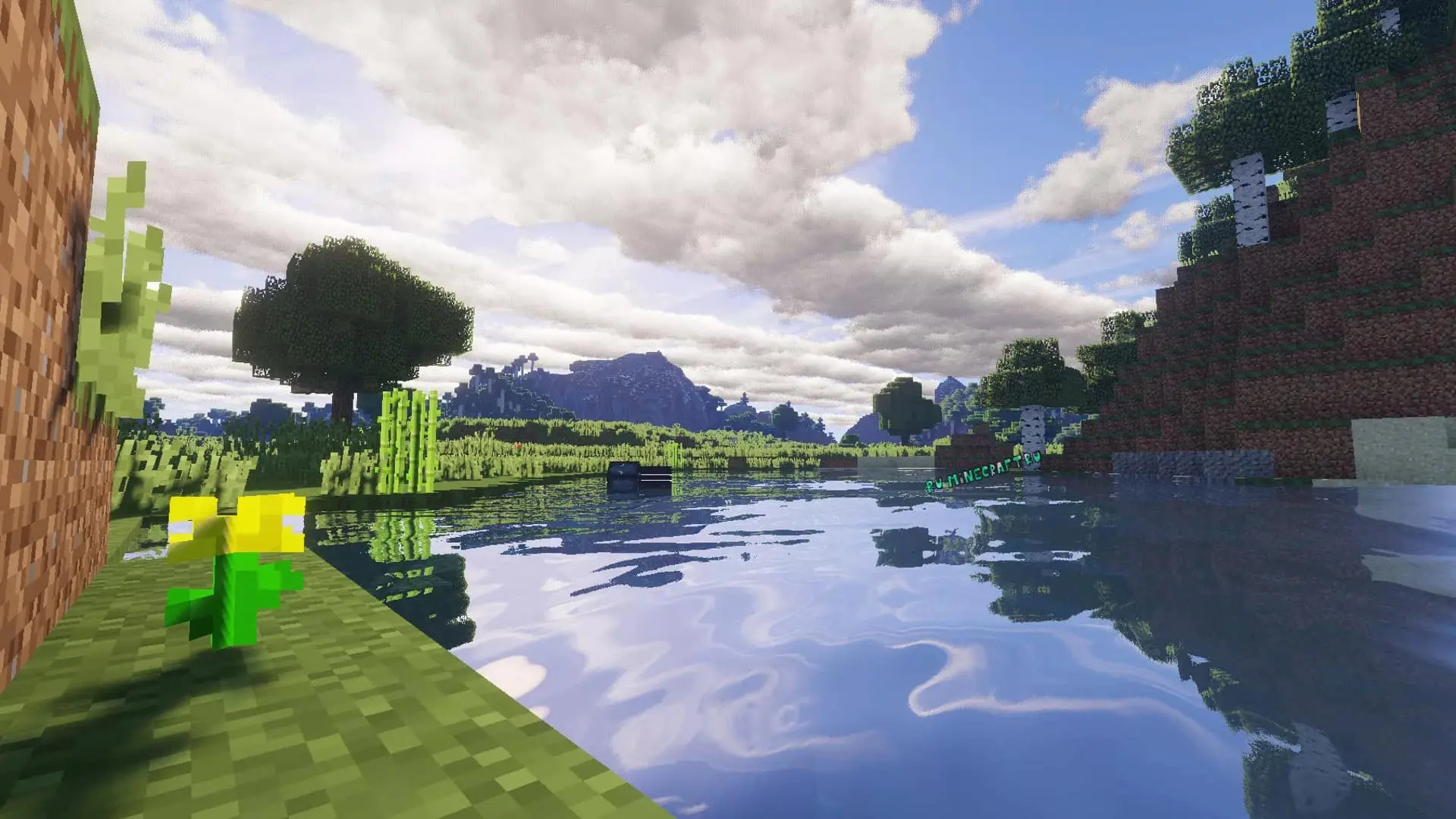
В Minecraft: Java Edition оперативная память важна, но её по ошибке можно выделить с излишком, что является ошибкой, поскольку, выделив запущенной игре 8–12 ГБ ОЗУ, в итоге ты получаешь фризы.
Почему при большом потреблении оперативной памяти появляются фризы
Причина в технологии Java Garbage Collector (GC) — при большом объёме выделенной памяти (8–12 ГБ ОЗУ) она убирает данные крупными порциями, вызывая долгие паузы. В итоге это приводит к фризам каждые 5–30 секунд.
Как правильно выделить оперативную память
Начни с малого значения ОЗУ (2–4 ГБ) и постепенно повышай его, дойдя до золотой середины, тем самым технология GC будет чистить кеш данных часто, но быстро.
Если выделить много ОЗУ (8+ ГБ): GC реже будет запускать скрипт очистки и долго убирать лишние данные.
Как понять, что причина в оперативной памяти
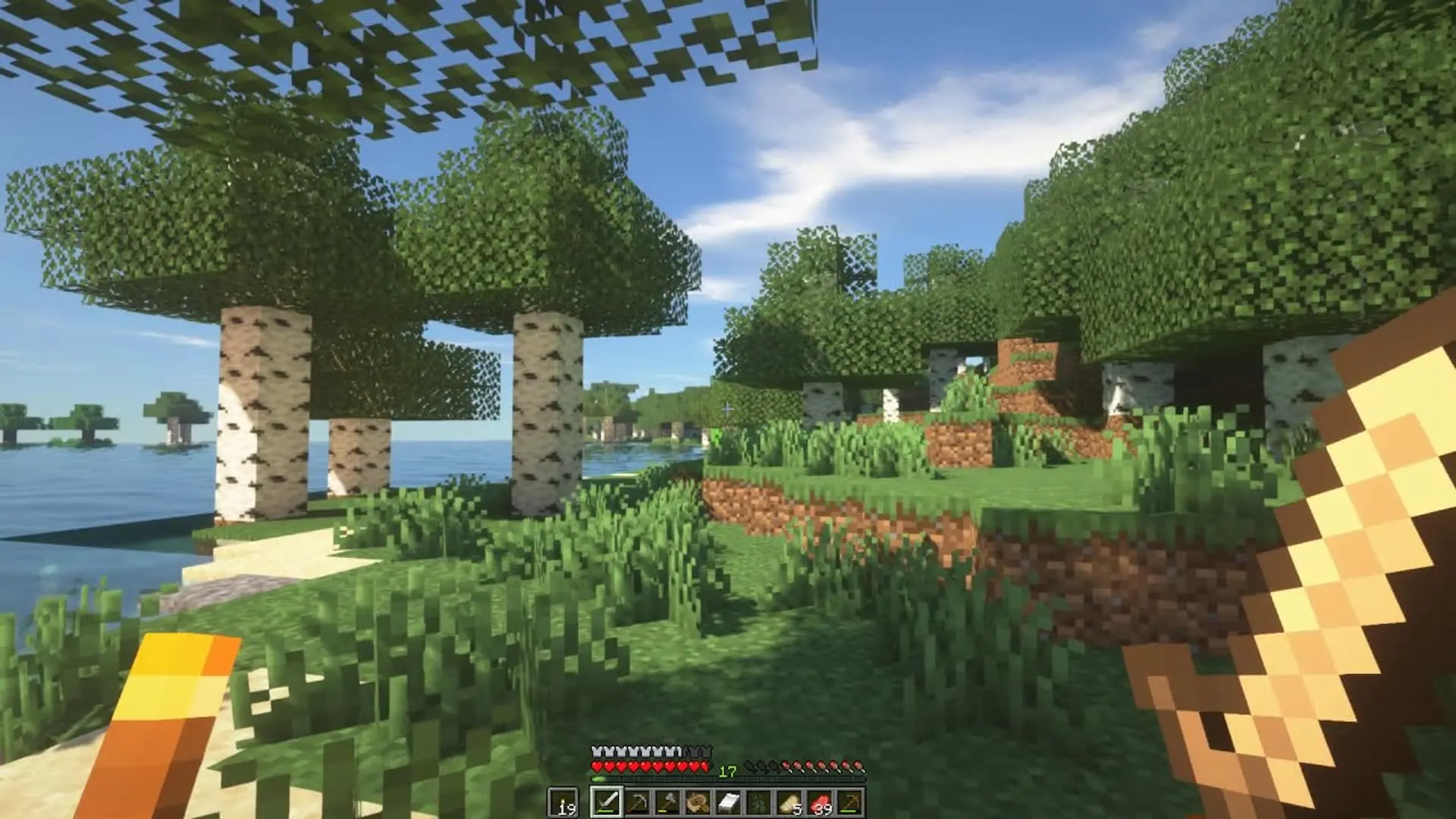
Открой профайлер (F3) и посмотри на строку с использованием памяти (Mem:).
Если значение резко падает во время действий в игре, тогда виновата технология Java Garbage Collector.
Сюда же относятся случаи, когда FPS в среднем высокий, но фризы проходят через одинаковые интервалы.
В итоге помогает не максимальное, а разумное выделение оперативной памяти, поскольку в ванильной версии тебе будет достаточно 2–4 ГБ ОЗУ, а в сборке с небольшим количеством модов может хватить 4–6 ГБ ОЗУ (советуем перед установкой модов читать документацию).
Как настроить выделение оперативной памяти через лаунчер
В официальном лаунчере открой настройки нужной версии, зайди в дополнительные параметры Java и найди аргумент -Xmx. Поставь, например, -Xmx4G или -Xmx6G (цифра после -Xmx указывает максимальный объём оперативной памяти). Затем запусти клиент и повтори тест из первого раздела.
Моды для производительности Майнкрафта
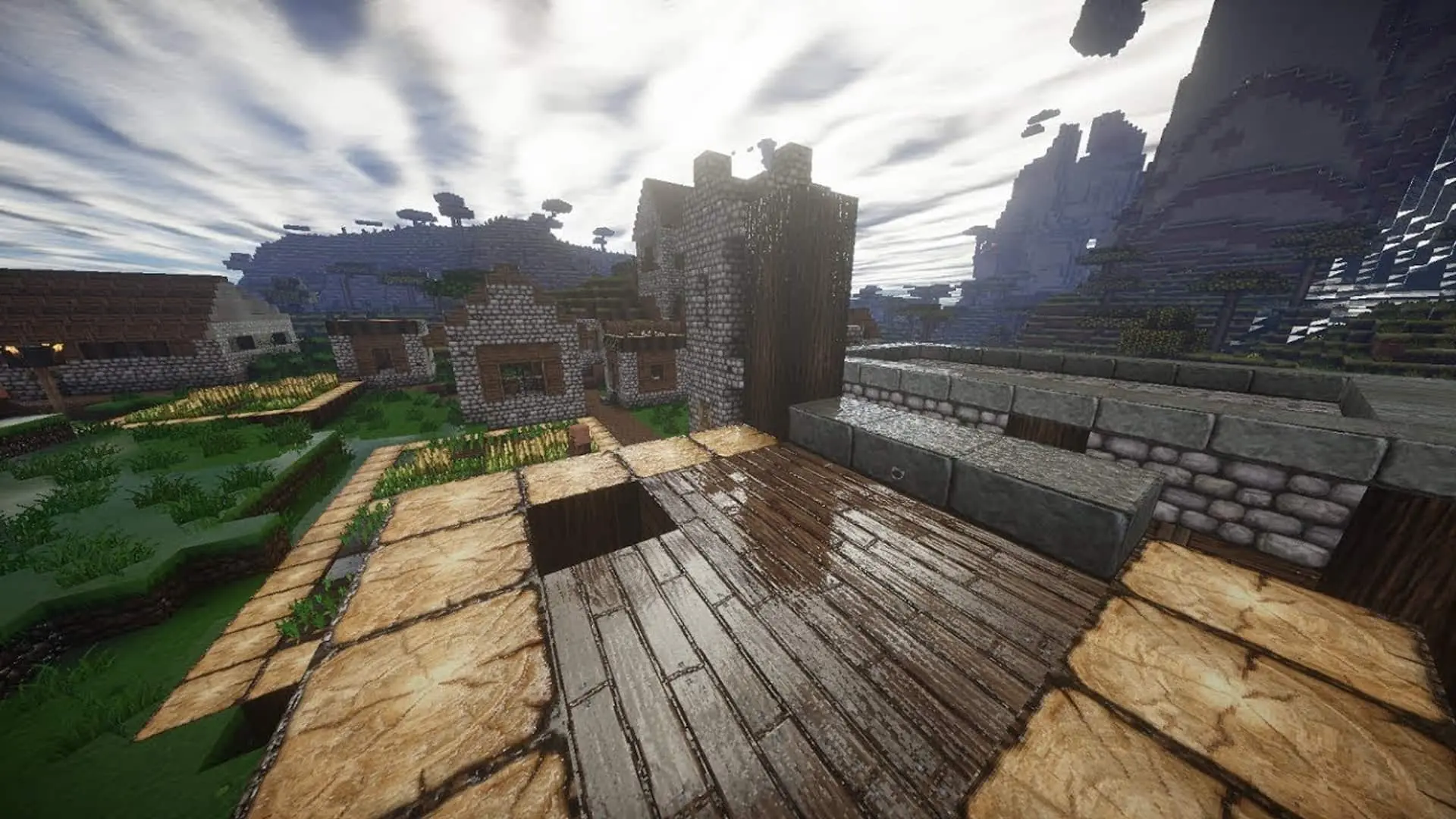
Если твой ПК упёрся в возможности улучшения настроек на ванильной версии, тогда смело ставь Fabric или Quilt и моды на производительность.
Зачем нужно ставить моды на производительность
Они не меняют основу геймплея, зато разгружают железо ПК, облегчая расчёты мира и освобождая видеопамять. Такой вариант будет полезен в больших мирах, на базах с фермами и в тяжёлых сборках, где важнее стабильный FPS, чем максимально крутая графика.
Моды, которые дают прирост производительности, а также полный разбор по установке и совместимости собрали в отдельном руководстве. А ниже кратко опишем их возможности:
Sodium — ускоряет прорисовку карты и снижает нагрузку на видеокарту;
Lithium — ускоряет расчёты мира и ИИ мобов;
Starlight — полностью переписывает ванильный движок освещения, заменяя его на более эффективный алгоритм;
FerriteCore — снижает расход памяти и помогает в сборках.
Внешние факторы ухудшения производительности Майнкрафта
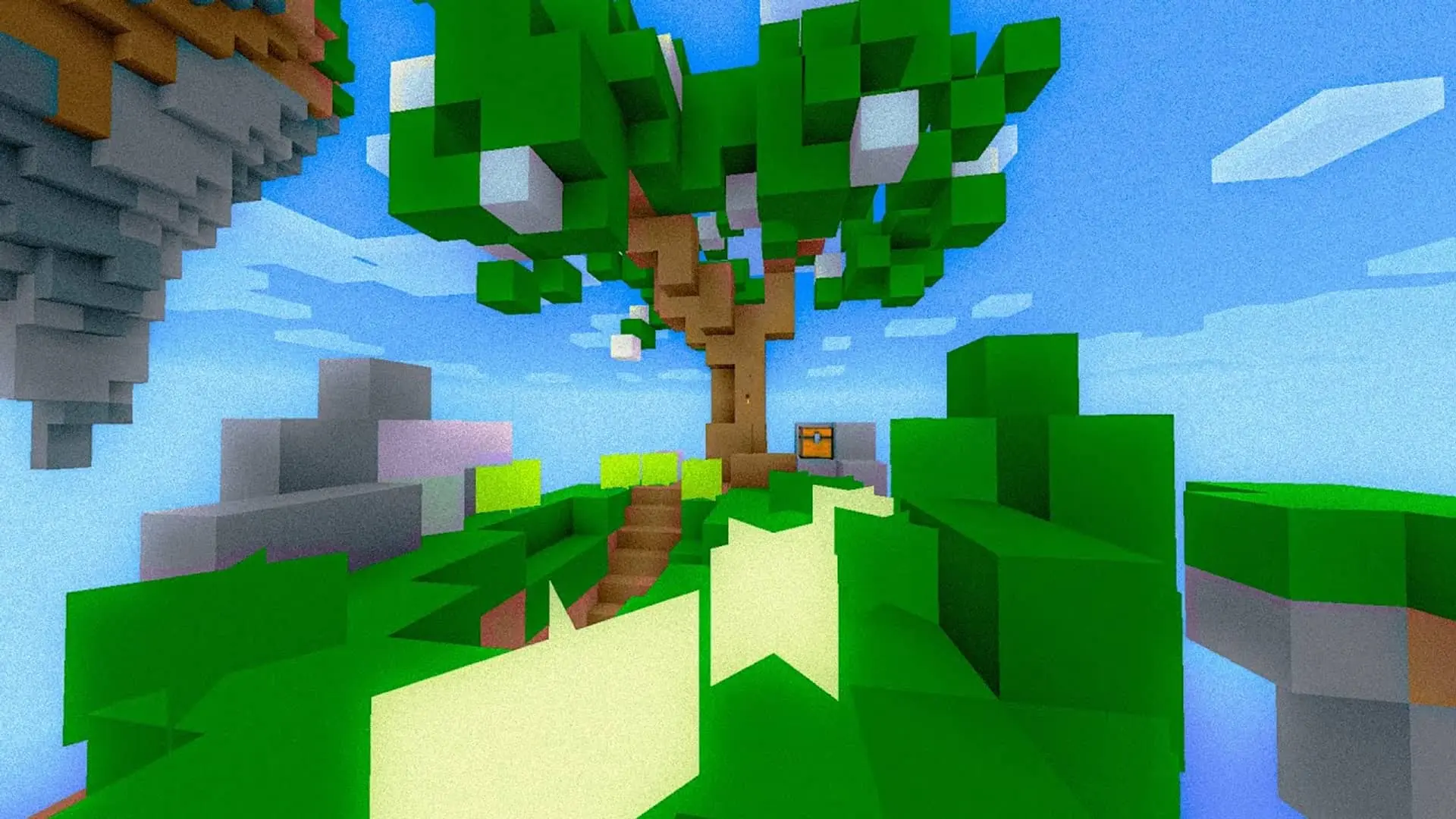
Если ты уже перепробовал все возможные методы, а лаги остаются — возможно, причина в твоей внешней системе. Пробуй проверять загрузку процессора, видеокарты и диска.
Открой во время игры диспетчер задач и посмотри, какие процессы потребляют больше всего мощности.
Если график видеокарты показывает на 95–99%, а процессор никак не используется, тогда делай упор на оптимизацию графики: снижение дальности прорисовки, частиц, теней, шейдеров, разрешения экрана, отказ от текстур высокого разрешения.
Если наоборот — график процессора на высокой отметке, а видеокарта используется всего на ~30% — значит, мир сильно перегружен. В таком случае снижай дистанцию симуляции, убирай лишние сущности, не держи десятки вагонеток и мобов в одном чанке.
Отдельный тип лагов — подгрузка чанков
Ты бежишь, потом игра на секунду замирает, особенно в неизведанных ранее местах.
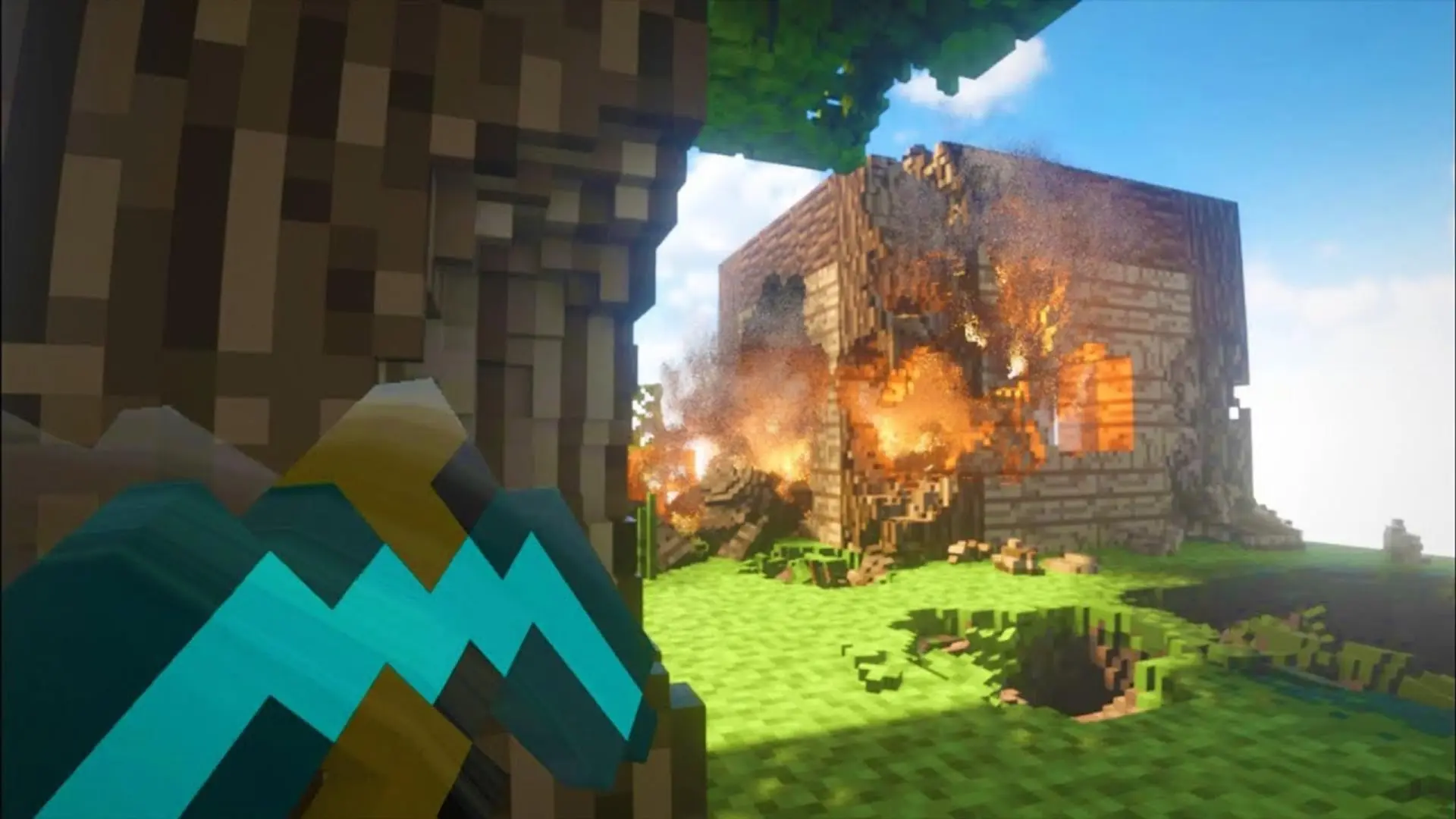
Проверь диск в диспетчере задач. Если в момент подвисания точка на графике перемещается на значение 100%, это может означать, что слабое место в твоём ПК — накопитель. В таком случае нужен твердотельный накопитель (SSD) или перенос папки игры на более быстрый диск, плюс снижение дальности прорисовки, чтобы система реже грузила новые чанки.
Фоновые процессы
Будет не лишним закрыть браузер и выключить все сторонние приложения на компьютере.
Драйверы и питание
Обнови драйвер видеокарты на сайте производителя. Если у тебя ноутбук, то в настройках питания на Windows включи режим высокой производительности.
Задержка на сервере
Признаки проблем с сетью:
при ломании блока он не выпадает предметом, а просто исчезает;
мобы двигаются рывками;
удары проходят с задержкой;
двери открываются не сразу.
В таком случае смотри на пинг в профайлере, который можно открыть путём нажатия комбинации кнопок на клавиатуре F3 + 3.
Уровни пинга
Идеальный (0–50 мс): локальные/региональные сервера, мгновенная реакция.
Хороший (50–100 мс): большинство публичных серверов, PvP работает без проблем.
Приемлемый (100–200 мс): зарубежные сервера, небольшие лаги в быстрых режимах мини-игр.
Плохой (200+ мс): телепортация и лаги — лучше сменить сервер.
Если у тебя стабильно высокий FPS, но игра «дёргается» только на одном сервере, причина может быть в TPS самого сервера. Иногда это видно по одинаковой задержке у нескольких игроков. Исправить это на своей стороне нельзя, остаётся только найти другой сервер или выбрать иное время игры на этом сервере.
Как видишь, ПК может быть и не старым, но внутри всё завязано на разных компонентах. Иногда один из них, либо его настройки становятся слабым местом — отсюда фризы, просадки FPS или задержки. Если подходить к решению проблемы с умом и проверять всё по шагам, тогда у тебя обязательно получится добиться плавности игры.
Ещё больше гайдов по Minecraft
Как сделать люк: крафт и полезное применение
Бесконечный источник воды: как его построить и зачем он нужен
Как сделать печенье: рецепт и полезные свойства
Как сделать свой текстур-пак: пошаговое руководство
Как купить Minecraft в России в 2026 году: официальные способы и цены
Нет комментариев