
Кооператив в Valheim 1.0: как создать сервер и играть с друзьями
Объединяем викингов без жертвоприношений интернет-провайдеру.
Собирать ресурсы, строить поселение и сражаться с боссами в Valheim 1.0 гораздо веселее компанией. Особенно когда один товарищ занимается укреплением базы, второй добывает руду, а третий случайно приводит тролля прямо к вашему дому.
Однако прежде чем отправляться в приключение, нужно решить, как организовать подключение. Можно открыть собственный мир для приятелей, настроить отдельный компьютер под сервер или арендовать хостинг. У каждого способа свои преимущества, ограничения и особенности настройки.
Разберём, как создать общую площадку, установить SteamCMD, пригласить участников по коду и настроить кроссплей. Заодно выясним, что делать при ошибках соединения, как перенести старую карту и почему иногда никто не может присоединиться.
Какие способы совместной игры есть в Valheim 1.0
Выбирай из трёх вариантов в зависимости от того, как часто вы собираетесь поиграть. Для редких встреч достаточно запустить карту через главное меню. Это займёт несколько минут, зато приятели смогут находиться там только вместе с хозяином.

Valheim
Если все заходят в разное время, установи выделенный сервер на домашнем ПК. Ему не требуется запущенный клиент, но сам компьютер должен оставаться включённым и подключённым к интернету.
Третий путь — аренда хостинга. За ежемесячную плату получишь площадку, доступную независимо от домашнего электричества или перезагрузок Windows. В любом случае одновременно в мире могут находиться до десяти человек, включая владельца.
Кооп через мир хоста: запуск за пять минут и код присоединения
Самый быстрый вариант — выбрать существующее сохранение в главном меню. Подойдёт даже территория, где ты уже построил базу, победил нескольких боссов и собрал запасы. Начинать приключение заново не придётся.
Для этого выполни несколько действий.
Зайди в «Вальхейм», нажми «Начать игру» и выбери персонажа.
Укажи прежний мир или создай новый.
Поставь галочку возле пункта «Запустить сервер».
Активируй кроссплей, если товарищи играют на других платформах.
Установи пароль минимум из пяти символов и начинай приключение.
После появления персонажа нажми Esc. В меню паузы найдёшь шестизначный код. Скопируй его и перешли друзьям вместе с паролем.
Если все собрались в Steam, можно обойтись списком друзей в клиенте Valve. Товарищи найдут твою сессию, выберут персонажей и присоединятся. После выхода хозяина доступ к этой карте прекратится до следующего запуска.
Свой сервер на SteamCMD: установка и первый запуск
Чтобы приятели могли заходить в любое время, понадобится программа, которая работает независимо от основного клиента. При этом компьютер придётся оставлять включённым.
SteamCMD — бесплатная утилита Valve, похожая на упрощённый Steam без графического интерфейса. Вместо привычных кнопок здесь текстовые команды для загрузки и обновления данных.
На Windows порядок такой.
Скачай SteamCMD. Сохрани архив steamcmd.zip со страницы официальной документации Valve для разработчиков.
Подготовь две папки. На диске C создай SteamTools для утилиты и ValheimHost для установки.
Распакуй архив. Помести содержимое в SteamTools, затем запусти steamcmd.exe.
Дождись обновления. Когда в появившемся окне увидишь Steam>, можно вводить команды.
Укажи путь. Введи force_install_dir C:\ValheimHost и нажми Enter.
Войди без аккаунта. Набери login anonymous — личная учётная запись для загрузки не требуется.
Скачай данные. Введи app_update 896660 validate и дождись завершения.
Заверши установку. После сообщения об успехе напиши quit и подтверди Enter.
Число 896660 обозначает Valheim Dedicated Server. Параметр validate проверяет целостность загруженного содержимого и восстанавливает повреждённые элементы.
Перейди в C:\ValheimHost и найди start_headless_server.bat — сценарий запуска. Сохрани его копию под другим именем в той же папке: обновления могут перезаписать оригинал. Через Блокнот найди в копии строку с start valheim_server. В ней предстоит указать имя сервера, выбранный мир и пароль. Значения разберём ниже.
Когда закончишь, дважды щёлкни по изменённому .bat. Если Windows запросит разрешение на сетевой доступ, подтверди его. Дождись сообщения «Game server connected» в консоли — теперь товарищи смогут войти. Пока народ играет, окно должно оставаться запущенным. Для остановки нажми Ctrl+C.
Конфиг и параметры запуска: имя, пароль, порт, число слотов
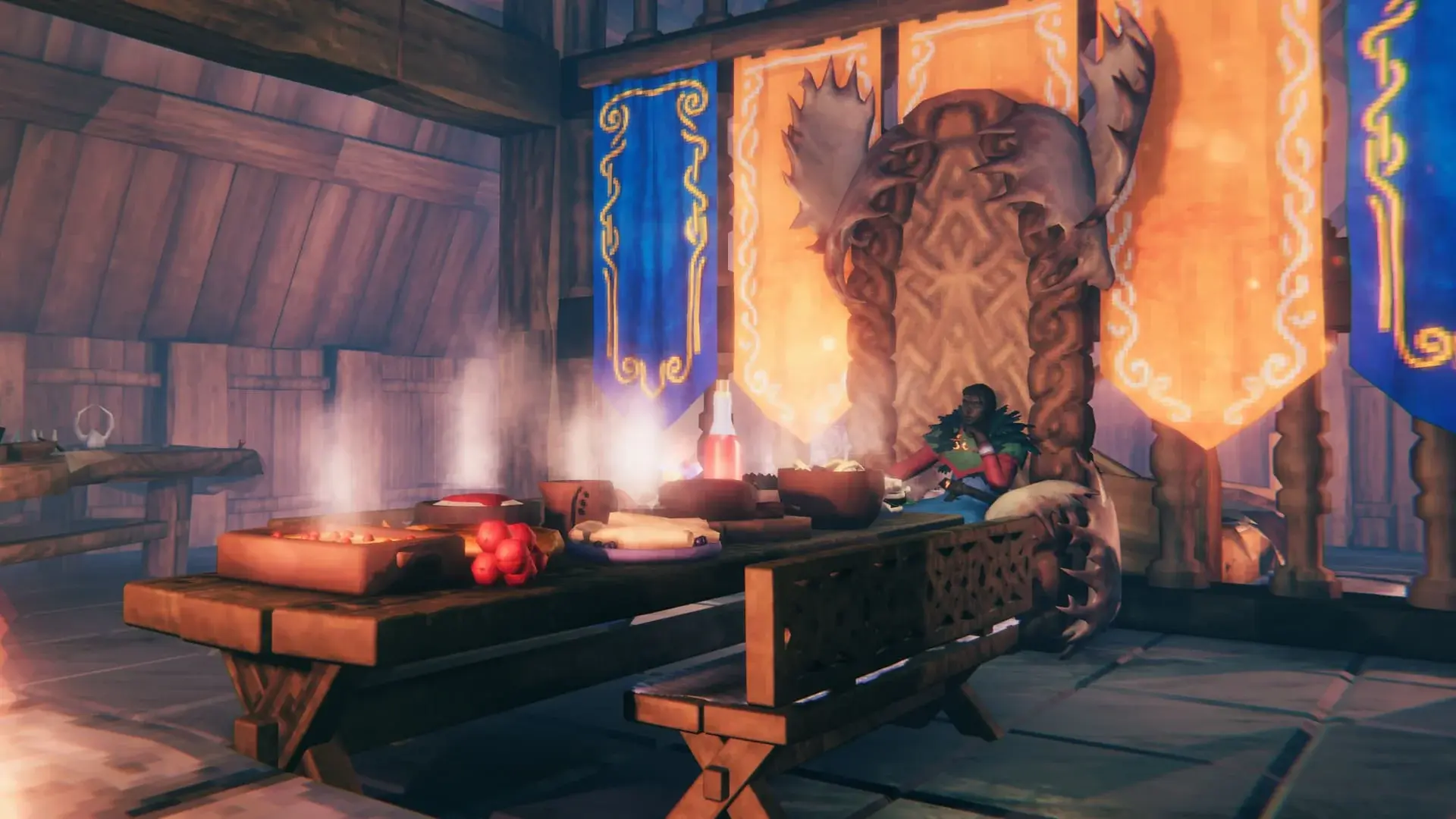
В подготовленном сценарии через Блокнот найди строку с valheim_server. Для игры с друзьями можно использовать следующую команду запуска.
start valheim_server -nographics -batchmode -name IGM -port 2456 -world GG -password IGMGG123 -public 1 -crossplay
У каждого аргумента своя задача.
-name — название, которое увидят другие.
-world — название сохранения. Если его нет, программа создаст новое.
-password — комбинация для входа.
-port — основной номер для обмена данными.
-public — показ в общем списке.
-crossplay — доступ с других платформ.
Хочешь скрыть свою сессию из поиска — укажи -public 0. При этом прямой вход по адресу останется доступным.
По умолчанию одновременно собираются десять человек. Увеличить число мест через обычные параметры нельзя. Для этого существуют моды, но после выхода версии 1.0 они могут работать с ошибками.
Как позвать друзей: приглашения Steam, join code, порты и туннели
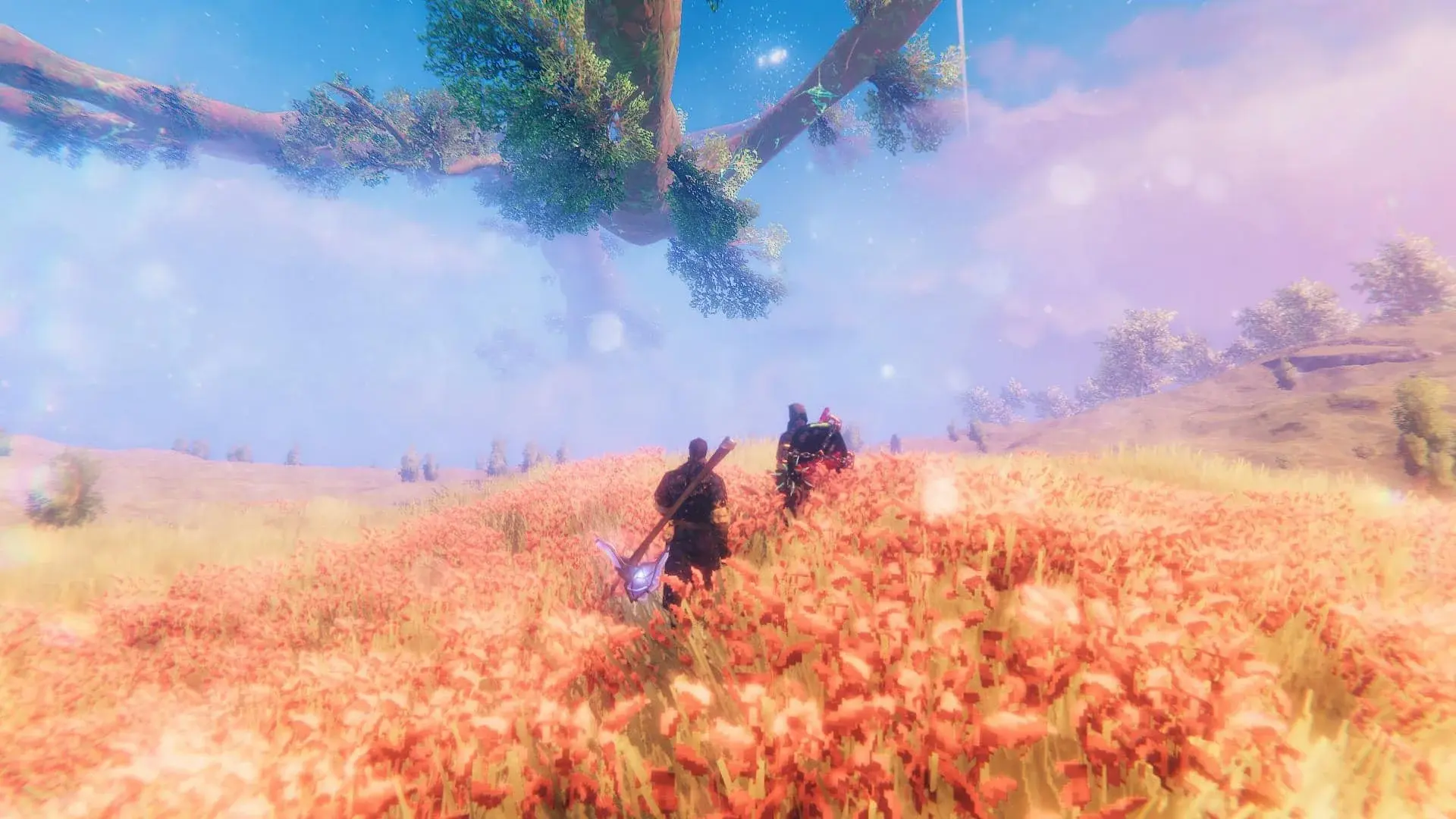
Товарищу достаточно выбрать «Присоединиться к игре». В Steam можно найти твою сессию в списке знакомых. На других платформах удобнее ввести шестизначный код из меню паузы. Затем нажать «Добавить сервер», вписать комбинацию и подтвердить вход паролем.
Если запускаешь выделенный хост, можно указать прямой адрес. Например, 203.0.113.10:2456, где число после двоеточия — сетевой порт.
Хостинг вместо домашней машины: когда это дешевле и стабильнее
Здесь всё как с Minecraft. Если собираешься с парой приятелей по вечерам строить дом, исследовать окрестности и сражаться с боссами, обычного компьютера хватит. Нет смысла платить за аренду, когда вас всего трое и все заходят одновременно.
Другое дело, если намечается огромный проект. Например, вы решили возвести целый город, собрать большую группу и провести в виртуальном мире сотни часов. Тогда можно арендовать хостинг. Каждый сможет продолжать строительство, даже когда твой ПК выключен.
Кроссплей между ПК и консолями: что доступно в версии 1.0
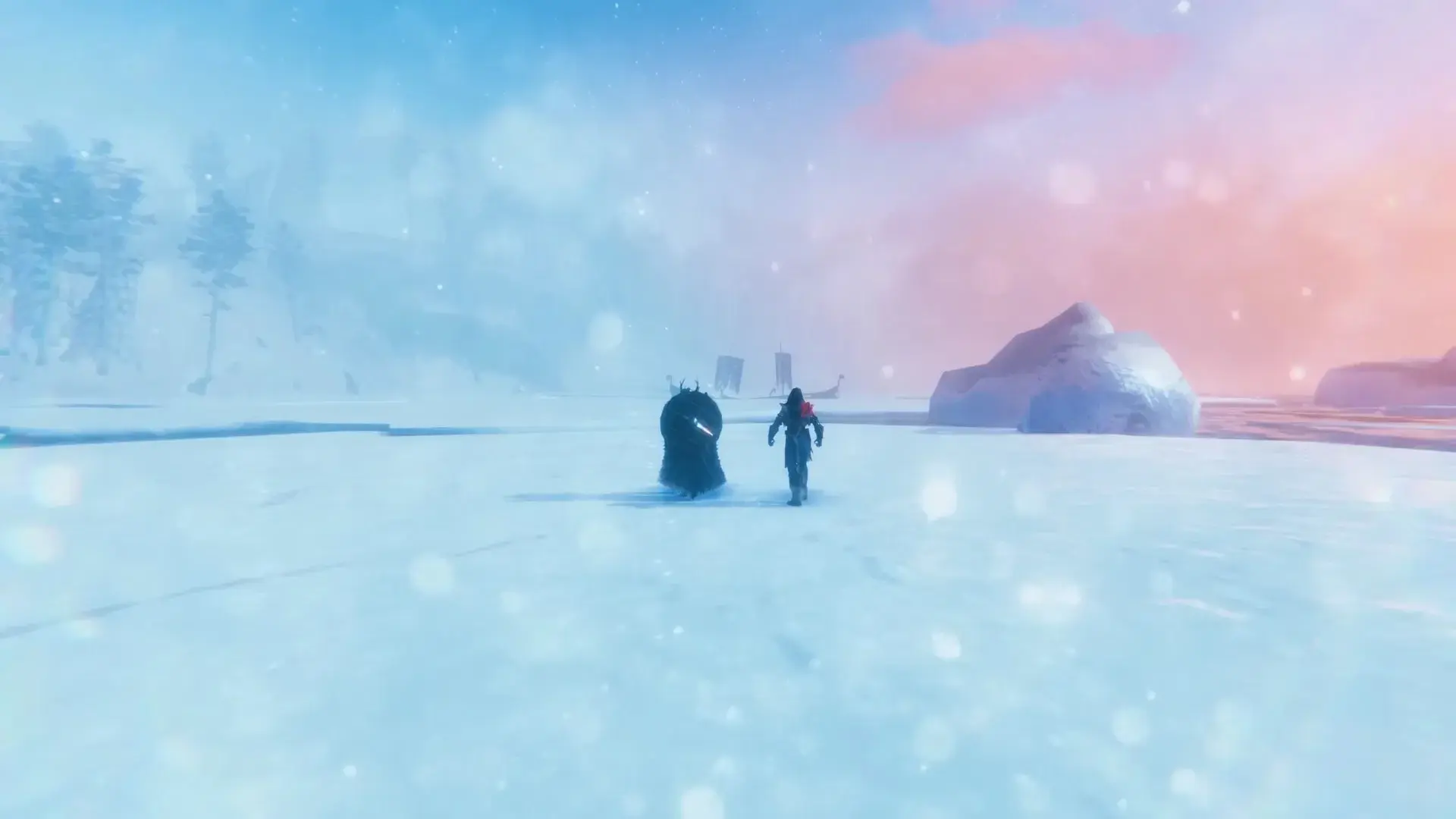
В одном мире могут встретиться владельцы Windows, Linux, macOS, Xbox One, Xbox Series X|S, PlayStation 5 и Nintendo Switch 2. А вот на PS4 и первой Switch такой возможности нет.
Для встречи с товарищами на других устройствах включи кроссплей при создании мира. Если у тебя выделенный хост, добавь -crossplay в строку запуска. После этого люди смогут входить по шестизначному идентификатору.
Моды, BepInEx и админ-права на кооп-сервере
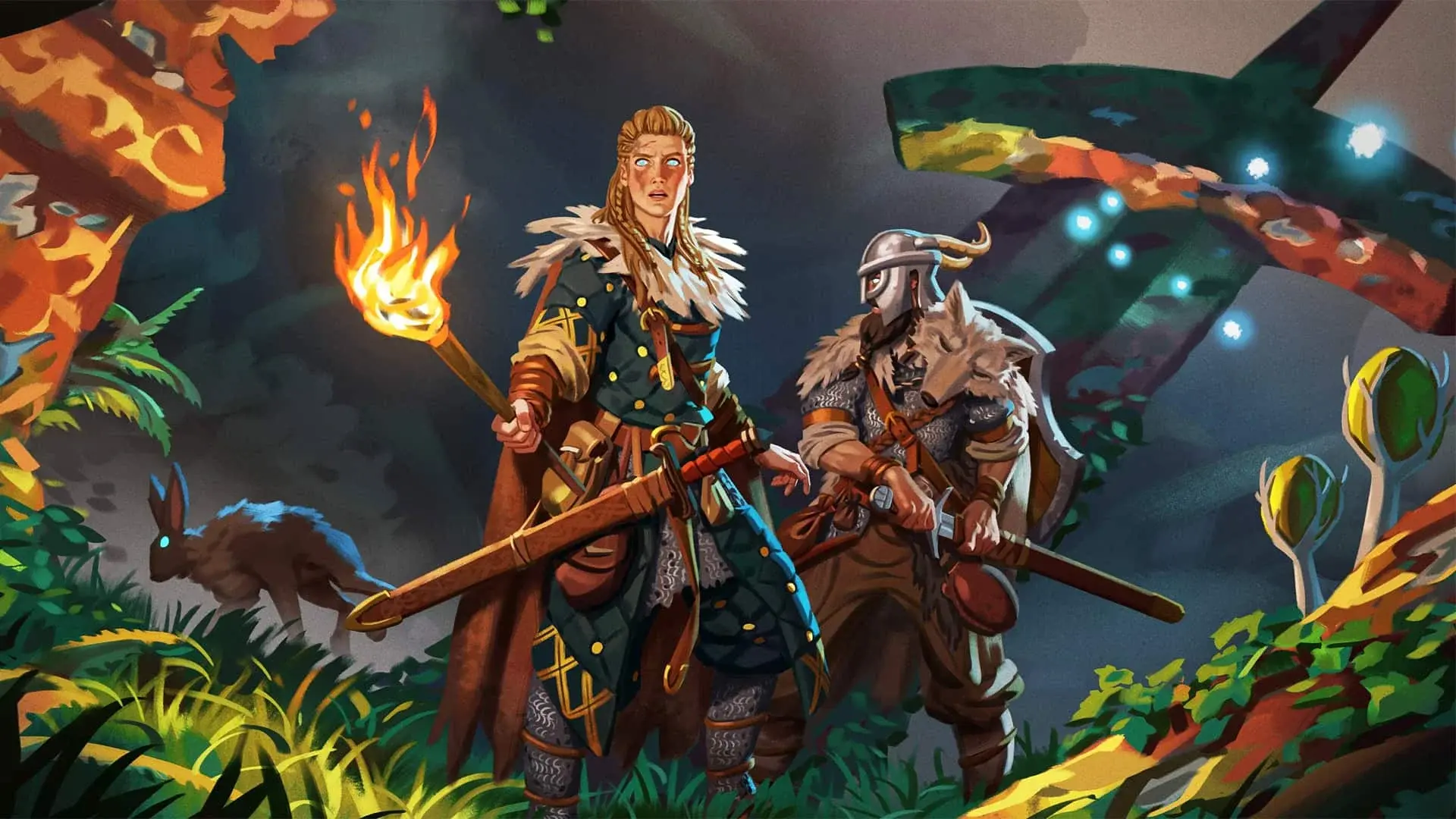
Сторонние дополнения позволяют добавлять предметы и менять интерфейс или механики. На ПК для их установки часто берут BepInEx. Пакет доступен через Thunderstore, а плагины обычно помещают в BepInEx/plugins.
Перед загрузкой проверь совместимость с текущей сборкой и сделай резервную копию сохранения. На консолях подобные дополнения недоступны.
За права доступа отвечают три списка.
adminlist.txt — администраторы.
bannedlist.txt — заблокированные пользователи.
permittedlist.txt — те, кому разрешён вход.
Чтобы выдать права, вызови список клавишей F2, найди ID товарища и добавь его новой строкой в adminlist.txt. Затем перезапусти сервер. Администратор сможет исключать и блокировать нарушителей через консоль командами kick, ban и unban.
Друзья не видят сервер или выбивает при входе: что проверить
Сначала выясни, у кого возникает ошибка. Если хотя бы один человек успешно присоединился, значит, хост уже принимает соединения. Проверь параметры на стороне того, кто не может войти.
Чаще всего причина одна из следующих.
Сессия не отображается в общем списке. Проверь -public 1 и попробуй прямой адрес.
Пароль не принимается. Сверь регистр, раскладку и пробелы. При необходимости задай новый.
Не совпадают сборки. Обновите клиенты и программу для размещения.
Выбрасывает после загрузки. Временно отключи плагины, повтори вход и посмотри последние сообщения консоли.
Valheim предлагает достаточно возможностей, чтобы каждый мог устроить приключение. Необязательно сразу разбираться во всех технических тонкостях. Начни с простого варианта, а когда ваши планы станут масштабнее, переходи к более серьёзным решениям.
Теперь можно сосредоточиться на самом интересном — исследовать неизведанные земли, возводить крепости и готовиться к новым испытаниям. Главное — заранее договоритесь, кто отвечает за строительство. Иначе вместо величественного поселения получите десять недостроенных сараев.
FAQ
Нужна ли отдельная копия игры каждому, кто хочет играть вместе?
Каждому понадобится собственная лицензия. А если кто-то из компании ещё не знаком с «Вальхеймом», самое время его порадовать! Подари ему приключение, купив его на IGM.GG, и отправляйтесь исследовать северные земли вместе.
Сколько игроков одновременно держит сервер Valheim?
Максимум десять, включая хозяина.
Обязательно ли поднимать отдельный сервер или хватит мира хоста?
Для редких встреч хватит обычной сессии, но без тебя приятели зайти не смогут.
Что происходит с миром, когда хост вышел из игры?
Гостей отключает. Постройки и добыча останутся на месте до следующего запуска.
Есть ли в Valheim 1.0 кроссплей между ПК и консолями?
На разных платформах можно играть вместе. Достаточно включить соответствующую функцию перед началом сессии.
Нужно ли пробрасывать порты, если друзья заходят через Steam?
При входе в обычный мир через список знакомых ничего перенаправлять не требуется.
Как перенести уже начатый мир с домашнего ПК на свой сервер?
Закрой клиент и найди данные в %USERPROFILE%\AppData\LocalLow\IronGate\Valheim\worlds_local. Если они в облаке, сначала перенеси их через Управление сохранениями. Скопируй папку с картой на новую машину при остановленном сервере и укажи её название в -world.
Работают ли моды в совместной игре и нужны ли они всем участникам?
Зависит от дополнения. Изменения интерфейса могут действовать только у тебя, а сетевые обычно приходится устанавливать всем в группе.
Ещё больше гайдов по Valheim
Что делать после финального босса
Что крафтить в первую очередь: приоритеты по прогрессу
Как перенести старый мир и персонажа в релизную версию
Нет комментариев