
Minecraft. Как сделать свой текстур-пак: пошаговое руководство
Немного навыков рисования — и авторские текстуры у тебя в кармане.
Ресурс-пак — это набор файлов, с помощью которых ты можешь настроить внешний вид Minecraft под себя без установки модов. Ресурс-паки пришли на смену старым текстур-пакам, и позволяют заменить не только текстуры блоков и предметов, но и музыку, звуки, шрифты, надписи в интерфейсе – одним словом, почти всё аудио-визуальное оформление игры.
Зачем это нужно? Например, тебе надоели стандартные текстуры – ресурс-пак поможет заменить их на более красивые или забавные. Создатели карт используют ресурс-паки, чтобы придать своим мирам уникальную атмосферу и звук. А может, ты хочешь играть с собственным стилем блоков или сделать интерфейс в любимых тонах – всё это делается через ресурс-паки. И здорово, что игровой процесс они не меняют. В итоге получаешь персонализированный «Майнкрафт», оставаясь в рамках правил игры.
Подготовка: инструменты и план действий
Чтобы сделать свой ресурс-пак, не нужны какие-то особые навыки программирования. Тебе понадобится лишь пара бесплатных программ и чёткий план, что ты хочешь изменить.
1. Нужен архиватор (например, WinRAR или 7-Zip) – с его помощью ты будешь распаковывать и сжимать файлы.
2. Графический редактор для работы с изображениями. Подойдёт любой на твой вкус: Adobe Photoshop, GIMP, Krita или даже стандартный Paint. Главное, чтобы он умел сохранять картинки в PNG формате.
Реши, что именно ты хочешь изменить в игре. Может быть, перекрасить текстуры некоторых блоков? Или заменить облик мобов? А может, нарисовать новые иконки предметов? Выпиши для себя этот список – так будет легче придерживаться плана. Также подумай о стиле и разрешении текстур. Стандартные текстуры Minecraft довольно мелкие (16×16 пикселей), но ничто не мешает сделать более высокое разрешение – например, 32×32 или 64×64, чтобы мир выглядел детализированнее.
7 Days to Die
Учти, что лучше выдерживать единый масштаб: если увеличиваешь разрешение, то делай это для всех текстур, чтобы стиль пакета был цельным.
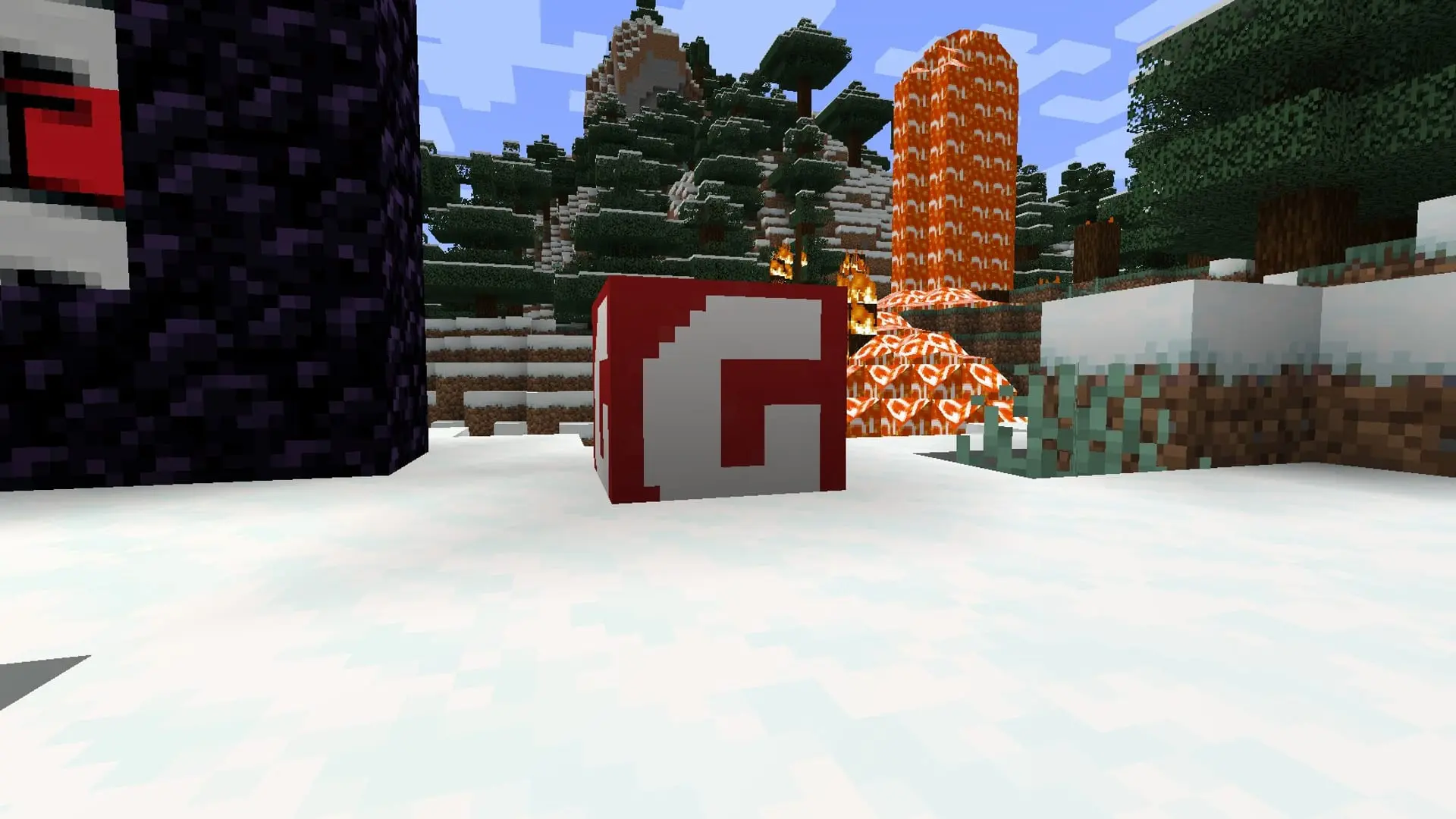
Новичкам лучше начать с оригинальных текстур игры – просто слегка их изменить. В таком случае точно не промахнёшься с размерами и набьёшь руку (у некоторых мобов и предметов свои нестандартные размеры текстур, и рисовать их с чистого листа будет очень трудно).
Последнее в подготовке – создай отдельную папку на компьютере для проекта своего ресурс-пака, чтобы всё хранить аккуратно.
Создание структуры папок ресурс-пака для Майнкрафта
Пора создать «скелет» ресурс-пака – набор папок и файлов, в которые необходимо поместить новые ресурсы.
Начни с создания пустой папки, назови её максимально просто — например, MyPack. Это название потом и увидишь в игре, когда включишь свой ресурс-пак.
Теперь внутри папки ресурс-пака нужно добавить специальные файлы. Обязательный минимум внутри проекта – это файл pack.mcmeta и папка assets.
1. pack.mcmeta
Это простой текстовый файл (с расширением .mcmeta), по которому лаунчер «Майнкрафта» поймёт, что перед ним рабочий ресурс-пак, и прочитает его описание.
Создай этот файл, затем открой его с помощью Блокнота, вставь в него пару строк кода и сохрани под именем pack.mcmeta (убедись, что в названии файла нет .txt).
Минимальное содержимое файла должно быть таким:
{
"pack": {
"pack_format": Код версии из таблицы ниже,
"description": "Описание проекта"
}
}
"description" – это описание ресурс-пака, можешь написать что угодно (например, "Мой первый текстур-пак" – эта фраза будет видна в меню игры).
Параметр "pack_format" указывает версии Minecraft, с которыми совместим пакет. Для каждой версии игры нужен свой код. Например, значение 6 подходит для версии Minecraft 1.16.2–1.16.5; 9 – для версий1.19–1.19.2, и так далее. Актуальный код для своей версии ищи в таблице.
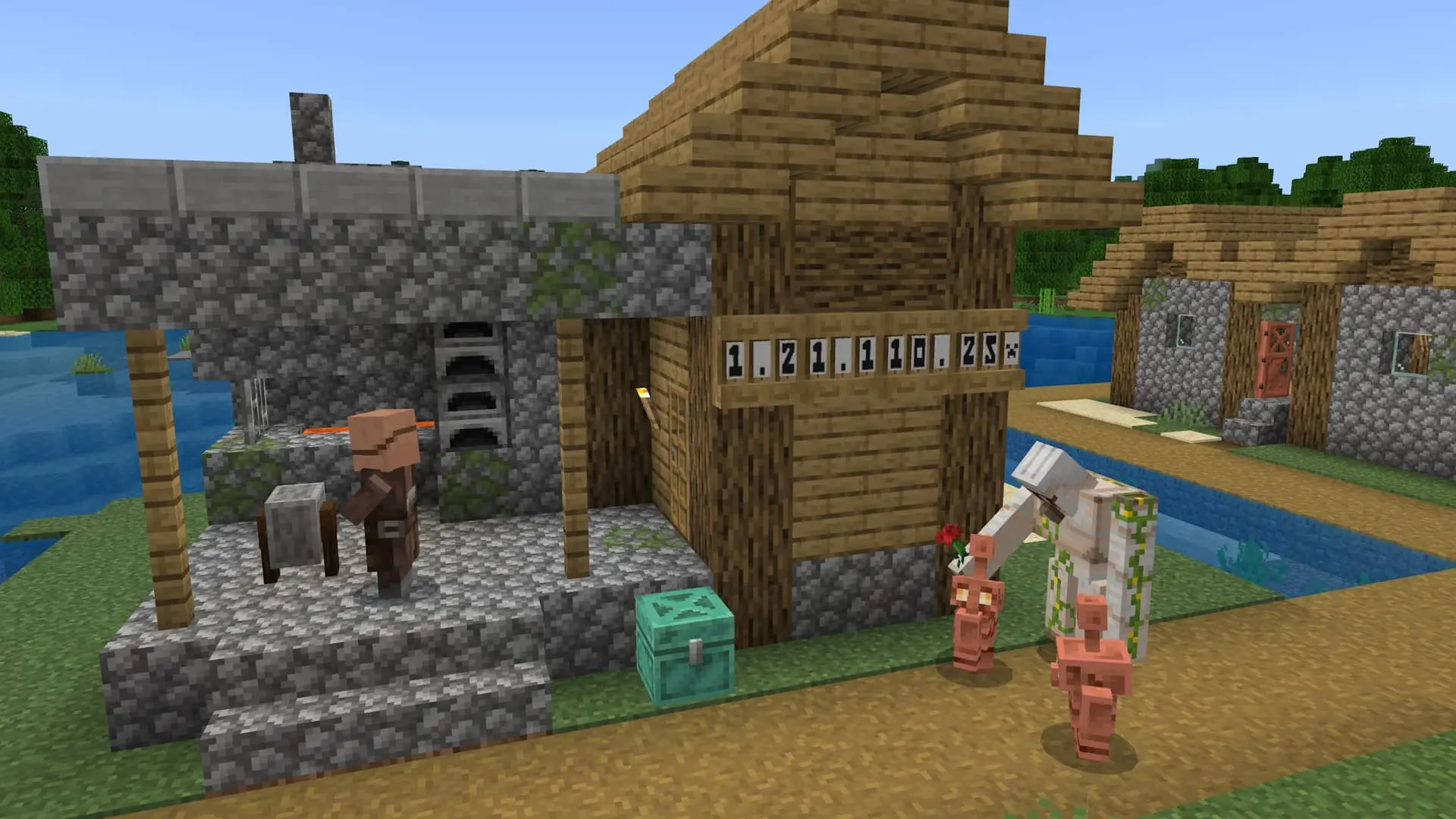
Версия Майнкрафта | Код |
1.6.1–1.8.9 | 1 |
1.9–1.10.2 | 2 |
1.11–1.12.2 | 3 |
1.13–1.14.4 | 4 |
1.15–1.16.1 | 5 |
1.16.2–1.16.5 | 6 |
1.17–1.17.1 | 7 |
1.18–1.18.2 | 8 |
1.19–1.19.2 | 9 |
1.19.3 | 12 |
Если ошибёшься с кодом, ничего страшного – в игре появится уведомление, что пакет не подходит к твоей версии, и ты сможешь исправить ошибку.
Когда напишешь эти данные, сохрани файл в папке ресурс-пака под именем pack.mcmeta.
2. assets
Это папка со всеми ресурсами.
Создай папку с именем assets внутри проекта MyPack, а внутри неё – ещё одну папку под названием minecraft. Структура должна получиться такая: MyPack/assets/minecraft/.
Почему именно так?
Дело в том, что ресурс-пак может изменять ресурсы разных игровых модулей или модов, и папка minecraft указывает, что мы ссылаемся на стандартные ресурсы оригинального Minecraft. Все новые текстуры, звуки и прочее будут лежать именно внутри assets/minecraft.
Теперь внутри папки minecraft создай нужные подпапки в зависимости от того, что будешь менять.
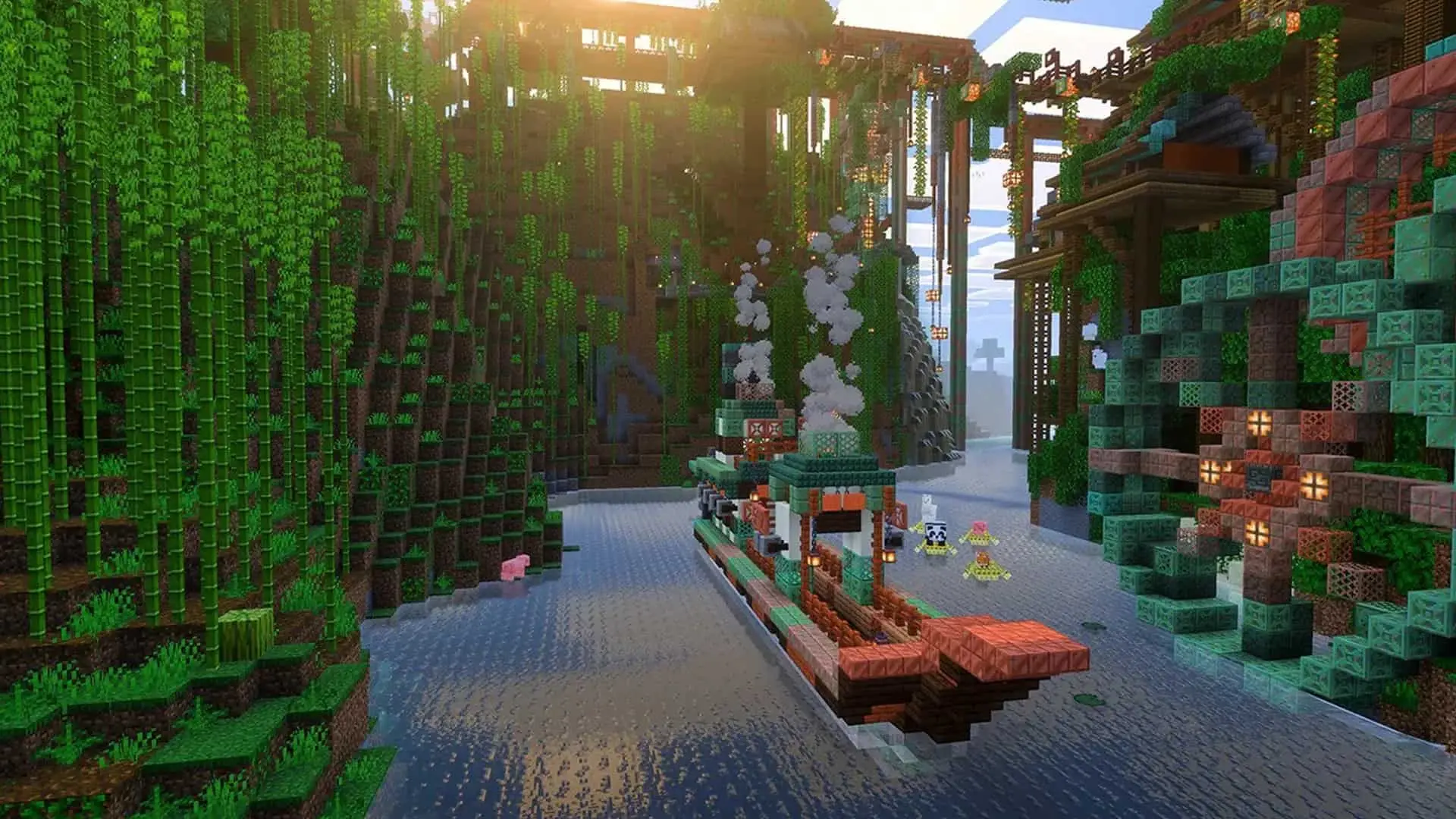
Для текстур обязательно нужна папка textures. А уже внутри textures создавай подпапки: block (текстуры блоков), item (иконки предметов), entity (скины и элементы мобов).
Ты можешь создать только те подпапки, которые тебе нужны. Например, если планируешь заменить только текстуры предметов, достаточно сделать такой путь: assets/minecraft/textures/item и положить туда твои изменённые файлы PNG с названиями нужных предметов. Главное – соблюсти точные названия папок и файлов, как в оригинале, иначе при запуске Minecraft не подменит текстуры.
Замена блоков, предметов и мобов в Майнкрафте
Теперь – самое интересное: рисуем или редактируем сами PNG-текстуры.
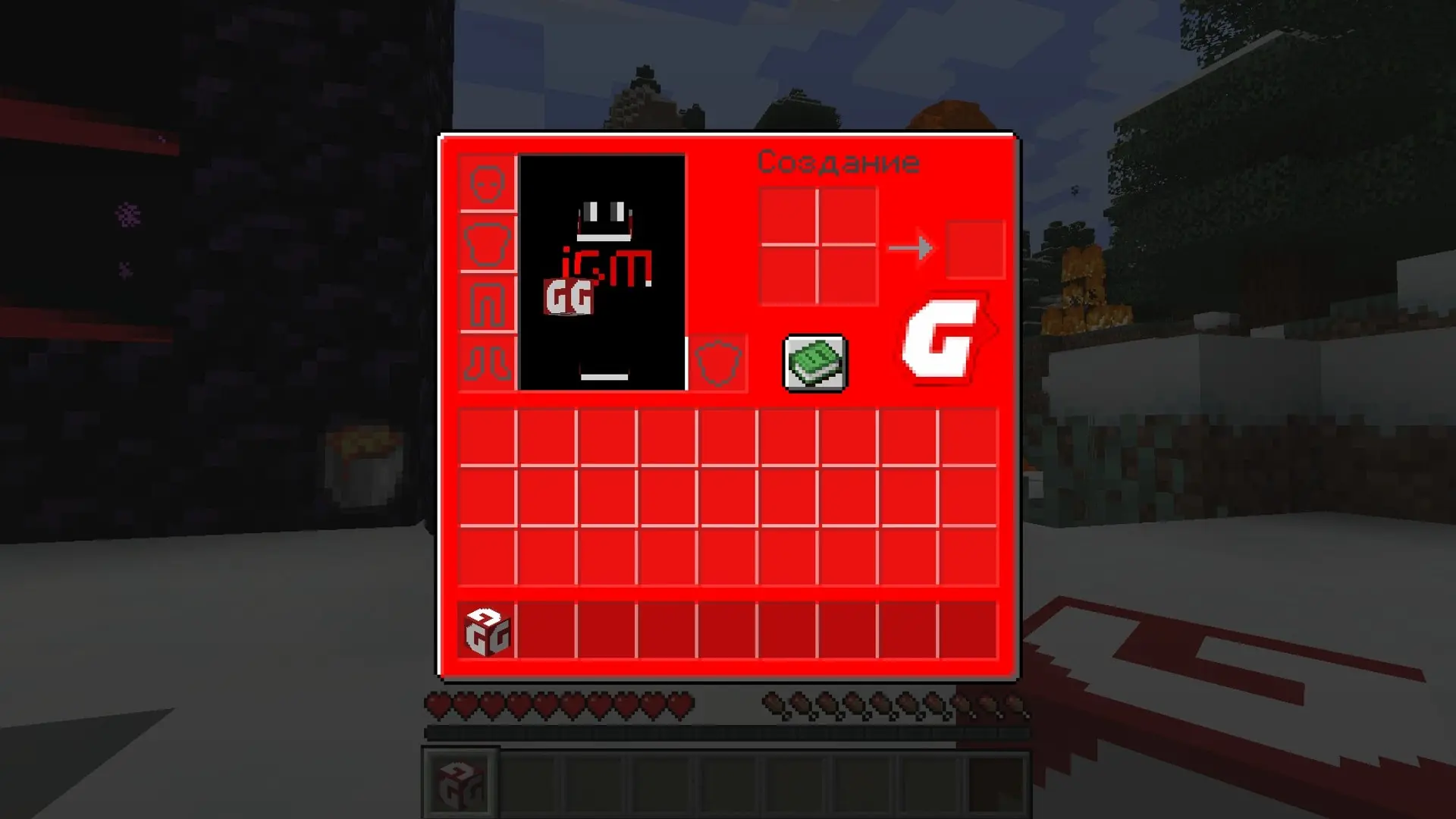
Предположим, ты хочешь изменить несколько блоков, пару предметов и, допустим, облик крипера. Как это сделать?
1. Нужно достать оригинальные файлы текстур, чтобы знать их имена и размеры.
У тебя на компьютере должны быть все исходные PNG. Чтобы достать их, тебе достаточно перейти по следующему пути: AppData/Roaming/.minecraft/game/versions/версия/assets/minecraft/. Внутри будут лежать папки со стандартными ассетами (textures, font, shaders,models и так далее), но тебе нужна папка textures со всеми картинками.
В итоге у тебя будут оригинальные текстуры для всех блоков, предметов и мобов. Для удобства можешь копировать в свой ресурс-пак только нужные папки, в которых ты будешь менять текстуры.

Дальше всё просто: редактируй изображения как душе угодно. Открой PNG-файл в своём графическом редакторе (правой кнопкой – «Изменить…») и внести изменения. Можно перекрасить блок, нарисовать новую деталь, наложить рисунок – всё, что пожелаешь.
Старайся не менять размеры изображения без необходимости. Если нужно увеличить разрешение, помни про пропорции (например, 16×16 можно увеличить ровно до 32×32, 64×64 и так далее, чтобы текстура корректно отображалась). После редактирования сохрани файл в PNG. Этот формат обязателен, так как игра понимает только его. Другие форматы (JPEG, BMP) не подойдут.
Проделай такую операцию для всех текстур, которые решил заменить.
Важно: названия файлов должны совпадать с оригинальными. Если ты сохранишь изменённую текстуру земли не как dirt.png, а как mydirt.png, Minecraft её просто не найдёт. Поэтому лучше всего сначала скопировать нужный файл из оригинала, а потом изменить его – так и имя, и размер останутся правильными.
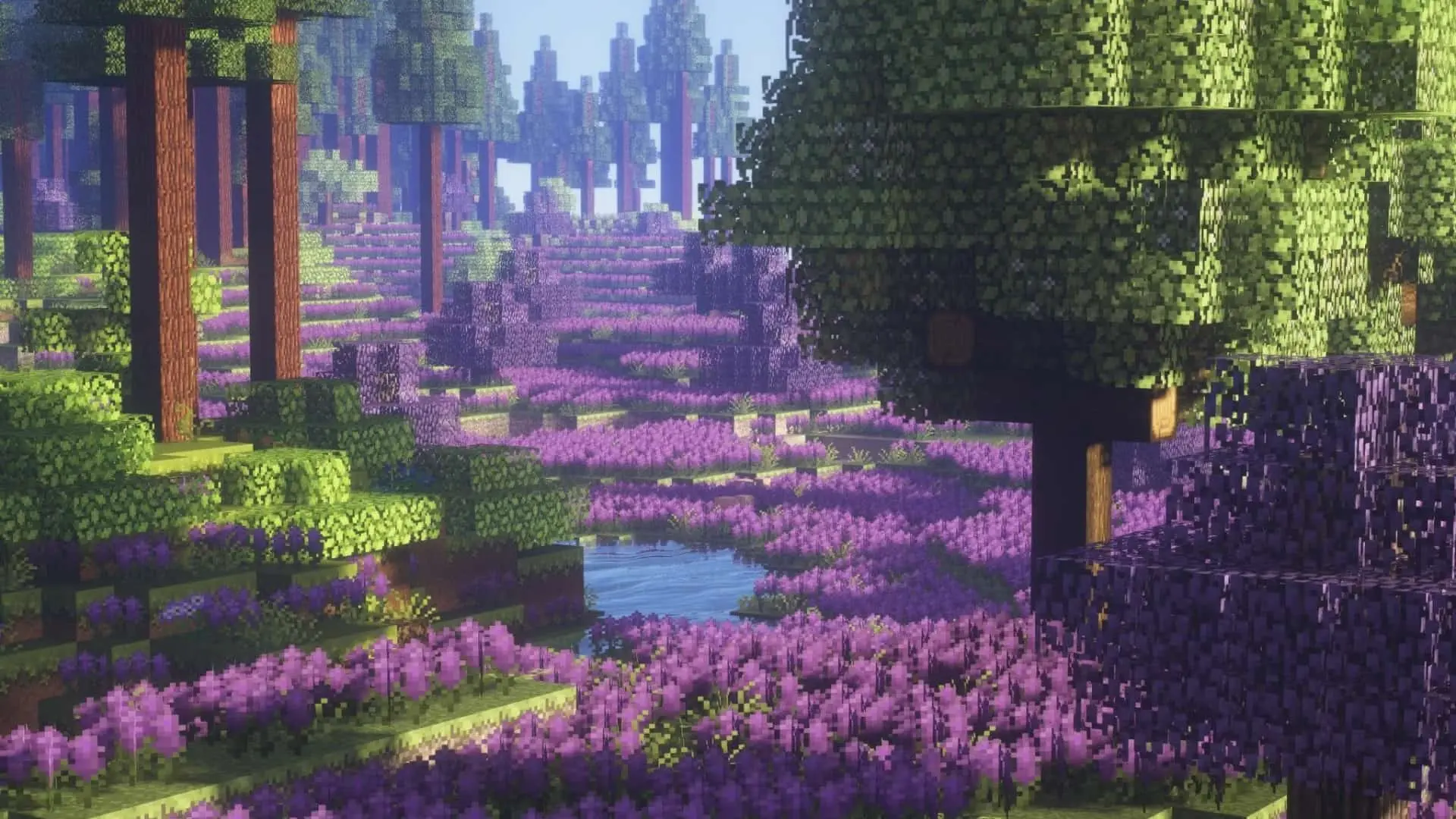
Когда все желаемые картинки подготовлены, разложи их по правильным папкам внутри своего ресурс-пака. Например:
все изменённые блоки – в MyPack/assets/minecraft/textures/block;
все предметы – в MyPack/assets/minecraft/textures/item;
все мобы – в MyPack/assets/minecraft/textures/entity.
Если какой-то нужной папки нет, создай её. Строго следуй оригинальной структуре, иначе ничего не заработает.
Совет: существуют онлайн-редакторы текстур, если не хочется возиться вручную с поиском файлов. Есть сайты, где прямо в браузере можно выбрать любой блок или моба и сразу нарисовать новую текстуру, а потом скачать готовый ресурс-пак. Но имей в виду, основывать свой пак на таких генераторах не так интересно, зато они могут помочь быстро посмотреть, как будет выглядеть твоя идея.
Дополнительные возможности: интерфейс и анимации
Мы разобрали замену основных текстур, но ресурс-паки позволяют менять и другие аспекты игры.
Анимированные текстуры
В «Майнкрафте» некоторые текстуры изначально анимированы – например, огонь, вода, лава, фонарики. Эти анимации заданы в .png-файле, где кадры расположены вертикально, и файле конфигурации .mcmeta, где описана скорость смены кадров. Ты тоже можешь сделать свою анимированную текстуру. Например, чтобы блок мигал или предмет переливался цветами. Для этого требуется взять PNG с набором кадров (выглядит как длинное вертикальное изображение) и добавить рядом файл с таким же именем и расширением .png.mcmeta, в котором нужно прописать параметры анимации. Например fire_0.png и fire_0.png.mcmeta, в PNG ты переписываешь анимацию, а в .mcmeta прописываешь последовательность кадров.
Интерфейс и шрифт
Ресурс-пак может изменить облик меню, панелей, шрифта и других элементов UI. Все эти графические элементы хранятся в папке assets/minecraft/textures/gui. Ты наверняка видел сердечки здоровья, полоску брони, голода – это тоже картинки. Можешь нарисовать свои сердечки или, скажем, заменить шрифт на пиксельный русский, который тебе больше нравится (шрифт – это набор изображений символов в textures/font). Даже надписи-заставки можно поменять через ресурс-пак. Тут принцип тот же самый: находишь нужный файл в оригинале, повторяешь путь папок в своём паке, кладёшь изменённый файл с точно таким же названием.
В общем, ресурс-пак способен на многое. Мы рассмотрели только основные направления – текстуры, звуки, интерфейс. Также через пакет ресурсов можно добавлять новые языки, менять надписи финальных титров, и даже делать простенькие модификации поведения (например, редактировать сообщения о смерти). Но освоить замену текстур – уже отличный первый шаг.
Сборка и тестирование текстур-пака в Майнкрафте
Когда ты подготовил все нужные файлы и разложил их по папкам, время тестировать свой творческий труд в игре.
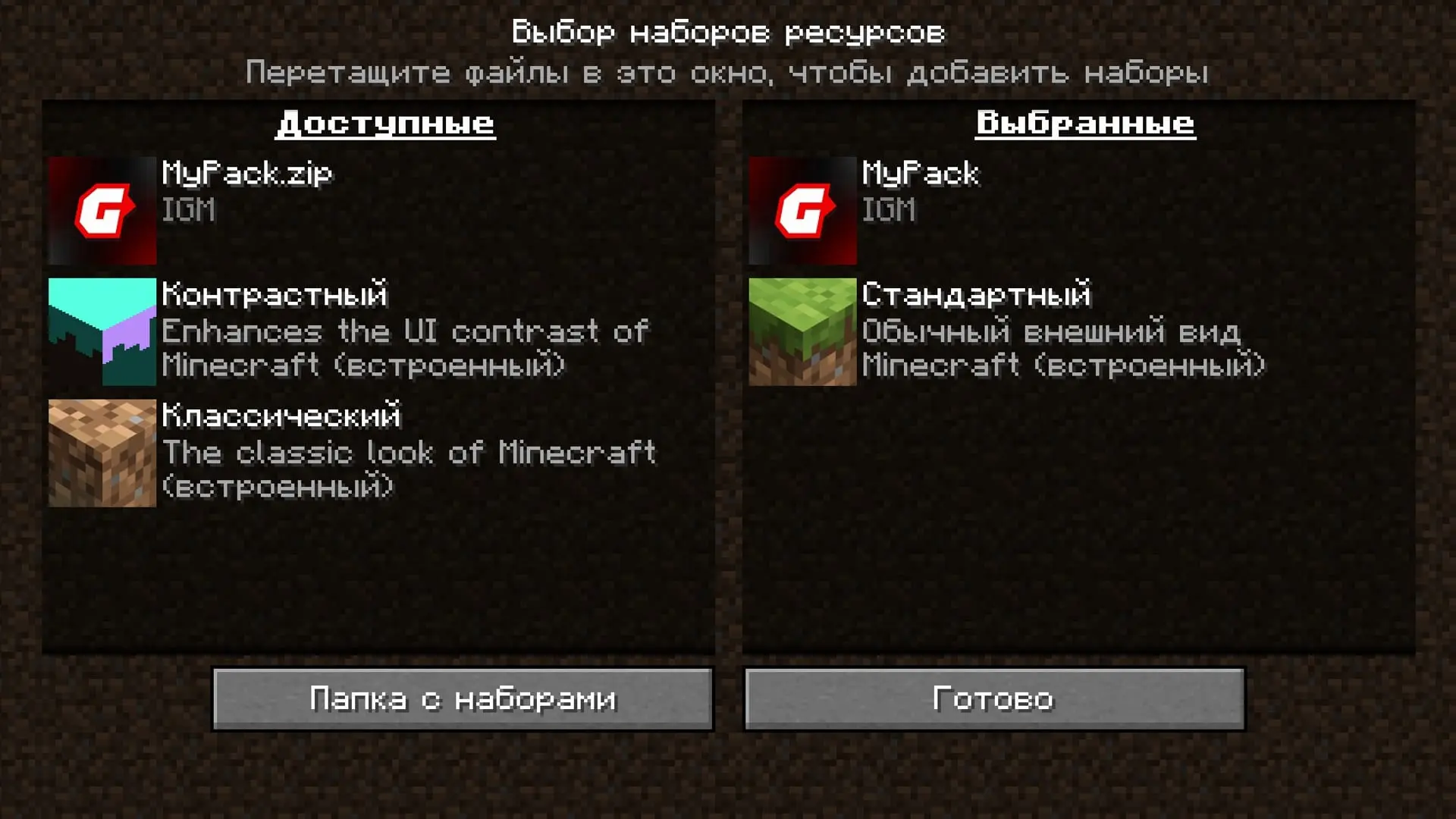
Но сначала ресурс-пак нужно правильно собрать. Здесь есть два варианта.
1. Оставить папку распакованной
Minecraft увидит папку. То есть ты можешь оставить свою папку MyPack как есть и подключить её в игре. Этот способ удобен, если ты продолжаешь что-то править и хочешь быстро проверить изменения.
2. Упаковать в ZIP-архив
Это более финальный вариант для готового пака, особенно если собираешься делиться им. Выдели внутри своего проекта оба ключевых элемента – папку assets и файл pack.mcmeta – и с помощью архиватора добавь их в ZIP-архив (именно .zip, не .rar). Назови архив как угодно, например MyPack.zip.
Важно: файл pack.mcmeta и папка assets должны лежать прямо в корне архива, а не находиться в дополнительной папке, иначе игра не распознает пак.
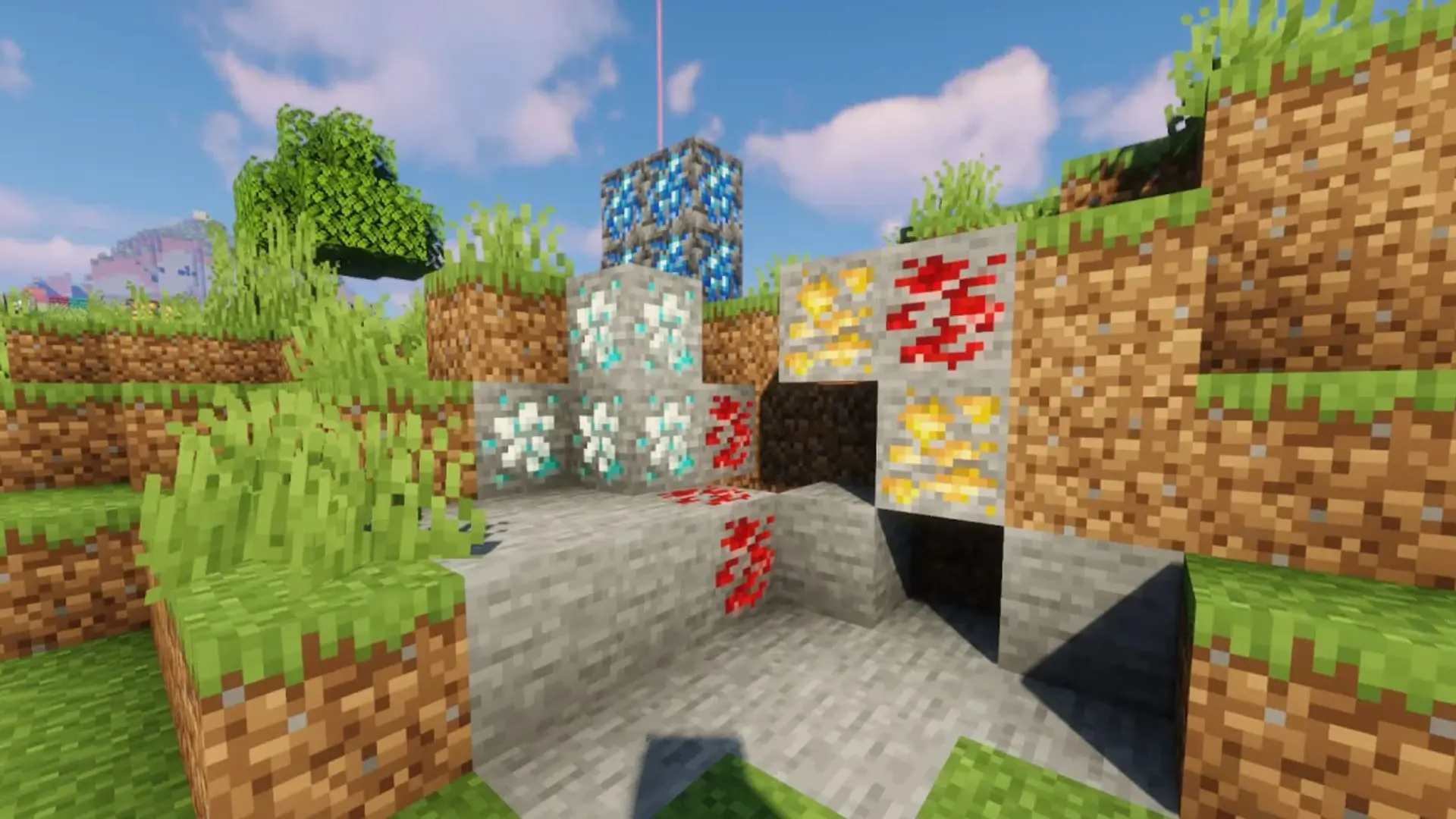
Если дочитал до этого места — значит, ты уже почти собрал свой первый ресурс-пак или собираешься заняться этим. Как видишь, процесс не такой сложный, как могло показаться вначале. Тут нет невыполнимых задач — нужен всего лишь аккуратный и внимательный подход, правильные названия файлов и немного терпения.
Самый кайф в том, что результат видно сразу. Поменял текстуру — зашёл в мир — и блок уже выглядит по‑другому. Добавил новую иконку предмета — и она сразу у тебя в инвентаре. Этот «быстрый отклик» затягивает: начинаешь с одной мелочи, а потом хочется довести стиль до конца.
Ещё больше гайдов по Minecraft
Как купить Minecraft в России в 2026 году: официальные способы и цены
Обзор Minecraft. Кубы правят миром
Стоит ли покупать лицензию в 2026 году?
Minecraft 15 лет спустя: почему проект Mojang не теряет актуальность
Нет комментариев