

Minecraft. Как создать сервер для друзей: запуск и настройка
Всё для совместной игры.
Рано или поздно приходит момент, когда хочется поиграть с другом в собственном мире Minecraft — без приватов, чужих правил и админов, которые решают, где тебе строиться. Свой сервер даёт полный контроль над картой, модами и доступом игроков. В этом гайде мы расскажем, что понадобится для запуска, как всё настроить и что делать, если друзья не могут подключиться.
Что нужно для своего сервера Minecraft
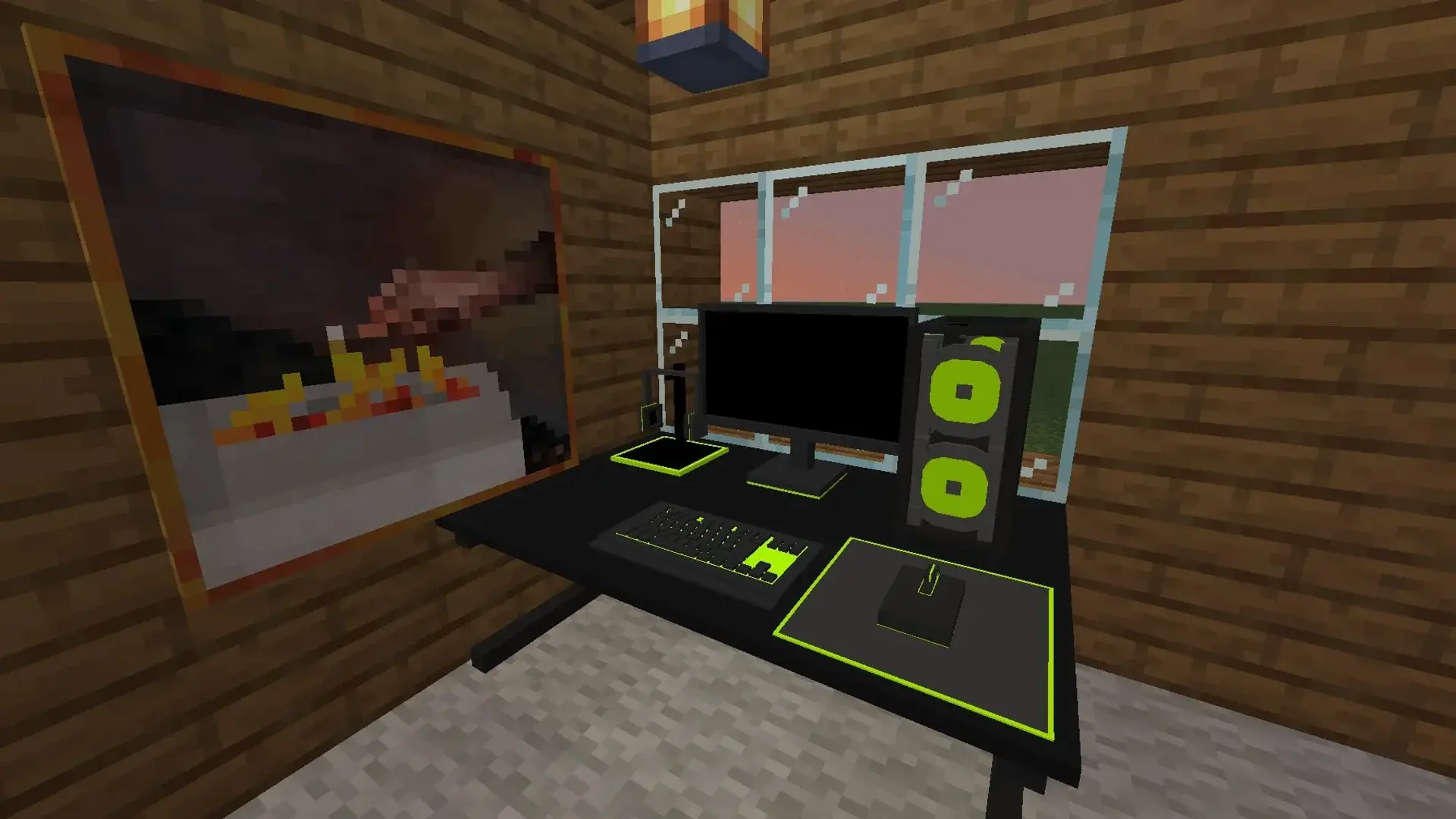
Для запуска хватит обычного ПК с достаточным запасом оперативной памяти, производительным процессором и SSD — небольшую карту на несколько человек потянет даже не самая современная сборка. При этом важно знать, что основная нагрузка приходится на расчёт сущностей, генерацию чанков и сохранение мира.
Minecraft Dungeons II
Для начала можно ориентироваться на следующие значения.
Комплектующие | 2–3 человека | 5–10 человек |
Процессор, ядра | 2 | 4 |
ОЗУ под отдельный процесс, ГБ | 2–3 | 4–6 |
Свободное место на SSD, ГБ | от 10 | 20–30 |
Скорость отдачи, Мбит/с | от 5 | от 10 |
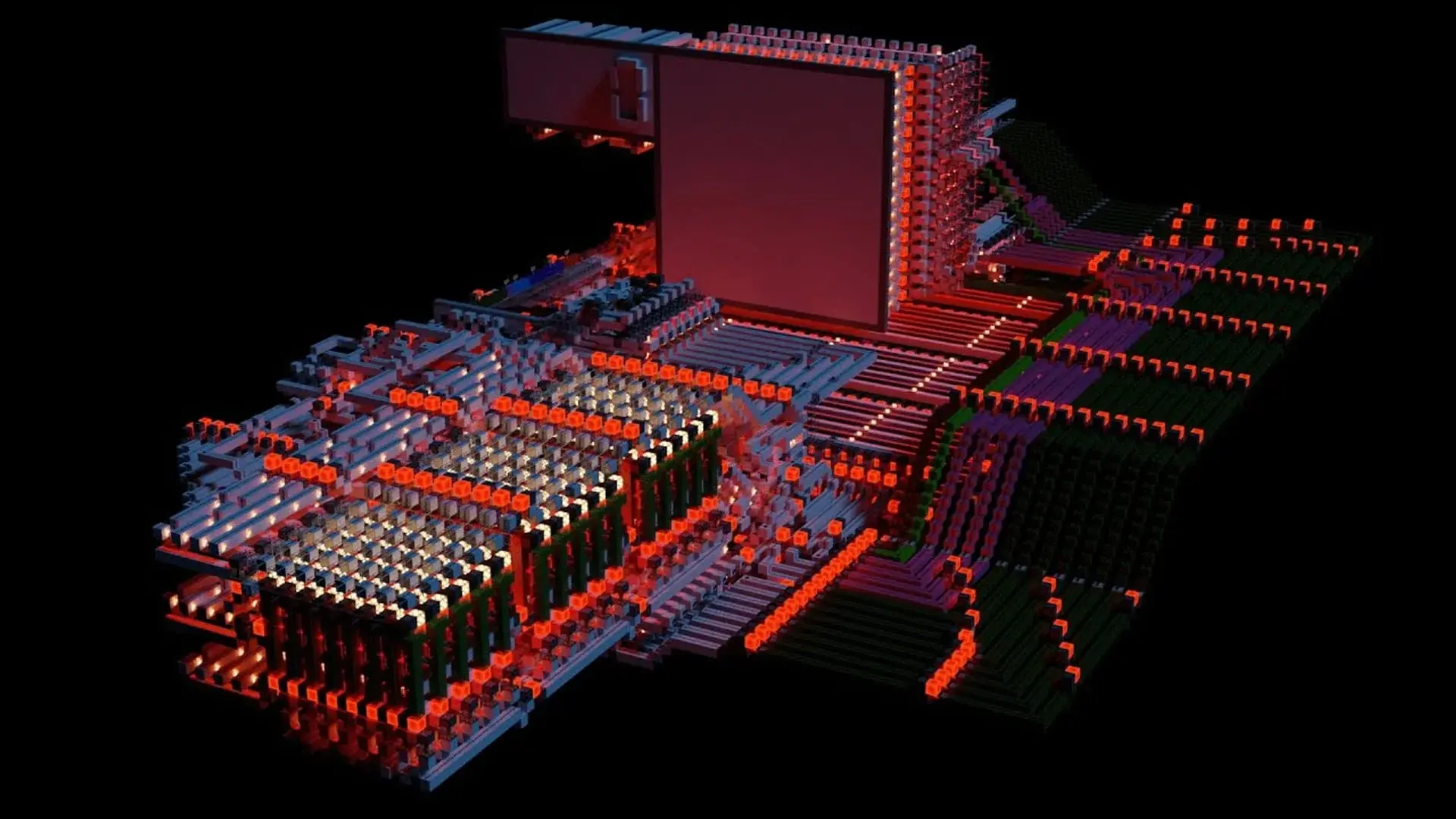
Это ориентир для обычного выживания. Крупные фермы, десятки одновременно загруженных чанков и тяжёлая модовая сборка потребуют больше ресурсов. Если ты запускаешь сервер и одновременно играешь на этом же ПК — не выделяй весь объём памяти отдельному процессу: запас понадобится работе Windows, самому «Майнкрафту» и другим приложениям.
У запуска на своём компьютере есть ограничение: доступ для остальных сохраняется только пока работает файл start.bat. Сам Minecraft можно закрыть — друзья продолжат играть. Для компании, которая собирается вечером в одно время, это не проблема. При разных графиках удобнее перенести всё на отдельный хост.
Какой тип сервера выбрать: ванильный, Paper, Forge
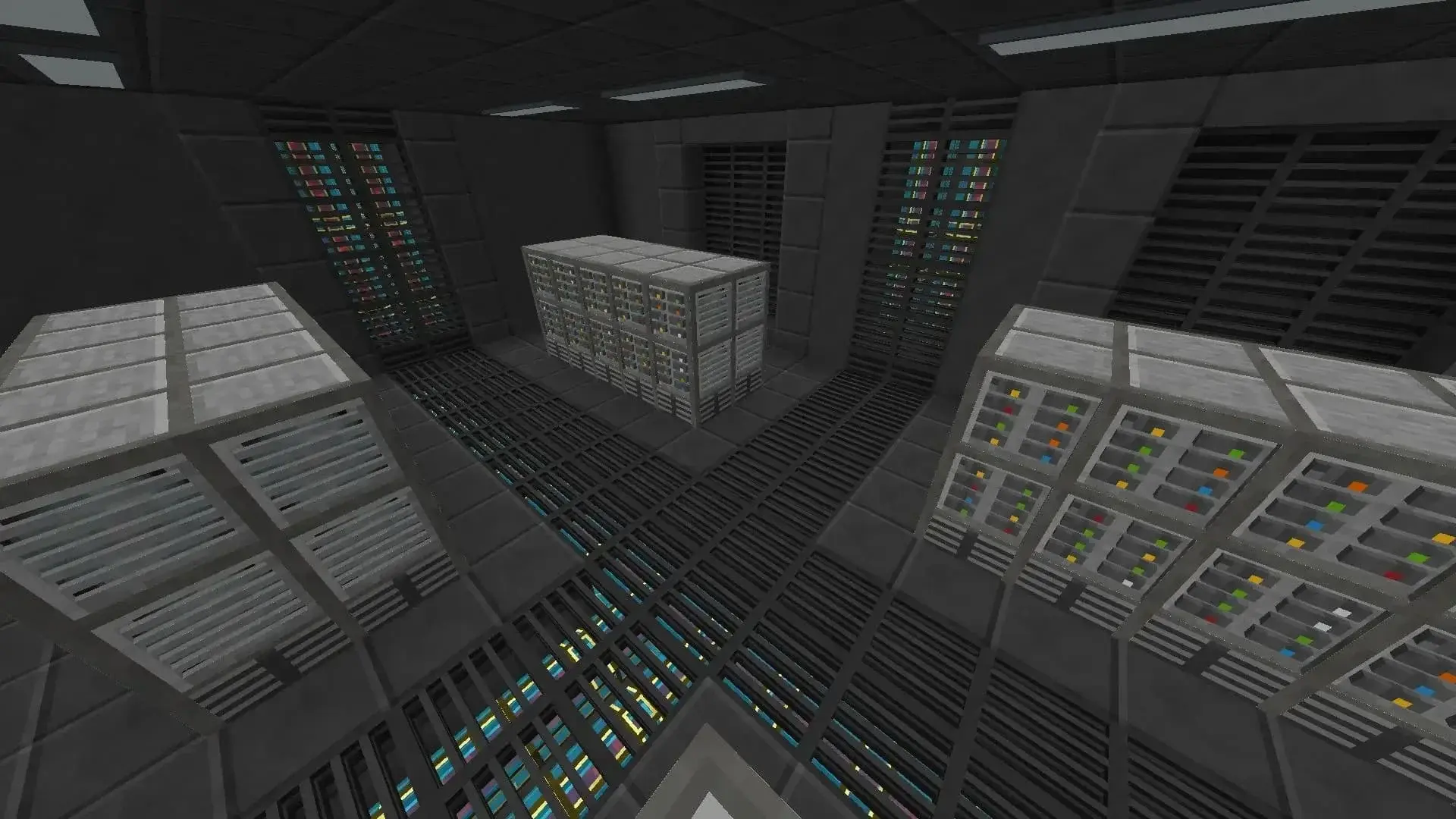
Основа определяет поддержку дополнений и дальнейший способ обслуживания. Здесь выбор зависит от того, нужно ли обычное выживание, плагины или полноценная сборка с модификациями.
Вариант | Для чего подходит | Что учитывать |
Официальный server.jar | Чистое выживание | Плагины не поддерживаются |
Paper | Плагины, права, приваты, команды | Некоторые механики отличаются от ванили |
Forge | Крупные сборки | У игроков должны стоять те же моды и загрузчик |
Fabric | Лёгкие модификации и дополнения на стороне хоста | Совместимость зависит от конкретного мода |
Установка Java и подготовка папки сервера

Сначала собери файлы в отдельном каталоге и убедись, что установлена подходящая среда выполнения. Требования меняются между выпусками, поэтому JDK лучше подбирать под конкретную версию.
Для актуальной ветки 26.x понадобится JDK 25. Узнать установленный выпуск можно через PowerShell или Терминал, прописав команду java -version
Если в ответе указана нужная ветка, переходи дальше. При сообщении о неизвестной команде закрой консоль и запусти её заново. Не помогло — переустанови JDK с добавлением пути в PATH.
Дальше порядок такой:
Создай отдельный каталог. Например, D:\MC-Server.
Перенеси туда скачанный файл.
Для удобства переименуй его в server.jar.
Создай рядом start.bat и открой его.
Пропиши команду запуска:
java -Xms2G -Xmx4G -jar server.jar nogui
pause
Сохрани документ и запусти.
Параметр Xms определяет начальный объём выделяемой памяти, а Xmx задаёт верхний предел. В примере процесс получает 2 ГБ сразу и при необходимости занимает до 4 ГБ.
Не выставляй Xmx равным всей ОЗУ. На системе с 16 ГБ разумнее оставить несколько гигабайт операционке и приложениям.
Первый запуск и файл eula.txt

При открытии start.bat программа подготовит служебные данные и остановится. Это ожидаемое поведение: перед продолжением необходимо принять пользовательское соглашение Mojang Studios.
Сделай следующее:
Найди появившийся eula.txt.
Запусти его через Блокнот.
Замени eula=false на eula=true.
Сохрани изменения.
Повторно запусти «батник».
После загрузки в консоли появится строка «Done». Рядом создадутся каталоги мира, журналы, конфиги и другие данные. После этого можно заходить. Для корректного завершения процесса используй команду stop.
Настройка server.properties: разбор основных параметров

Главный конфиг появляется после успешной загрузки мира. Меняй значения при остановленном процессе, затем снова запускай сервер.
Параметр | Что делает | Что поставить для начала |
gamemode | Режим новых игроков | survival |
difficulty | Сложность | normal |
max-players | Максимум подключений | 3–10 |
white-list | Ограничивает вход списком | true |
view-distance | Радиус отправляемых чанков | 8–10 |
simulation-distance | Радиус активной симуляции | 6–8 |
server-port | Порт подключения | 25565 |
server-ip | Привязка к конкретному IP | оставить пустым |
online-mode | Проверка аккаунтов | true |
pvp | Урон между игроками | по желанию |

Для закрытой компании полезен белый список. После включения white-list=true добавляй разрешённые профили через консоль:
whitelist add никнейм
Удалить человека можно командой:
whitelist remove никнейм
За нагрузку на процессор отвечает simulation-distance. Чем выше число, тем дальше от пользователя продолжают действовать мобы, редстоун, посевы и другие механики. Если при общей игре появляются задержки — понизь показатель на пару пунктов, а затем сравни результат.
Команда view-distance задаёт объём территории, отправляемой клиенту. Слишком высокий показатель увеличивает требования к памяти, процессору и каналу передачи данных. Для небольшой машины разумнее начать с восьми чанков и поднять радиус при наличии запаса.
Как подключить друзей по локальной сети
Если все сидят, подключившись к одному роутеру, доступ «извне» не понадобится. Достаточно узнать локальные данные хоста и передать их остальным.
На Windows порядок такой:
Нажми Win + R.
Введи cmd.
Выполни команду ipconfig.
Найди строку IPv4 у активного Ethernet или Wi-Fi адаптера, например 192.168.1.5.
Передай остальным 192.168.1.5:25565.
В «Майнкрафте» зайди в меню «Сетевая игра» и добавь полученные данные.
Минус такого способа — зависимость от клиента хозяина. После его выхода сохранение станет недоступно, а при следующем старте порт может измениться.
Как открыть доступ к серверу через интернет: белый IP и проброс портов
Для доступа «снаружи» запросы должны доходить от провайдера до роутера, а затем перенаправляться на нужную машину. Сначала выясни, выдаёт ли оператор белый IPv4.
Зайди в панель маршрутизатора и найди WAN IPv4. После этого сравни значение с тем, которое показывает любой сервис определения IP.
При совпадении можно переходить к переадресации. Если цифры заметно отличаются, соединение, вероятно, проходит через CGNAT или дополнительное оборудование оператора. Тогда одного правила на своём маршрутизаторе недостаточно.
Последовательность действий:
Закрепи за ПК постоянный локальный IP через DHCP Reservation.
Перейди в раздел Port Forwarding или NAT.
Создай правило TCP для 25565.
В качестве внутреннего получателя укажи машину с нужным сохранением.
Разреши TCP 25565 во входящих правилах брандмауэра.
Перезапусти выделенную часть и попроси человека из другой сети протестировать соединение.
Проверять доступ лучше «извне». Некоторые маршрутизаторы не поддерживают NAT loopback, поэтому WAN-адрес иногда недоступен с устройства за тем же роутером.
Для проверки подойдёт второй ноутбук через мобильную точку доступа. Он окажется в другой сети, поэтому результат покажет, проходит ли запрос «снаружи».
Если по 192.168.x.x вход есть, а через интернет нет, сверь три пункта:
значение WAN совпадает с данными сервиса определения IP;
переадресация ведёт на правильный хост;
TCP-трафик разрешён в Windows.
При CGNAT запроси у оператора белый адрес. Альтернатива — виртуальная сеть, туннельный сервис или сторонний хост.
Сервер на хостинге: когда это проще и дешевле
Собственный ПК позволяет обойтись без ежемесячной платы, но его придётся держать включённым во время сессии с компанией. При разных графиках или отсутствии прямого доступа из интернета удобнее перенести файлы к хостеру.
Перед оплатой сравни несколько параметров.
Что смотреть | Почему важно |
Производительность CPU | От неё зависит скорость игровых тиков |
Объём ОЗУ | Влияет на размер сборки и число игроков |
Регион дата-центра | Чем ближе площадка, тем ниже задержка |
Доступ к файлам | Нужен для загрузки мира, модов и конфигов |
Автоматические бэкапы | Помогут после неудачного обновления |
Возможность менять основу | Нужна для плагинов и модифицированных сборок |
Не выбирай тариф только по количеству памяти. Если процессор слабый, лишние 8–12 ГБ ОЗУ не исправят задержку игровых тиков.
Бесплатные сервисы встречаются, но там бывают очереди на включение, остановка при отсутствии активности и ограничения по ресурсам. Для пары вечерних заходов этого хватит. При постоянном доступе — удобнее тариф без принудительных отключений.

Отдельный вариант от Mojang — Minecraft Realms. Для Java Edition подписка стоит $7.99 (≈ 670 ₽) в месяц, владелец может одновременно находиться в мире ещё с десятью людьми. Сервис доступен круглосуточно, резервные копии создаются автоматически.
У Realms есть важное ограничение: поставить плагины, Paper или полноценную модовую основу вместо стандартной среды не получится. Такой формат рассчитан прежде всего на обычное совместное прохождение.
Частые ошибки при запуске сервера
Если процесс крашится или человек не может зайти, не меняй десяток параметров сразу. Сначала посмотри сообщение в консоли и файл latest.log в корневой папке игры, затем разбирай связанную с ним часть.
Сообщение | Причина | Что сделать |
UnsupportedClassVersionError | Неподходящая среда | Выполнить java -version и сверить номер |
Unable to access jarfile | Неверное имя или путь | Сопоставить файл с командой в start.bat |
Failed to bind to port | Порт занят или неверно указан | Оставить server-ip= пустым |
Connection refused | По указанному направлению нет ответа | Убедиться, что процесс запущен, а брандмауэр не блокирует соединение |
Connection timed out | Запрос не доходит до хоста | Сверить NAT, WAN-адрес и наличие CGNAT |
Outdated client | Клиент старее | Установить тот же выпуск |
Outdated server | Выделенная часть работает на старой версии | Обновить одну из сторон |
Надеемся, у тебя получилось собрать собственный сервак, позвать друзей и без лишней возни зайти в общий мир. Дальше всё уже зависит от вашей компании: можно оставить чистое выживание, добавить плагины, собрать модпак или постепенно расширять проект по мере необходимости.
FAQ

Как создать сервер Minecraft в tLauncher?
Этот лаунчер используется только для входа, поэтому выделенную часть всё равно придётся поднять отдельно через подходящую основу. Всем игрокам нужна одинаковая версия клиента, а для модифицированной сборки — ещё один набор загрузчика и обязательных дополнений; при online-mode=true также потребуется штатная авторизация аккаунта.
Сколько стоит создать свой сервер в Майнкрафте?
На своём ПК программная часть обходится практически бесплатно, если техника и подключение уже есть. Для круглосуточной работы понадобится тариф у хостера либо Realms; первый вариант позволяет ставить плагины и модификации, второй рассчитан прежде всего на обычное совместное прохождение.
Что лучше для сервера Minecraft — Paper, Forge или Fabric?
Для плагинов и обычного выживания удобнее Paper — он даёт больше настроек и обычно лучше подходит для публичных проектов. Forge выбирай под крупные модовые сборки, где дополнения должны стоять и у хоста, и у игроков. Fabric подойдёт для более лёгких наборов и отдельных модификаций, особенно если нужен минимальный набор изменений без тяжёлого загрузчика.
Ещё больше гайдов по Minecraft
Обновление 1.21: испытательные камеры, булава и мобы
Как приручить лошадь: гайд по седлу и управлению на ПК
Как вылечить зомби-жителя: полное руководство
Нет комментариев