

Почему вылетают игры в Steam: причины и способы устранения
Разбираемся, почему происходят вылеты без уведомлений.
Steam иногда любит поиздеваться над игроками: нажал «Играть», загрузка — и через пару секунд ты уже снова на рабочем столе. И самое главное — это может происходить без какой-либо ошибки. Никаких окон, кодов, подсказок.
Почему вылетают игры в Стим
«Вылет без ошибки» обычно означает, что игра просто не успевает показать соответствующее уведомление — «краш» происходит раньше, на этапе запуска.

Возможные причины таких вылетов
Драйвер видеокарты некорректно обновился или конфликтует с конкретной игрой.
Файлы игры повреждены (обновление прервалось, диск подвис, антивирус мог удалить или отправить нужный для запуска игры файл на «карантин»).
Оверлеи: Steam Overlay, Discord, GeForce Experience и похожие функции встраиваются в игру, чтобы показывать счётчик FPS, чат или вести запись экрана. В некоторых играх это вызывает конфликты.
Недостающие компоненты: Visual C++, DirectX, .NET (обычно ставятся автоматически, но бывает, что это не подразумевается разработчиком).
Конфликт со сторонним ПО: антивирус, «чистильщики», утилиты для периферии.
Права доступа / папки / кириллица: иногда игра «не понимает» путь к файлам.
Повторные попытки запуска не решат проблему. Нужно найти конкретный триггер.
Что делать, если игра вылетает при запуске
Перезагрузка ПК и проверка обновлений
Nioh 3
Да, банально. При обновлении программного обеспечения, обычно требуется перезагрузка.
После установки того или иного драйвера и для дальнейшей корректной работы системы зачастую требуется ребут.
Проверка целостности файлов
Открой Steam → Библиотека.
ПКМ по нужной игре → Свойства.
Установленные файлы → Проверить целостность файлов игры.
Запускай и тестируй.
Отключение оверлеев
Оверлеи встраиваются в игру и добавляют поверх изображения свой интерфейс (FPS, чат, запись). В отдельных играх это конфликтует с графикой или античитом и приводит к вылету. Но такое происходит в редких случаях и грешат этим обычно игры с мультиплеером.
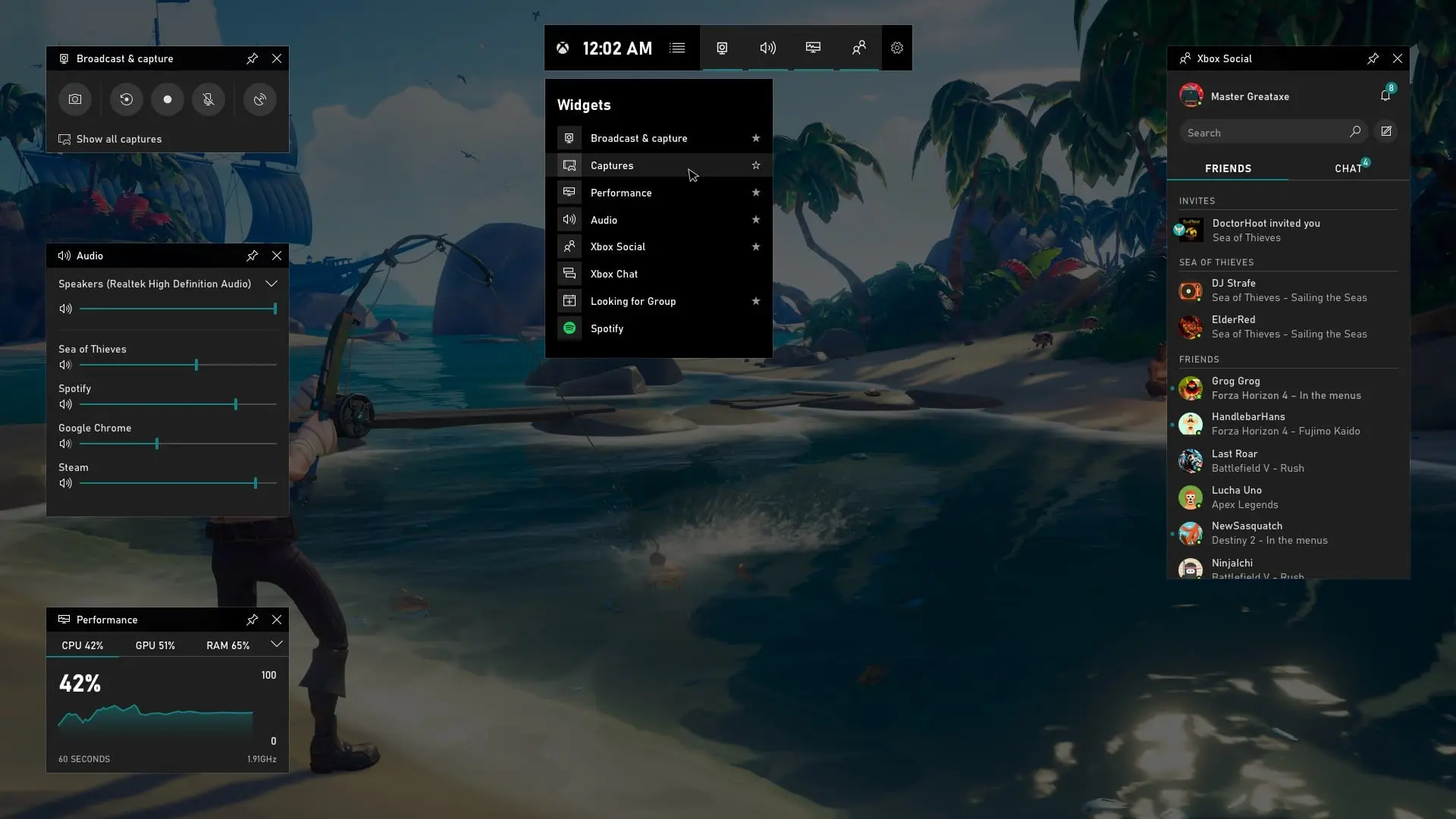
Как отключить оверлей
Steam → Настройки → В игре → деактивируй опцию «Оверлей Steam».
Discord → Настройки (значок шестеренки в левом нижнем углу) → Игровой оверлей → сними галочку напротив пункта «Игровой оверлей».
GeForce Experience → Параметры → отключи пункт «Оверлей в игре».
Проверяй работоспособность игры после отключения каждого оверлея. Так ты поймёшь, кто именно «виноват».
Запуск от имени администратора
Иногда игра не может создать необходимые файлы в папке, и поэтому просто не запускается.
Как запустить от имени администратора
Найди .exe файл игры (по умолчанию он находится в директории C:\Program Files (x86)\Steam\steamapps\common\<Игра>).
ПКМ по .exe файлу игры → Запуск от имени администратора.
Если проблема решилась, можно закрепить за файлом этот способ запуска:
ПКМ по .exe файлу → Свойства → Совместимость → Запускать от имени администратора → Применить.
Антивирус и защита
Иногда антивирус удаляет или блокирует файл в фоновом режиме. В таком случае Steam будет пытаться запустить «пустую» сборку, что гарантированно закончится вылетом.
Решение
Проверь «карантин» установленного антивируса.
Добавь папки Steam и самой игры в исключения.
Некоторые полностью отключают антивирус, но делать это не рекомендуется, так как безопасность твоих данных важнее.
Драйвер видеокарты: обновить или откатить
Причиной вылетов может стать как устаревший, так и новый драйвер видеокарты. Особенно после больших обновлений
Решение
Если драйвер давно не обновлялся — обнови.
Если вылеты начались после обновления — попробуй откатить драйвер на предыдущую версию.
И не забудь про перезагрузку системы после совершённых действий.
Переустановка компонентов (когда всё остальное не помогло)
Есть два пути
Переустановить Visual C++ Redistributable, скачав с официального сайта (все доступные версии).
Переустановить DirectX.
Зачастую эти компоненты могут лежать в папке игры: C:\Program Files (x86)\Steam\steamapps\common\<Игра>\CommonRedist.
Переустановка игры в другую папку/на другой диск
Если диск достаточно старый или путь к папке идёт через множество подпапок — лаунчер игры может не определить откуда именно её запускать.
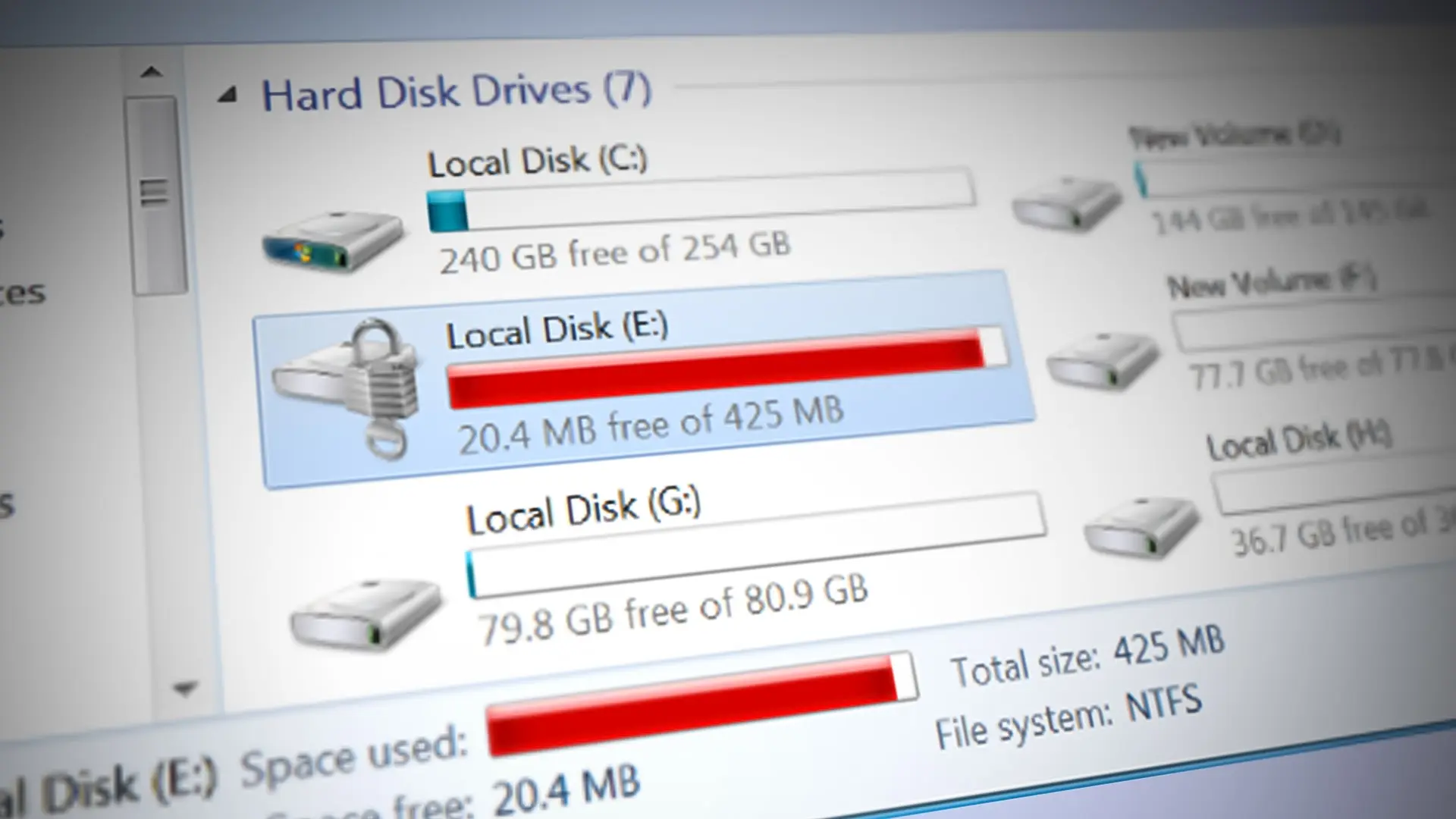
Решение
Установи игру на другой диск.
Задай короткий путь для расположения игры во время установки.
Что делать, если игра вылетает после запуска
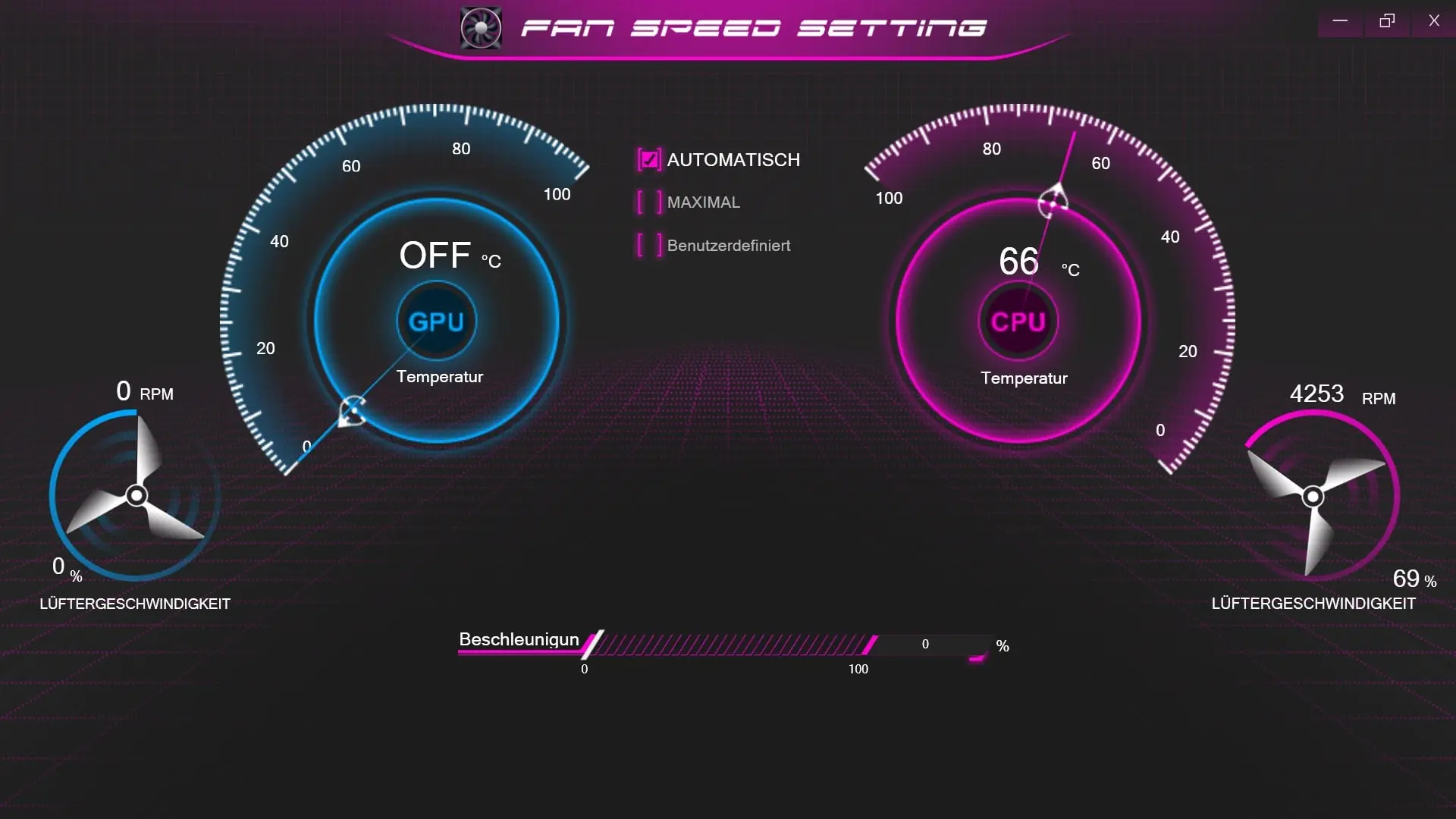
Если столкнулся с тем, что игра запускается, но вылетает через какое-то время после запуска, то можно сделать два простых шага.
Проверить температуру CPU/GPU во время игры.
Отключить разгон видеокарты/процессора (вернуть стоковое состояние хотя бы на время проведения теста).
Что делать, если вылетает конкретная игра
Причин может быть несколько
Моды, конфликтующие с файлами игры.
Некорректно установленные файлы конфигурации (конфиги).
Сохранения могли быть повреждены во время очередного обновления.
Устаревший патч.
Конфликт с конкретным оверлеем.
Решение
Обычно конфиги лежат в папке пользователя — там, где игра хранит настройки и кэш.
Нажми Win + R, откроется диалоговое окно «Выполнить». Введи в поле: %AppData% и нажми Enter.
В открывшемся окне найди папку с названием игры или студии разработчика (например, EA, Ubisoft). Также можно воспользоваться поиском в правом верхнем углу.
Сделай копию папки (например, на Рабочий стол), после чего удали файл(ы) типа settings.ini / config.ini / options.cfg, или одну из папок Config, Settings, Saved или Cache (если они есть).
После этого запусти игру — она создаст настройки заново.
Важно: лучше запускать игру без модов, если они были установлены.
Как понять, почему именно вылетают игры Стим
Открой Просмотр событий Windows → Журналы Windows → Приложение. Там ты найдёшь запись об ошибке (даже если игра ничего не показала при неудачном запуске).
В некоторых тайтлах есть лог‑файлы (Logs\, log\, Crash\, crash_reports\, LogFiles\), они лежат в папке проекта (C:\Program Files (x86)\Steam\steamapps\common\<Игра>) или в %AppData% (C:\Users\<Имя пользователя>\AppData\Local\<Игра>).
Запусти игру и запомни время вылета — это необходимо для того, чтобы найти нужную запись об ошибке. После этого в папке с логами будет создан новый файл (время его создания должно совпадать с временем вылета игры). Открой этот файл при помощи Блокнота и ищи одну из перечисленных ниже записей — это поможет понять, что именно приводит к возникновению ошибки.
fatal Out of memory / not enough memory — игре не хватает памяти (оперативной или видеопамяти). Поможет завершение работы всех фоновых приложений.
error DXGI_ERROR_DEVICE_REMOVED / DEVICE_HUNG (DirectX) — чаще всего сбой драйвера. Обновляй или откатывай драйвер, пробуй другую версию рендера (например, DX11 вместо DX12).
Failed to load / missing file — файл игры не читается или отсутствует. В таком случае нужно проверить целостность файлов. Так ты восстановишь все файлы, не затрагивая сохранения.
failed Access denied / permission — проблема с правами доступа. Иногда решается запуском игры от имени администратора.
Упоминания Easy Anti-Cheat / BattlEye — конфликт античита, оверлеев или модов. Также решается проверкой целостности файлов.
Такой способ в большинстве случаев помогает сразу определить источник проблемы и совершить необходимые действия для её устранения.

Вылеты без сообщений — это всегда конфликт, в котором могут быть задействованы драйвер, файлы, оверлей или защита. И в большинстве случаев это решается с помощью конкретных действий, описанных выше.
Ещё больше гайдов по Steam
Как красиво оформить профиль в Steam
Зимняя распродажа Steam 2025. Лучшие предложения
Зимняя распродажа Steam 2025. Всё, что нужно знать
Нет комментариев