

Поддержка мыши и клавиатуры на PS5
DualSense может взять выходной.
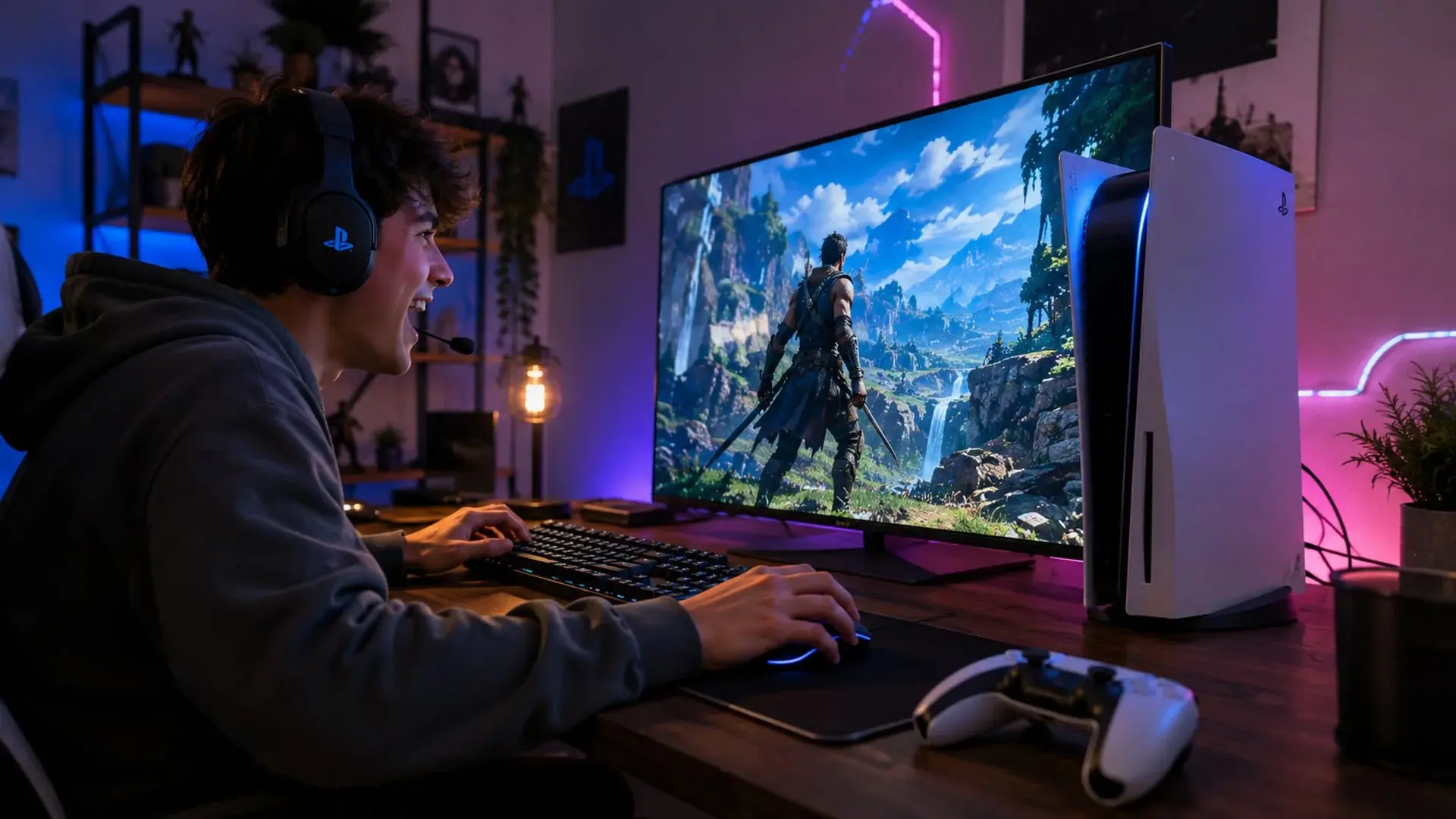
Система PlayStation 5 умеет работать с привычной компьютерной периферией без специальных адаптеров. Проводной комплект соединяется через USB, беспроводной — по радиоканалу. Но сама консоль может увидеть устройство, а конкретная игра — проигнорировать его.
Поддержка мыши и клавиатуры на PS5
Решил поэкспериментировать с ПК-периферией на приставке — или, может, вовсе полностью перейти на связку клавиатуры и мыши в шутерах? Идея звучит заманчиво, особенно если хочется большей точности и привычного «компьютерного» управления. Но будь готов: не всё подключится так гладко, как хотелось бы, и придётся повозиться, чтобы добиться комфортной игры.
На системном уровне «Плойка» действительно поддерживает клавомышь — подключить их можно как по USB, так и по Bluetooth. Однако в Sony говорили, что совместимы далеко не все модели, а финальная поддержка в играх зависит уже от самих разработчиков.
При этом проводной девайс чаще всего работает без проблем и не требует какой-то специальной «плейстейшен-версии». А вот устройства с собственными ресиверами или продвинутым софтом стоит проверять внимательнее: если их дополнительные функции завязаны на фирменные программы, на консоли они могут просто не заработать.
Можно ли подключить мышь и клавиатуру к PS5?
Да. Соедини устройства с приставкой, затем проверь их в системном меню. Если текст набирается, курсор двигается, но в игре ничего не происходит, проблема уже не в соединении — разработчики могли не добавить такой способ управления.

Ведьмак 3: Дикая Охота
Отдельный адаптер для обычной USB-периферии не нужен. Он может понадобиться, если, например, нужный разъём уже занят или комплект рассчитан на другой тип подключения. В таком случае бери переходник, который поддерживает передачу данных, а не только зарядку.
Как подключить мышь и клаву к PS5 по USB
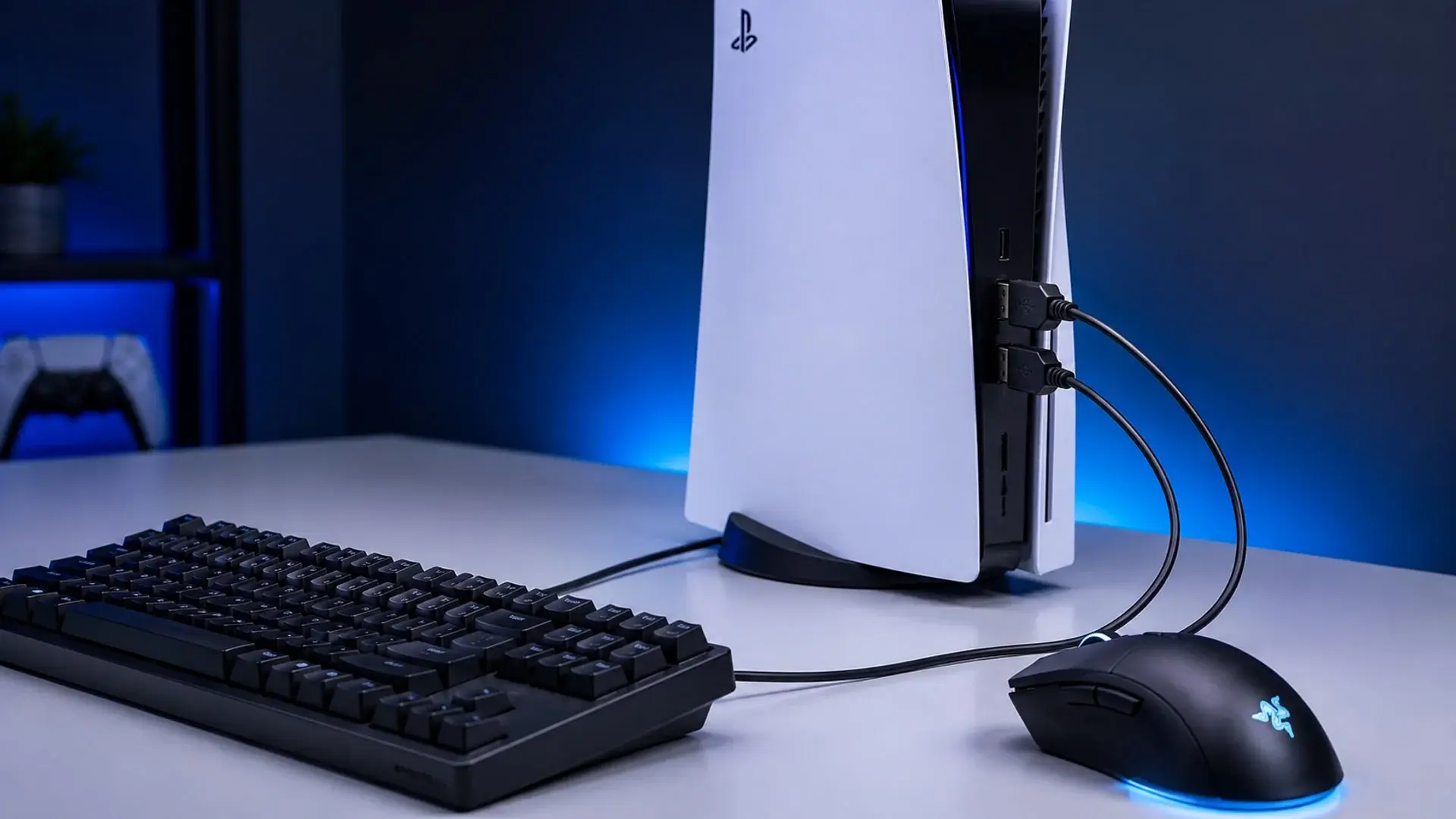
Запусти приставку и вставь оба девайса в свободные разъёмы. Для беспроводного комплекта с фирменным ресивером сначала подключи передатчик, затем включи питание на самих устройствах. Проверить результат можно набором текста в поиске или движением курсора.
Дальше войди в Настройки → Аксессуары → Другие аксессуары. Если один девайс не реагирует, переставь его в другой порт, убери USB-хаб и попробуй прямое соединение. У беспроводной модели также проверь заряд.
Подключение клавиатуры и мыши к PS5 по Bluetooth
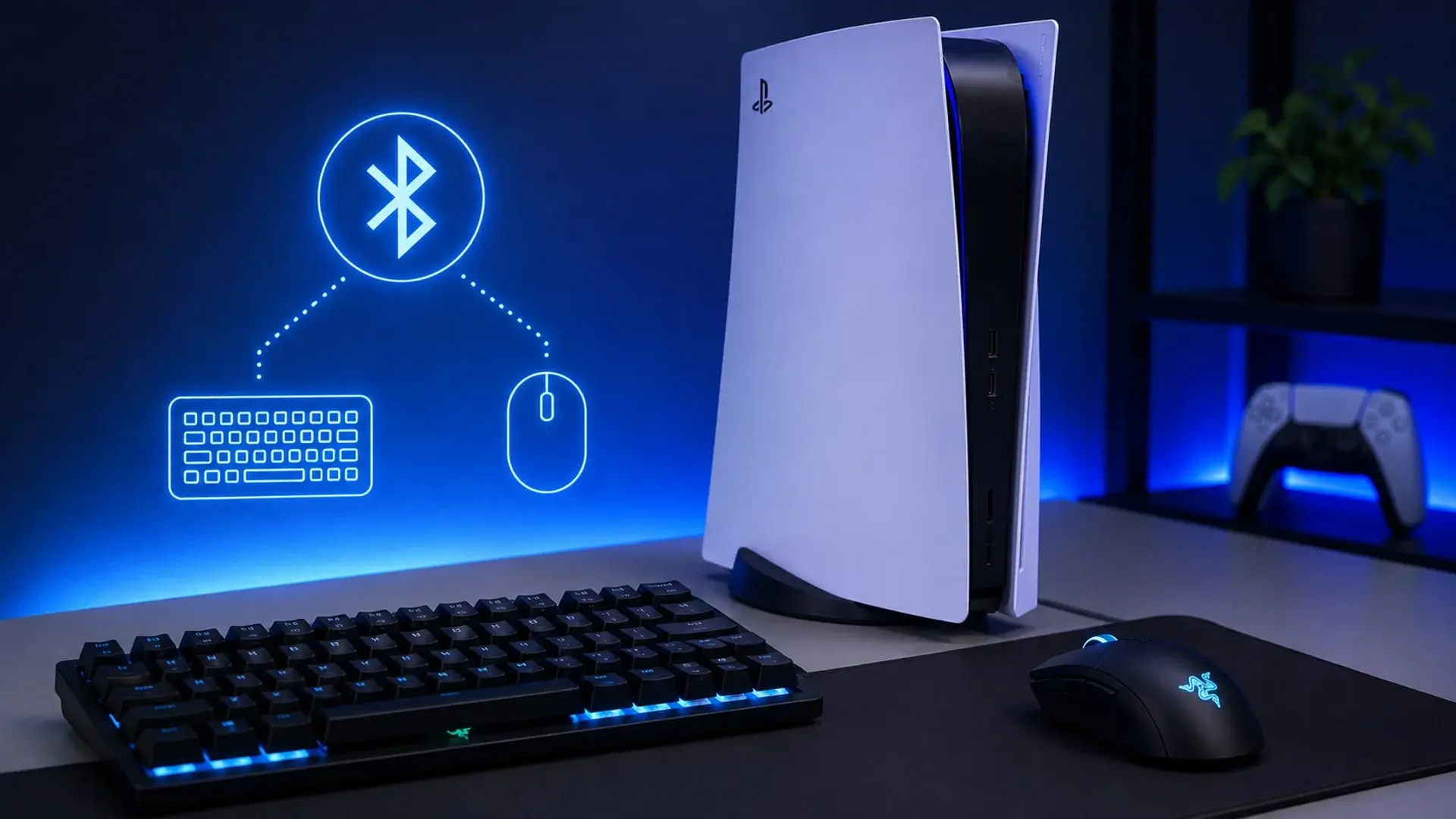
Переведи девайс в режим сопряжения — обычно для этого нужно нажать отдельную кнопку или использовать сочетание клавиш, в зависимости от модели. Затем переходи в Настройки → Аксессуары → Общие → Аксессуары Bluetooth и выбери найденное устройство.
После успешной регистрации оно сохранится в списке. Если этого не произошло, выбери модель в том же меню и нажми Подключить. Периферия может отображаться в поиске даже при несовместимости, поэтому одно появление в списке ещё не подтверждает работу.
Настройка мыши и клавиатуры в меню PlayStation 5
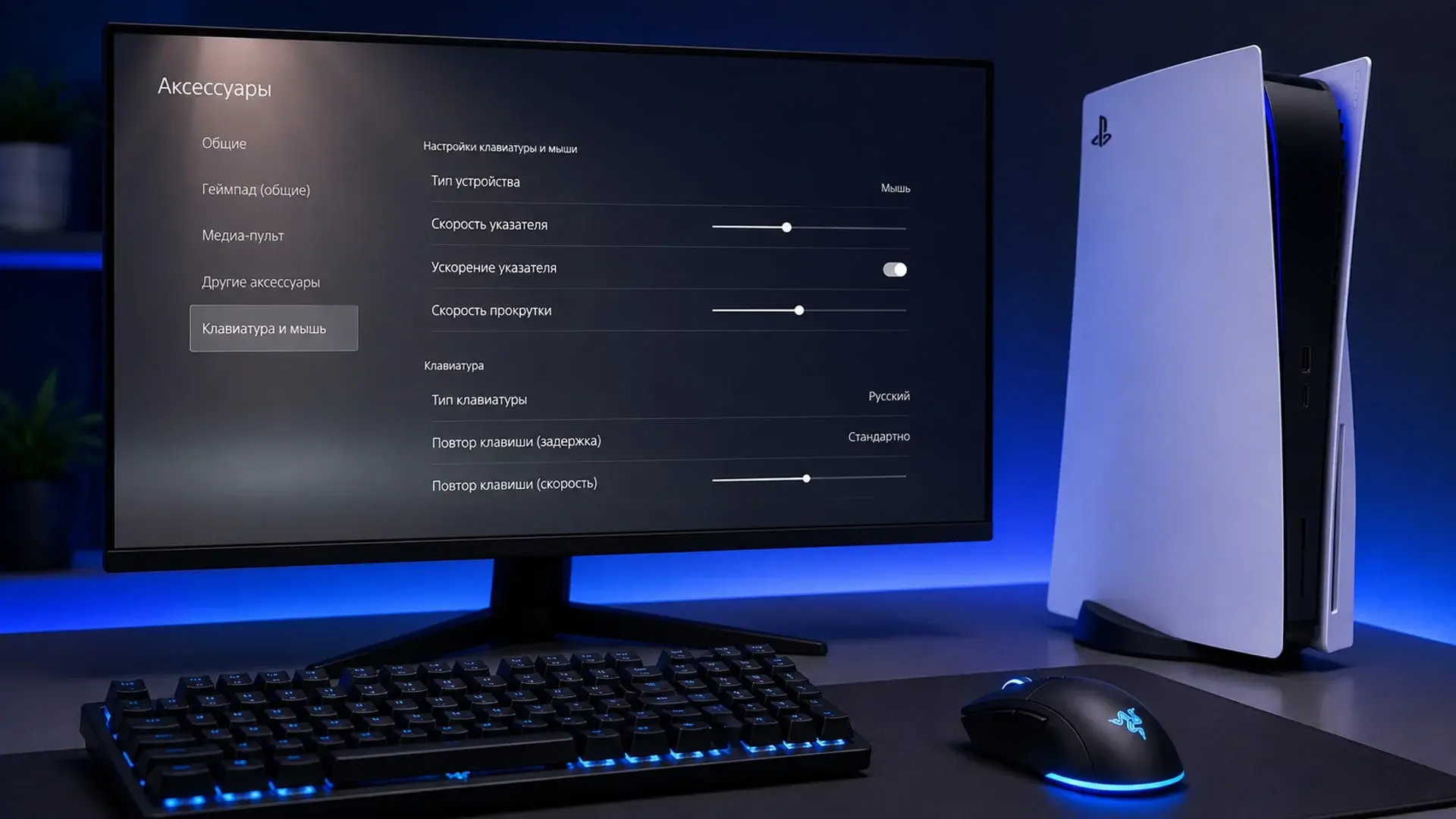
В Настройках → Аксессуары → Другие аксессуары можно выбрать язык раскладки, задержку и частоту повтора клавиш. Для мыши доступны тип управления под правую или левую руку и скорость курсора. Эти параметры относятся прежде всего к системному меню.
Чувствительность мыши для прицеливания меняется внутри игры, если разработчики предусмотрели такой пункт. Системная «сенса» не будет влиять на камеру внутри шутера. Раскладка клавиатуры для геймплея тоже задаётся в самой игре.
Начни со стандартных значений, затем зайди в тренировку. Если для разворота приходится постоянно переставлять мышь — понемногу повышай значение. Если прицел перескакивает через цель — снижай. Меняй один параметр за раз, чтобы сразу увидеть разницу.
В какие игры PS5 можно играть с клавиатурой и мышью?
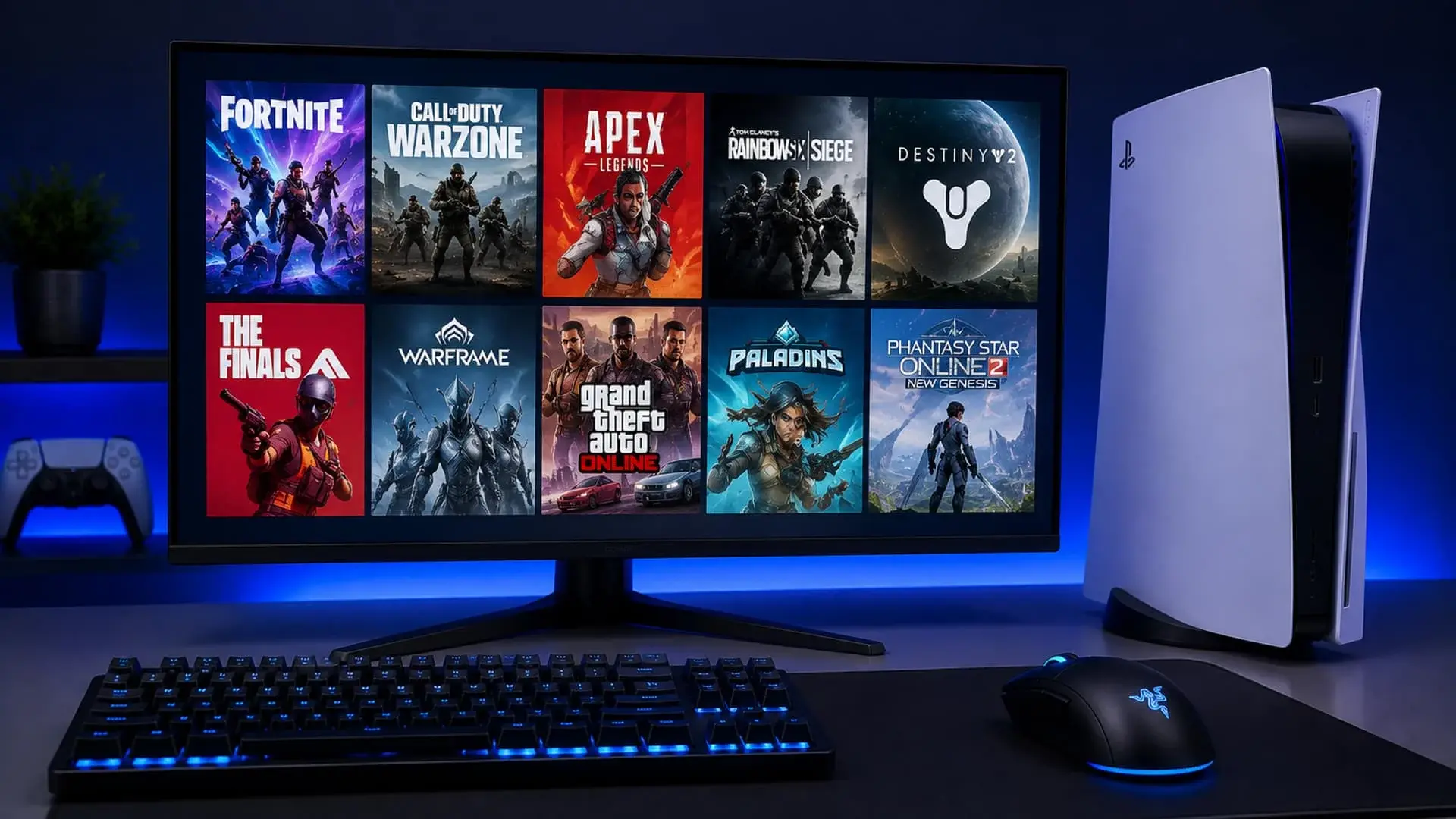
Единого списка у Sony нет. Перед покупкой периферии ради одного проекта лучше проверь справку разработчика или раздел управления.
Но мы составили свой перечень тайтлов, в которых точно можно играть комфортно на клавомыши:
Fortnite;
Call of Duty: Warzone;
Call of Duty: Black Ops 6;
Battlefield 6;
Final Fantasy XIV;
The Sims 4.
Мультиплеерные шутеры: можно ли играть в CoD, Fortnite, Apex Legends на клавиатуре?
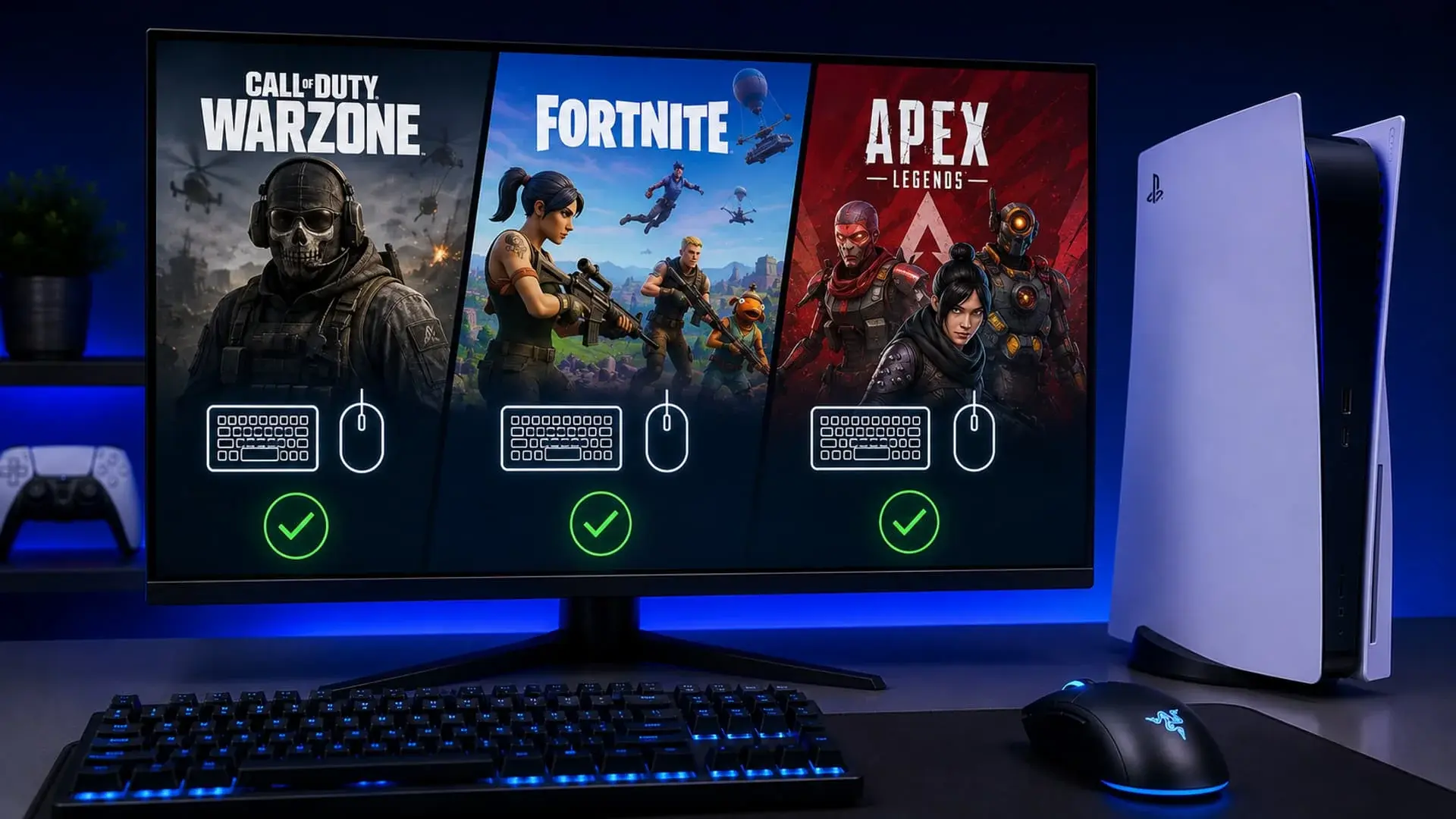
В Call of Duty: Warzone и других частях серии такой вариант предусмотрен штатно. После соединения открой настройки управления и выбери нужное устройство ввода. Сторонний эмулятор контроллера для этого не требуется.
В Fortnite поддержка тоже есть. Epic Games выводит отдельную вкладку для девайсов на PS. Если появляется требование подключить контроллер, издатель советует включить Дистанционную игру и восстановить лицензии.
А вот Apex Legends не предлагает штатное управление такой периферией. В справке EA для компьютеров указан отдельный раздел, а для PlayStation — настройки контроллера. Не обходи ограничение через XIM, Cronus, Titan и похожие адаптеры: разработчик относит использование таких устройств для имитации неподдерживаемой схемы к читерству.
Что делать, если мышь или клавиатура не работают на PS5?
Сначала проверь, видит ли девайс сама система. Зайди в Настройки, затем Аксессуары и посмотри, отображается ли он там.
Проблема может скрываться и в подключении по USB. Попробуй другой порт и подсоедини напрямую, без хаба.
Беспроводное соединение. Проверь заряд, заново подключи его и убедись, что оно не осталось привязанным к другому устройству.
Если в меню всё работает, а после запуска тайтла ввод пропадает — открой параметры. Наличие курсора на домашнем экране не подтверждает совместимость с конкретной игрой. После смены устройства также можно полностью закрыть приложение, подключить периферию и запустить его заново.
Если не определяется только одна модель, проверь её на другом устройстве и посмотри инструкцию производителя. Для игровых девайсов с макросами, боковыми кнопками или функциями, требующими программы на компьютере, базовый ввод может работать без дополнительных возможностей.
Поздравляем, консольщик, ты встал на скользкую дорожку ПК-боярина. А если серьёзно — настраивай всё под себя и не отказывай себе в удобстве. Но если даже с мышью и клавиатурой ты продолжаешь проигрывать геймпадам — в таком случае точно есть о чём подумать.
Нет комментариев