

Rust. Настройки графики для слабых ПК
Запускаем хардкорный выживач даже на картошке.
Знаешь эту боль? Заходишь на сервер в Rust, пару минут всё в порядке, а потом начинается слайд-шоу. Особенно если комп не навороченный, а офисный или вообще ноут из прошлого десятилетия.
Rust — тайтл живописный, но требовательный. Он хочет и видеокарту помощнее, и оперативки побольше, и CPU чтобы шустрый был. А у многих из нас бюджет не резиновый.
Но есть хорошая новость: даже на слабом ПК можно выжать нормальный FPS. Нет, не 144, но стабильные 40–50 — вполне возможно.
Сейчас разберём все настройки графики, параметры запуска и прочие хитрости. Поехали.
Какие настройки в Rust сильнее всего влияют на FPS
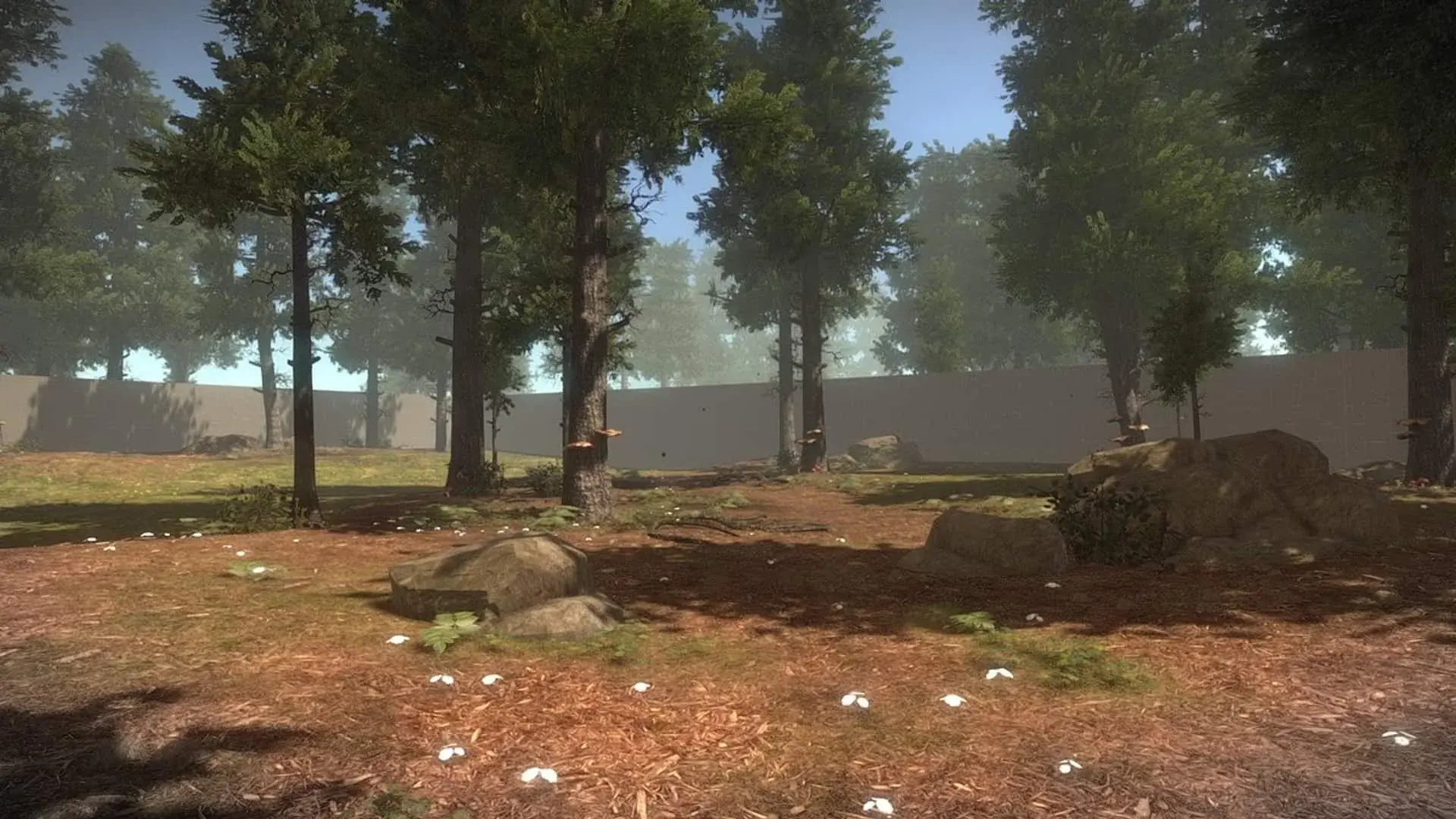
Прежде чем что-то крутить, необходимо понять, что именно жрёт ресурсы. В Rust есть несколько параметров, которые снижают производительность круче остальных.
Тень. Вот этот параметр — настоящий пожиратель FPS. Особенно если включены тени от солнца и различных объектов. На слабых видеокартах они «сжирают» половину ФПС. Серьёзно.
Качество текстур. Тут всё просто: чем выше качество, тем больше видеопамяти потребуется. Если у тебя карта на 2-4 гига, ставить «высокое» или даже «среднее» — идея не очень. «Раст» начнёт подгружать текстурки прямо в бою, и появятся микрофризы.
Расстояние прорисовки. Rust — проект с открытым миром. Огроменные ландшафты, базы, деревья. Если заставлять игру рисовать всё в радиусе километра, проц и видюха скажут «спасибо» и упадут в обморок.

ARK: Survival Ascended
Отражения и вода. Красивенькие лужи, блики на реке — это, конечно, прикольно. Но на слабом железе лучше выключить совсем. Поверь, во время рейда тебе будет не до любования водной гладью.
Сглаживание. Делает картинку гладкой, но дорогого стоит. Особенно FXAA и TAA. На минимальных можно вообще вырубить — пиксели не так страшны, как пролаги.
Параметры постобработки. Размытие в движении, эффекты камеры, блики… Всё это создаёт нагрузку, а пользы почти 0.
Запомни: FPS падает не от одного параметра, а от их сочетания. Но если желаешь по-быстрому поднять ФПС — начинай с теней и дальности прорисовки.
Базовый пресет графики для слабого ПК
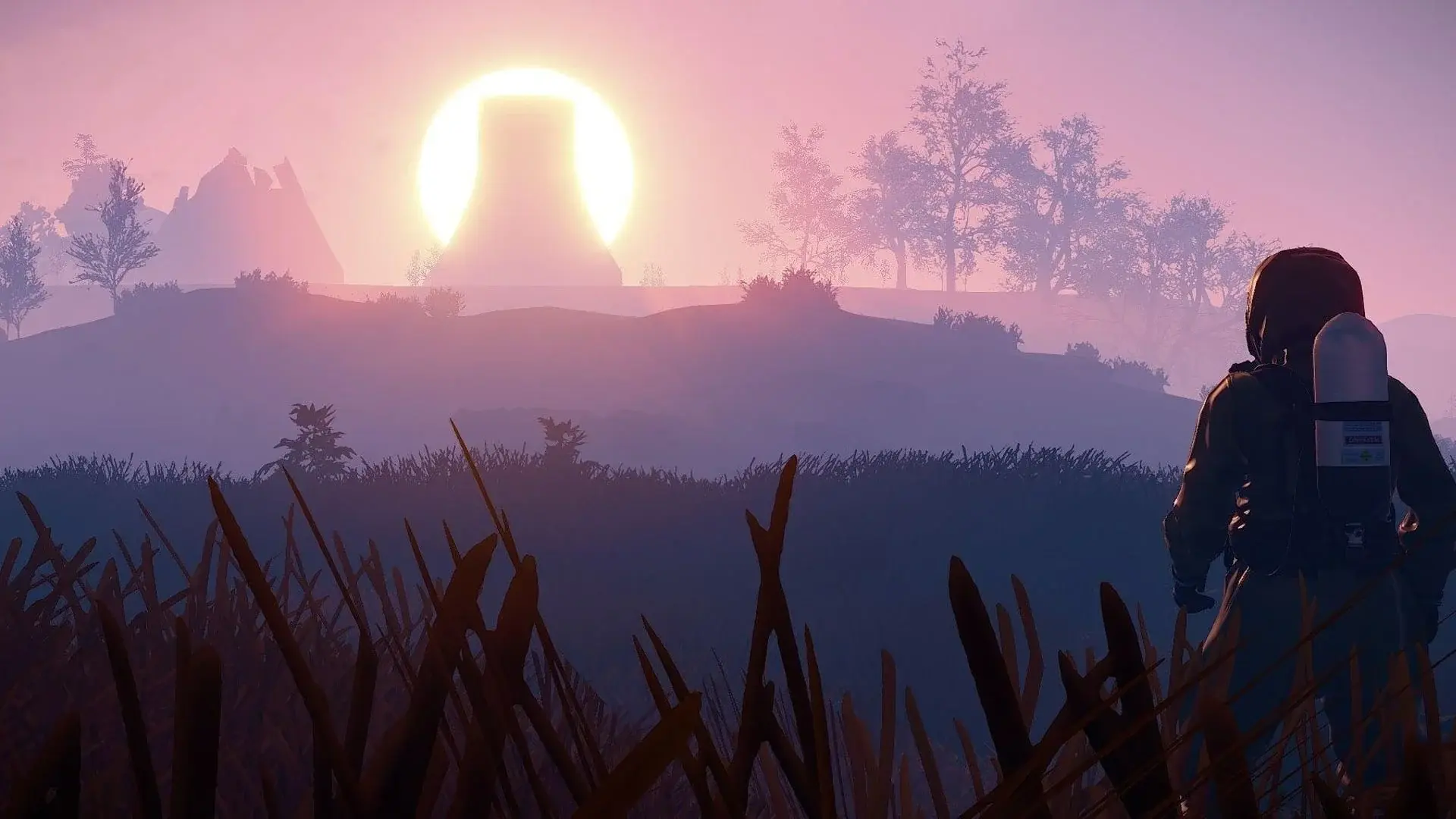
Хватит теории. Переходим к конкретике. Мы перепробовали множество комбинаций и вот что работает.
Зайди в меню «Настройки» → «Графика». Дальше делай по схеме ниже.
Качество графики — «Быстрый». Это готовый пресет, но мы его дотюним вручную.
Режим отображения — «Полноэкранный». Оконный режим всегда медленнее.
Разрешение — нативное (как у моника) или чуть ниже, если совсем беда. Например, 1600х900 вместо 1920х1080. Графон станет мыльным, но производительность подскочит.
Максимальная частота кадров — убери ограничение (поставь 0). Или 60, если монитор обычный.
Вертикальная синхронизация — «Выкл».
Теперь параметры.
Качество текстур — «Низкое» или «Минимальное». Если памяти на карте 4 гига и больше — можно «Среднее», но осторожно.
Качество теней — «Нет». Даже не думай включать. Исключение — если у тебя вдруг мощная видеокарта, но тогда ты бы не читал этот гайд.
Качество воды — «Минимальное». Волны и отражения вырубай.
Качество эффектов — «Минимальное». Взрывы, дым, искры — красиво, но FPS убьют.
Качество частиц — «Минимальное». Это всякая пыльца и листья.
Расстояние прорисовки — 800–1200. Поставишь меньше — и на PvP сервере не увидишь игрока вдалеке. Больше 1500 — нагрузка растёт.
Плотность растительности — «Минимальное».
Сглаживание — «Выкл». Совсем.
Размытие в движении — «Выкл». Юзлесс.
Эффекты линз — «Выкл». Засветы ни к чему.
Учти: после каждого изменения применяй настройки и проверяй FPS в игровом мире. Не на стартовом экране, а на сервере, желательно возле чужой базы или в лесу.
Какие параметры можно снижать без сильной потери качества
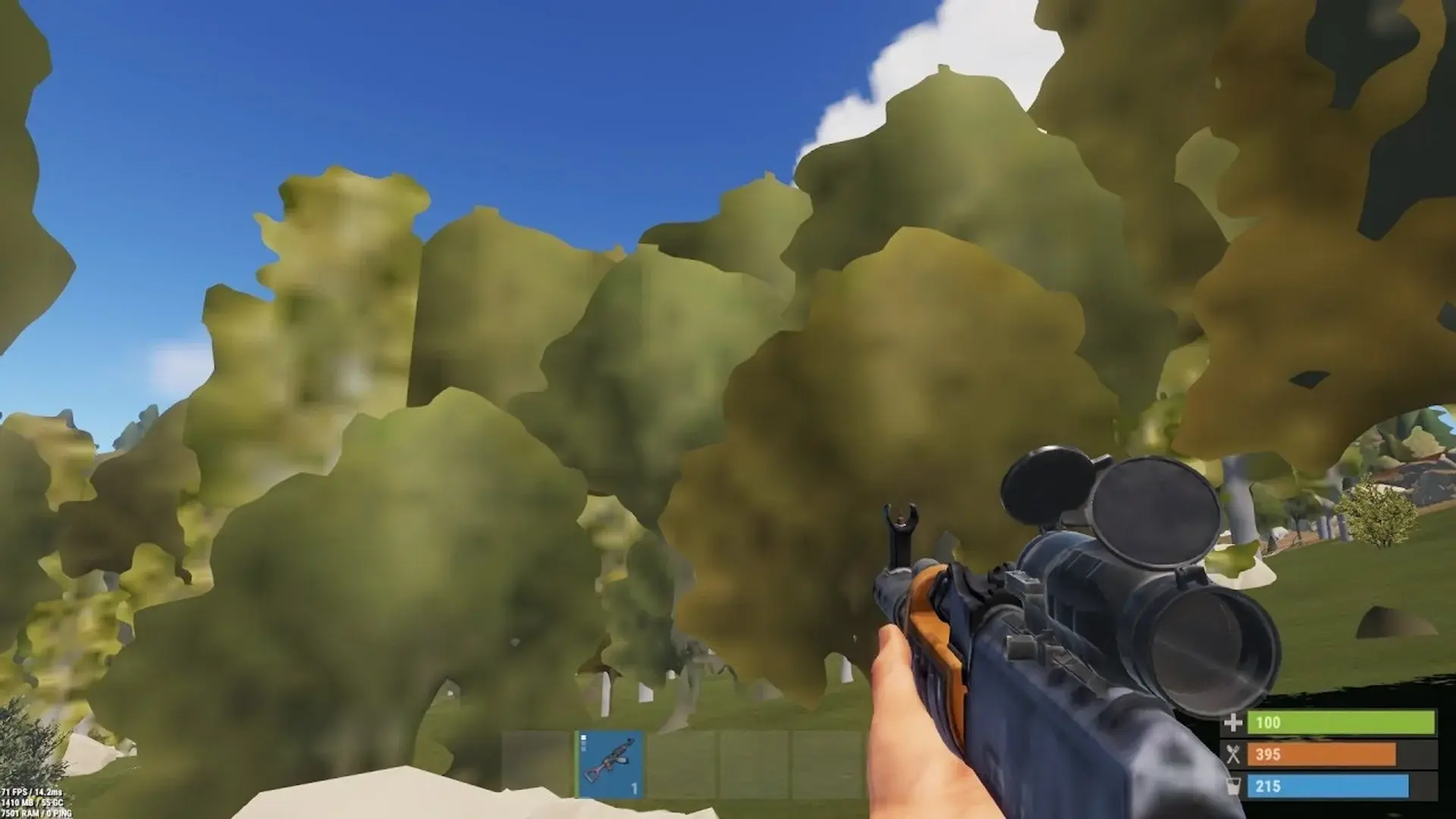
Не все настройки одинаково годные. Некоторые можно выкрутить на ноль — геймплей будет даже удобнее.
Тени. Выше мы уже писали — выключай без жалости. В ПВП тени только мешают: в них прячутся противники, а контраст теряется. Без теней всех видно как на ладони.
Качество воды. Ты не дайвер и не рыбак. На минимальных водичка становится мутноватой, но это не приговор. Зато FPS выше.
Плотность травы. На минимальных растительность почти исчезает. И знаешь что? Это плюс. Видишь упавший лут и спрятавшихся выживальщиков. На многих серверах траву всё равно отключают админы.
Погода. Туман, дождь, снег — всё это можно снизить или отрубить. Погода в Rust красивая, но когда у тебя 20 ФПС — не до красоты.
Размытие в движении и глубина резкости. Это вообще кинематографическая история. В мультиплеере они только напрягают. Выключай смело.
Сглаживание. На низком разрешении углы будут идти лесенкой. Но если у тебя слабый ПК, привыкнешь за считанные дни.
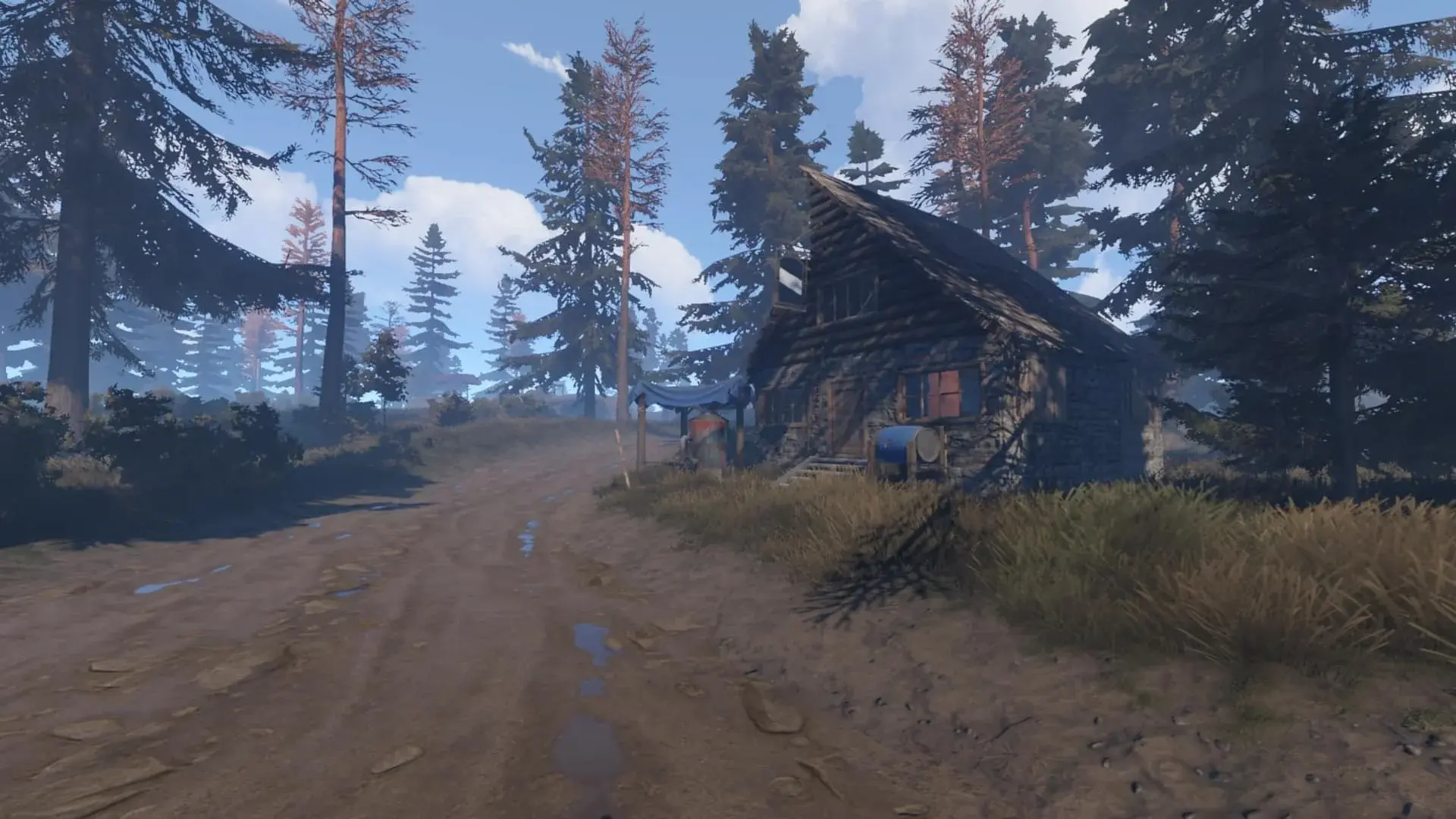
А вот что лучше оставить на «средних» (если позволяет производительность):
Качество текстур — слишком низкое делает мир нечитаемым. Ты не отличишь камень от металла. Так что, если есть 3-4 гигабайта видеопамяти — ставь «Среднее».
Расстояние прорисовки — если опустить ниже 700, не увидишь домик соперника в 100 метрах от себя. На некоторых серверах это смертельно. Держи хотя бы на 1000.
И ключевое правило: никогда не используй высокий пресет графики на слабом ПК.
Что дополнительно проверить вне игры
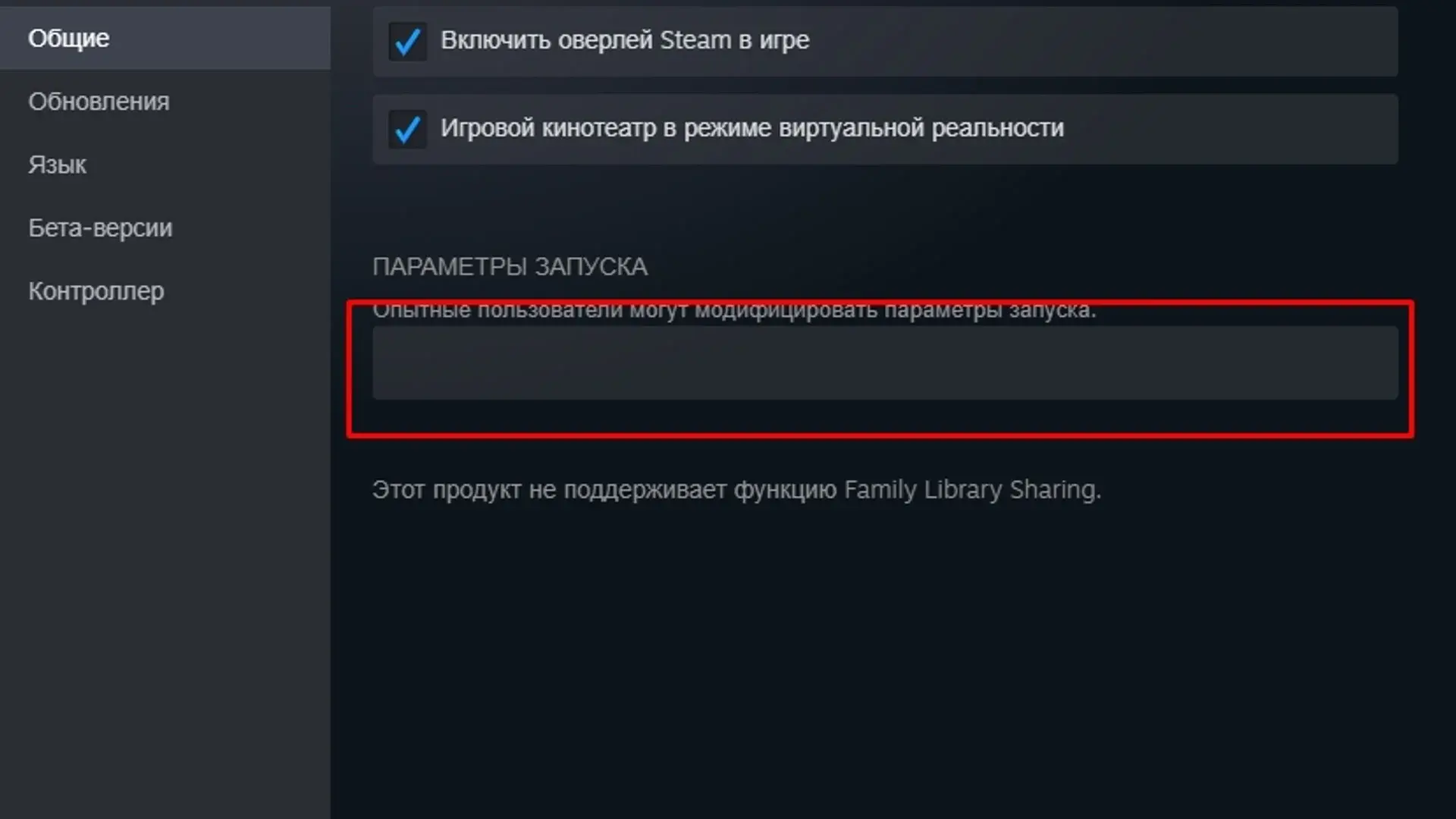
Настройки — это только полдела. Половина проблем с FPS лежит за пределами Rust.
Параметры запуска в Steam
Открой библиотеку Steam, найди Rust, нажми правой кнопкой мыши → «Свойства» → в поле «Параметры запуска» вставь вот это (значения подставь под свой комп):
-high -maxMem=8192 -malloc=system -cpuCount=4 -exThreads=8
Давай разберёмся с параметрами запуска.
-high — запускает игру с высоким приоритетом для процессора.
-maxMem=8192 — ограничивает использование оперативки в мегабайтах. Для 8 ГБ ОЗУ ставь 8192, для 16 ГБ — 16384, для 6 ГБ — 6144. Не выделяй всю память, оставь несколько гигабайт системе.
-malloc=system — использует стандартный выделитель памяти Windows.
-cpuCount=4 — указывает, сколько физических ядер у CPU. Если у тебя 2 ядра — ставь 2, если 6 — выставляй 6.
-exThreads=8 — количество потоков. Для 4 ядер — 8, для 2 — 4, для 6 — 12.
Эти параметры запуска действительно помогают на слабых системах. Но не жди чуда — 10-15% роста, не больше.
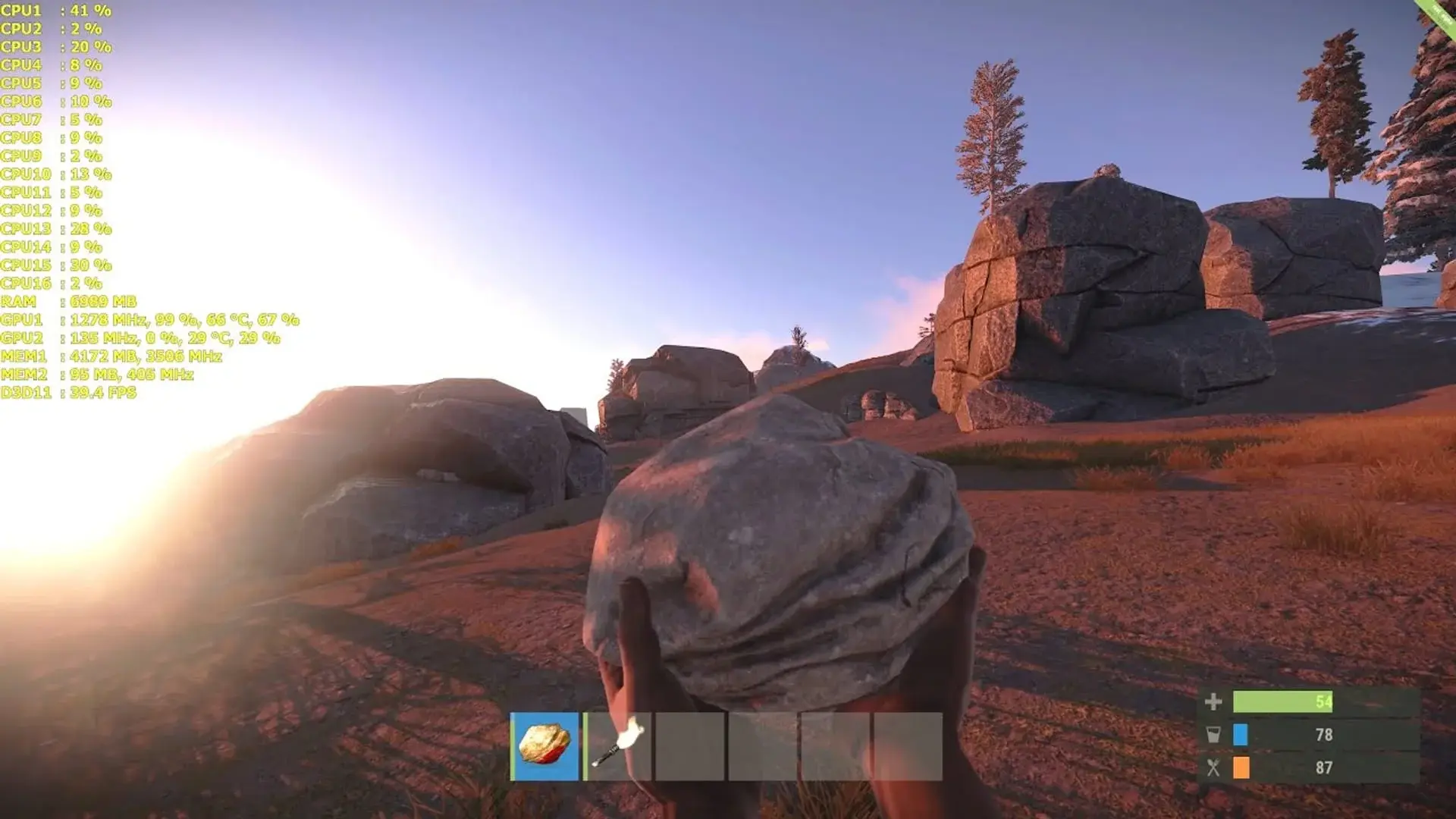
Настройки Windows
Отключи режим «Игровой» в Windows 10/11.
Зайди в «Параметры электропитания» и выбери «Высокая производительность». На ноутбуках это особенно важно.
Отключи фоновые программы. Discord, браузер с 14 вкладками, торрент — всё это влияет на память и процессор. Оставь только Rust.
Обнови драйверы видеокарты. Да, банально, но старые драйвера режут FPS на 20-30%.
Файл подкачки
Если у тебя маленький объём оперативной памяти, увеличь файл подкачки. Для HDD ставь в 1.5-2 раза больше физической памяти. Для SSD лучше задать фиксированный размер — например, 12288 МБ (если ОЗУ 8 ГБ). Это не спасёт от всех зависаний, но поможет избежать вылетов.
Steam и Rust на SSD
Без быстрого диска Rust превращается в презентацию из Powerpoint. Если у тебя HDD — выживач будет постоянно тормозить при подгрузке текстурок. SSD — быстрый и стабильный вариант. Даже старенький SATA SSD даст прирост.
Когда помогут консольные команды и стоит ли их использовать
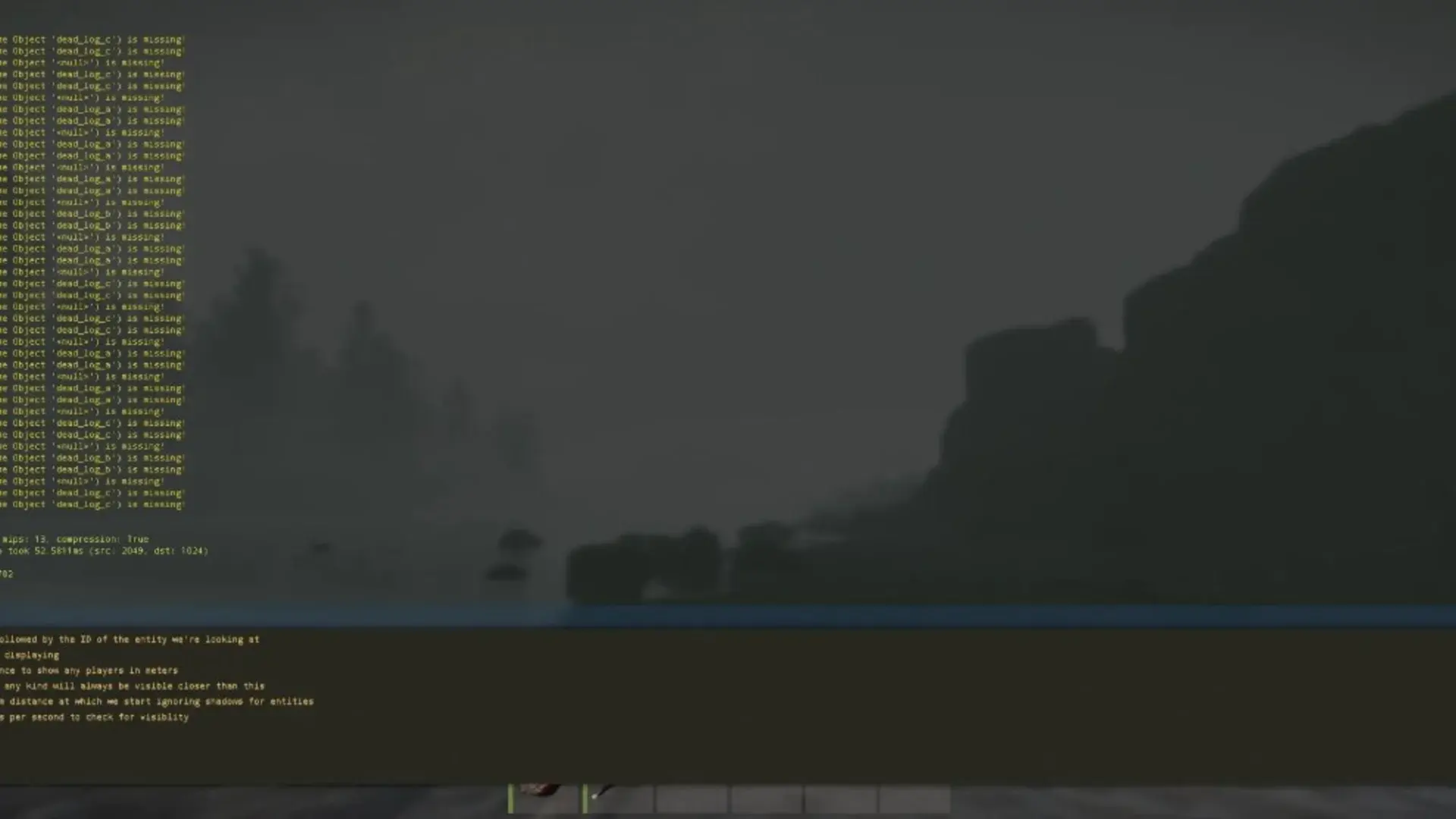
В Rust есть консоль (открывается клавишей F1). Некоторые геймеры пихают туда тонны команд, обещающих +50 FPS.
Спойлер: большинство из них бесполезны, но есть и рабочие.
Открой консоль и введи:
perf 0
gc.interval 120
itemskins.forcehighquality 0
perf 0 — отключает отображение метрик производительности. Это разгружает интерфейс.
gc.interval 120 — уменьшает частоту «уборки мусора». Стандартно Rust «убирается» почти каждые полминуты, и это вызывает микроподлагивания. Поставь 120, и тормоза на сервере будут случаться реже.
itemskins.forcehighquality 0 — отключает высокое качество скинов. Импрув не всегда заметен, но хуже не будет.
Важно: консольные команды сбрасываются после перезапуска. Чтобы они применялись автоматически, создай файл client.cfg в папке ...\Steam\steamapps\common\Rust\cfg\ (или %localappdata%\Rust) и пропиши их там. Или вводи каждый раз заново.
А вот от сложных скриптов вроде fps.limit 0 или render.scale 0.5 держись подальше. Они не работают, либо делают картинку неиграбельной. Хотя fps.limit -1 реально снимает лимит кадров, но на слабом ПК разницы не заметишь.
И никогда не используй сторонние софты для «оптимизации». Это 90% вирусы и 10% мусор.
Как найти баланс между картинкой и производительностью
Вот что может помочь твоему «старичку» (например, i5-7300U + 940MX):
Сначала выкручивай всё на минимум (как в «Базовом пресете»).
Поиграй десять минут на сервере с населением 55+ человек. Смотри FPS через встроенный счётчик (консоль → perf 1).
Если FPS стабильно выше 40 — начинай по одному поднимать параметры.
В первую очередь — качество текстур до «Среднего».
Если остался запас — расстояние прорисовки до 1200.
Всё. Тени и прочее — даже не трогай.
Так могут получиться стабильные 45-50 FPS. Визуал не фонтан, но поиграть можно. В рейдах просаживается до 30 — терпимо.
Главный совет: не гоняйся за высокими циферками. Стабильные 39 кадров лучше, чем прыгающие от 20 до 70.
Ещё момент: на разных серверах FPS может отличаться. На модных с плагинами и огромными базами «Раст» будет пролагивать сильнее. Если всё совсем плохо — поищи сервер до пятидесяти людей.
FAQ

Сколько ФПС считается играбельным в Rust?
Минимум — тридцатка. Ниже — начинаются проблемы с прицеливанием и реакцией. Комфортно — 45-60. Больше 60 на слабой «пекарне» не выжмешь.
Можно ли играть на встроенной графике Intel?
Да, если у тебя UHD 620 или новее. Но придётся выставлять разрешение 1280x720, все настройки на минимум и закрыть все программы. FPS будет в районе 25-35. В PvP тяжело, но в PvE или строительстве — сойдёт.
Почему у меня FPS падает спустя час игры?
Скорее всего, утечка памяти. Rust со временем жрёт всё больше оперативы. Память забивается, начинаются фризы. Помогает перезапуск раз в 1-2 часа. Ещё можно в консоли прописать gc.collect — это принудительно запустит сборщик мусора.
Что такое «параметры запуска» и зачем они нужны?
Это специальные команды в Steam, которые меняют поведение игры до её запуска. Они помогают распределять нагрузку на процессор и память. Мы привели рабочий набор параметров запуска выше.
Влияет ли скин на ФПС?
Некоторые скины (с анимацией или свечениями) могут снижать производительность. Но в целом разница незаметна. На слабом ПК лучше отключить качество скинчиков через F1-меню.
Почему на минимальных игра выглядит как Quake 1999 года?
Потому что так и есть. Rust на низких настройках лишается теней, отражений, постэффектов. Но иногда это даже на руку — проще замечать врагов.
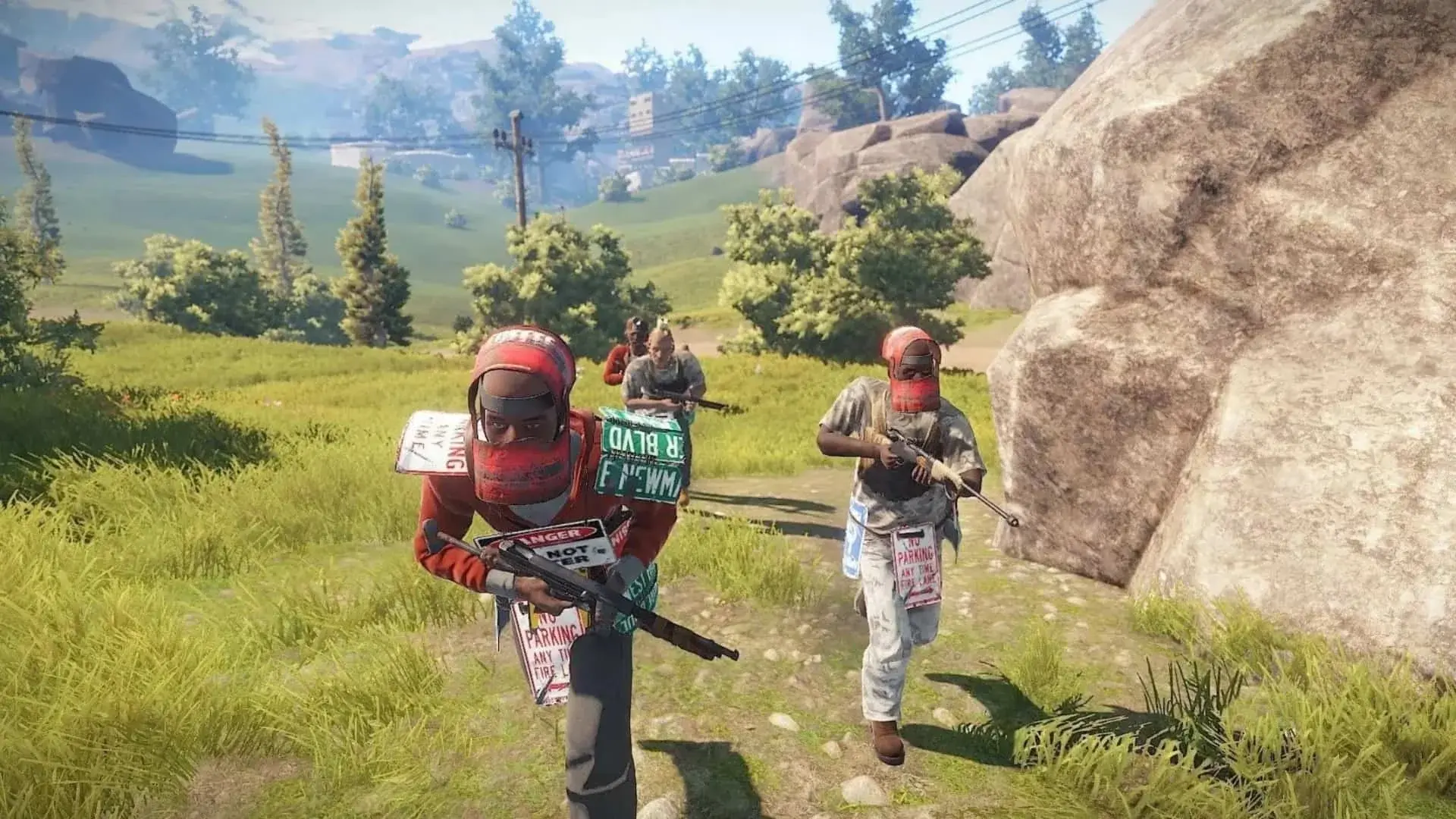
Вот и всё. Теперь ты знаешь, как заставить Rust работать на слабом ПК. Никакой магии — просто правильные настройки графики, пара полезных параметров запуска и чуть-чуть системной оптимизации.
Да, придётся пожертвовать визуалом, трава и тени исчезнут. Но ты получишь стабильный FPS и перестанешь умирать из-за лагов. А в Rust это важнее проработанных лужиц.
Пробуй, экспериментируй и не бойся копаться в настройках. А если нашёл свой идеальный пресет – делись им в комментариях!
Нет комментариев