
The Sims 4. Как установить моды: пошаговая инструкция
Прокачиваем виртуальную жизнь без риска для компьютера.
В The Sims 4 можно превратить обычную жизнь симов в настоящее приключение: добавить необычную мебель, обновить гардероб, расширить романтические отношения или даже полностью изменить игровой процесс. И всё это благодаря творчеству сообщества, которое продолжает придумывать новые возможности для виртуального мира.
В этом гайде разберём, где искать дополнения, как правильно устанавливать их на Windows и Mac, активировать в настройках и проверить работоспособность. Также выясним, почему некоторые материалы не появляются после запуска и как исправить распространённые ошибки.
Что понадобится до старта: версия игры, архиватор и место на диске

Для начала достаточно актуального клиента «Симс 4», доступа к документам и архиватора. Открой симулятор хотя бы один раз. После первого запуска появится каталог с сохранениями и сторонним контентом.
Номер сборки указан в левом нижнем углу главного меню. Сравни его с требованиями автора выбранного мода. Некоторые проекты рассчитаны на определённый патч, а для других необходимы официальные платные наборы. Если условия не совпадают, часть функций может оказаться недоступна.

Cities: Skylines
Обычно скачанный контент находится внутри архивов ZIP, RAR или 7z. В Windows 11, начиная с версии 24H2, все три формата открываются встроенными средствами, а в Windows 10 для RAR и 7z понадобится, например, 7-Zip.
На компьютерах Apple ZIP распаковывается без сторонних программ, с остальными поможет бесплатная утилита The Unarchiver.
Также убедись, что на диске достаточно свободного места для скачивания и распаковки.
Где брать моды: проверенные площадки и чего избегать

Начни с CurseForge или Mod The Sims — крупных площадок с коллекциями пользовательских работ. Здесь можно найти одежду, мебель, причёски, а также изменения геймплея.
На страницах обычно указаны имя создателя, дата публикации и требования к установке. Ещё один вариант — личные сайты авторов, где они размещают свои проекты.
Перед скачиванием обязательно прочитай описание. Например, для причёски может потребоваться базовая модель, а для дополнительных взаимодействий — вспомогательная библиотека. Без этих компонентов некоторые функции могут не работать. Заодно посмотри дату последнего обновления и совместимость с текущим патчем.
Избегай неизвестных ресурсов с навязчивой рекламой, сомнительными ссылками и сборниками без указания создателей. Если интересующая модификация доступна у самого автора, лучше получить её оттуда.
Как не скачать вирус вместе с модом
Одежду, причёски и предметы относят к пользовательскому контенту (custom content, CC). Обычно он распространяется в формате .package, а скрипты — в .ts4script.
Перед переносом посмотри, что находится в архиве. Если там есть EXE, MSI или BAT — не открывай их, для обычной установки они не используются. Очевидно, если на сайте предлагают отключить антивирус, предоставить права администратора или ввести пароль от аккаунта, это уже тревожный звоночек. Лучше отказаться от такой загрузки.
Для дополнительной безопасности используй VirusTotal. Открой сервис, загрузи скачанный файл и дождись результата сканирования несколькими антивирусными движками. Если обнаружена вредоносная программа, ни в коем случае не открывай такие файлы.
Установка: от архива до готового мода в игре
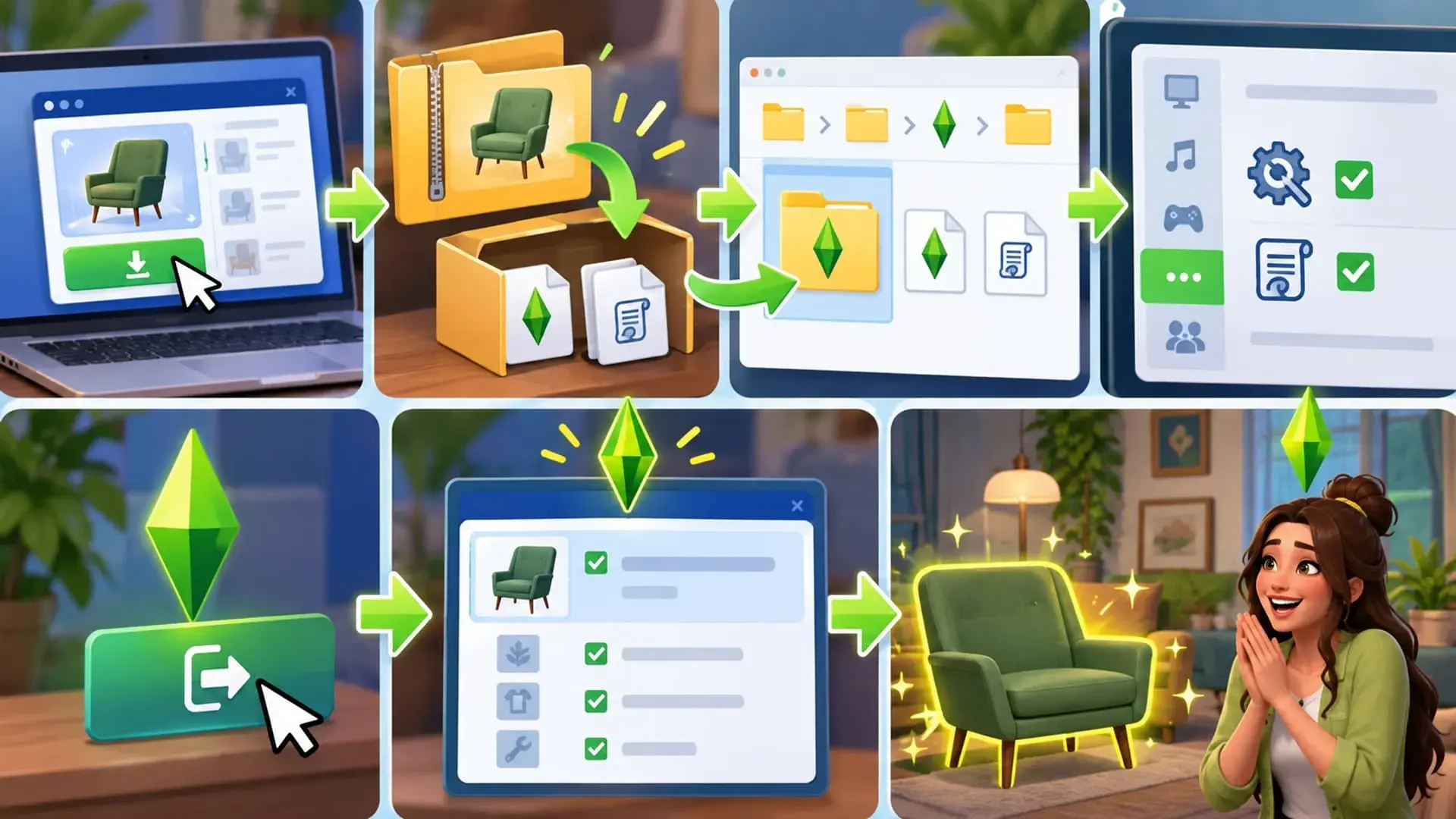
Для начала открой папку Mods по следующему пути — Документы → Electronic Arts → Sims 4 → Mods. Здесь хранится сторонний контент. Если каталога нет, один раз запусти симулятор и выйди. При необходимости создай его вручную.
Для первой попытки выбери одну небольшую модификацию. Так легче разобраться с возможной ошибкой, если что-то не заработает.
Скачай подходящий вариант. Сверь требования с установленным патчем и сохрани архив на компьютер.
Извлеки содержимое. Распакуй его в любое удобное место. Переносить сам ZIP или RAR не требуется.
Перемести компоненты. Скопируй файлы форматов .package и .ts4script в указанный каталог. Если автор предусмотрел иной порядок, следуй его инструкции.
Разреши использование модов. Открой Настройки игры → Другое и поставь галочку возле пункта «Пользовательский контент и моды». Для скриптов также включи «Моды сценариев разрешены».
Сохрани изменения. Нажми «Применить», полностью выйди из симулятора и запусти его заново.
Посмотри результат. Если включён показ списка при старте, найди там добавленный проект. Затем открой тестовое сохранение и убедись, что предмет или функция появились.
Готово! Теперь можно освежить быт симов необычной мебелью, одеждой и дополнительными возможностями. Главное — не добавляй всё сразу. Устанавливай новые работы постепенно, чтобы при возникновении ошибок было проще найти причину.
Чем отличается установка в EA App и в Steam
Независимо от магазина порядок одинаковый. Скачанный контент хранится в документах компьютера, а не рядом с программными данными игровых клиентов. Искать место расположения самого симулятора и переносить туда содержимое архива не требуется.
Главное различие касается запуска. Если проект был приобретён через Steam, для входа понадобится также EA App. Но включать сторонние расширения по-прежнему следует через внутриигровые параметры.
Установка на Mac: в чём разница с Windows
На компьютерах Apple порядок практически тот же. Открой Finder, нажми Command + Shift + G, вставь ~/Documents/Electronic Arts/Sims4/Mods и подтверди переход. Так можно сразу попасть в место хранения загруженных модификаций.
После переноса содержимого разреши использование пользовательского контента в настройках игры, сохрани изменения и перезапусти симулятор.
CurseForge и другие менеджеры

Это специальные программы, которые помогают искать работы сообщества, скачивать их и следить за обновлениями. Они избавляют от необходимости вручную переносить каждый набор, поэтому особенно удобны при большой коллекции.
Один из таких инструментов — CurseForge. После запуска он обычно сам находит установленный симулятор. Выбери интересующий проект в разделе «Browse», нажми «Install», и программа разместит всё по указанному адресу. Во вкладке «My Mods» можно посмотреть загруженный контент и доступные обновления.
Учти, что менеджер умеет поддерживать актуальность только тех работ, которые представлены в его каталоге. Остальное придётся обновлять самостоятельно. Если используешь всего несколько небольших аддонов, устанавливать специальную программу необязательно — проще обойтись ручным способом.
Как организовать папку Mods, чтобы не запутаться
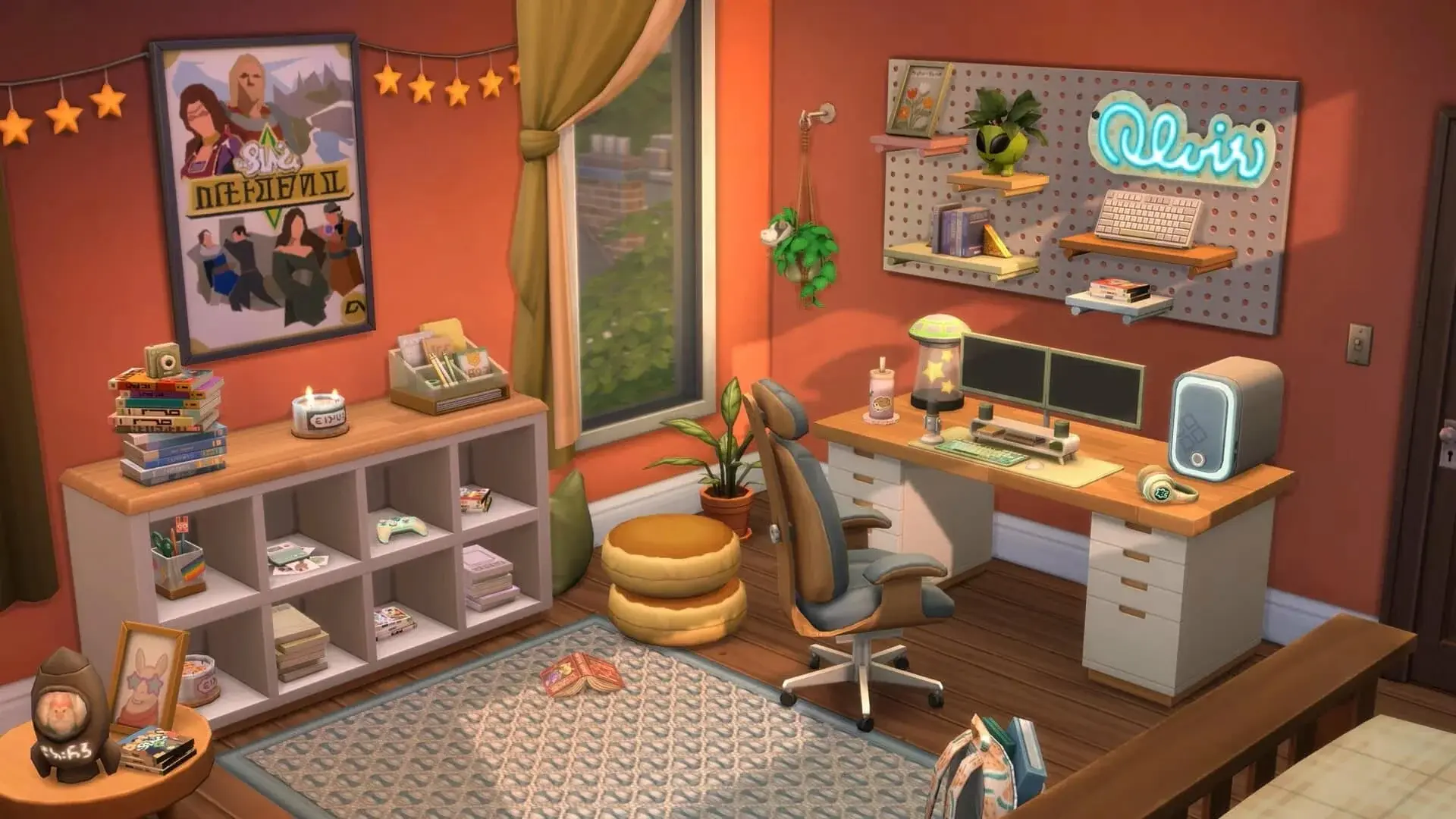
Когда коллекция разрастается, поиск отдельных элементов занимает всё больше времени. Распредели содержимое по категориям, например Hair, Clothes, Furniture и Gameplay, либо по авторам. Так проще удалять устаревшие компоненты или разбираться с конфликтами после очередного патча.
При сортировке учитывай ограничения. Формат .package поддерживает до пяти уровней вложенности, а .ts4script — лишь один. Например, Gameplay\file.ts4script внутри Mods подойдёт, а Gameplay\Author\file.ts4script уже нет. Старайся не хранить дубликаты в разных местах.
Моды на PlayStation и Xbox: почему их там нет
К сожалению, владельцам консолей доступно меньше возможностей для кастомизации симулятора. На PlayStation и Xbox нельзя самостоятельно добавлять скачанные модификации. Зато во внутриигровом магазине уже появились авторские наборы, а официальных дополнений хватает — от новых профессий до целых городов.
Если давно мечтал расширить возможности своих симов, можешь приобрести подарочную карту для PlayStation Store или Xbox на IGM.GG. Останется пополнить баланс аккаунта и купить понравившееся дополнение.
Теперь ты знаешь, как сделать жизнь любимых персонажей ещё интереснее! Впереди множество необычных идей, неожиданных событий и весёлых историй, которые помогут взглянуть на привычный виртуальный мир по-новому.
Не бойся экспериментировать и воплощать самые смелые задумки. А если пока не знаешь, с чего начать, загляни в наши подборки модов. Там обязательно найдётся что-нибудь интересное для твоих симов!
FAQ
Где лежит папка Mods на Windows и на Mac?
В документах пользователя, по адресу Electronic Arts → Sims 4 → Mods.
Нужно ли что-то включать в настройках, чтобы моды заработали?
В разделе Другое разреши Пользовательский контент и моды, а для скриптов — Моды сценариев разрешены. Примени изменения и перезапусти симулятор.
Отличается ли установка модов, если игра запускается через Steam, а не через EA App?
Порядок одинаковый для обоих клиентов. Место хранения стороннего содержимого не меняется.
Можно ли ставить моды в бесплатную версию The Sims 4 без дополнений?
Базовая версия поддерживает такой контент на ПК и Mac. Некоторые работы требуют платных наборов.
Безопасно ли скачивать моды со сторонних сайтов и как проверить файл?
Выбирай проверенные площадки, читай отзывы и сканируй загрузки через VirusTotal перед переносом.
Ломаются ли моды после обновления The Sims 4 и что с этим делать?
После выхода патчей некоторые модификации перестают работать. В случае возникновения проблемы скачай актуальную версию мода.
Ещё больше гайдов по The Sims 4
Все дополнения, игровые наборы и каталоги
Коды на строительство: bb.moveobjects и все команды
Читы на карьеру в The Sims 4: полный список команд careers
Измена в The Sims 4: ревность, последствия для брака и как помириться
Нет комментариев