

Все ошибки в Minecraft
Вылетела игра? Мы поможем решить проблему.
Minecraft вылетает при старте, зависает на логотипе или отказывается подключаться к серверам? Почти у каждой неполадки есть конкретная причина. Мы собрали главные проблемы, с которыми сталкиваются игроки при попытке запустить любимую песочницу, и способы их исправить без лишних нервов.
Какие ошибки Minecraft встречаются чаще всего
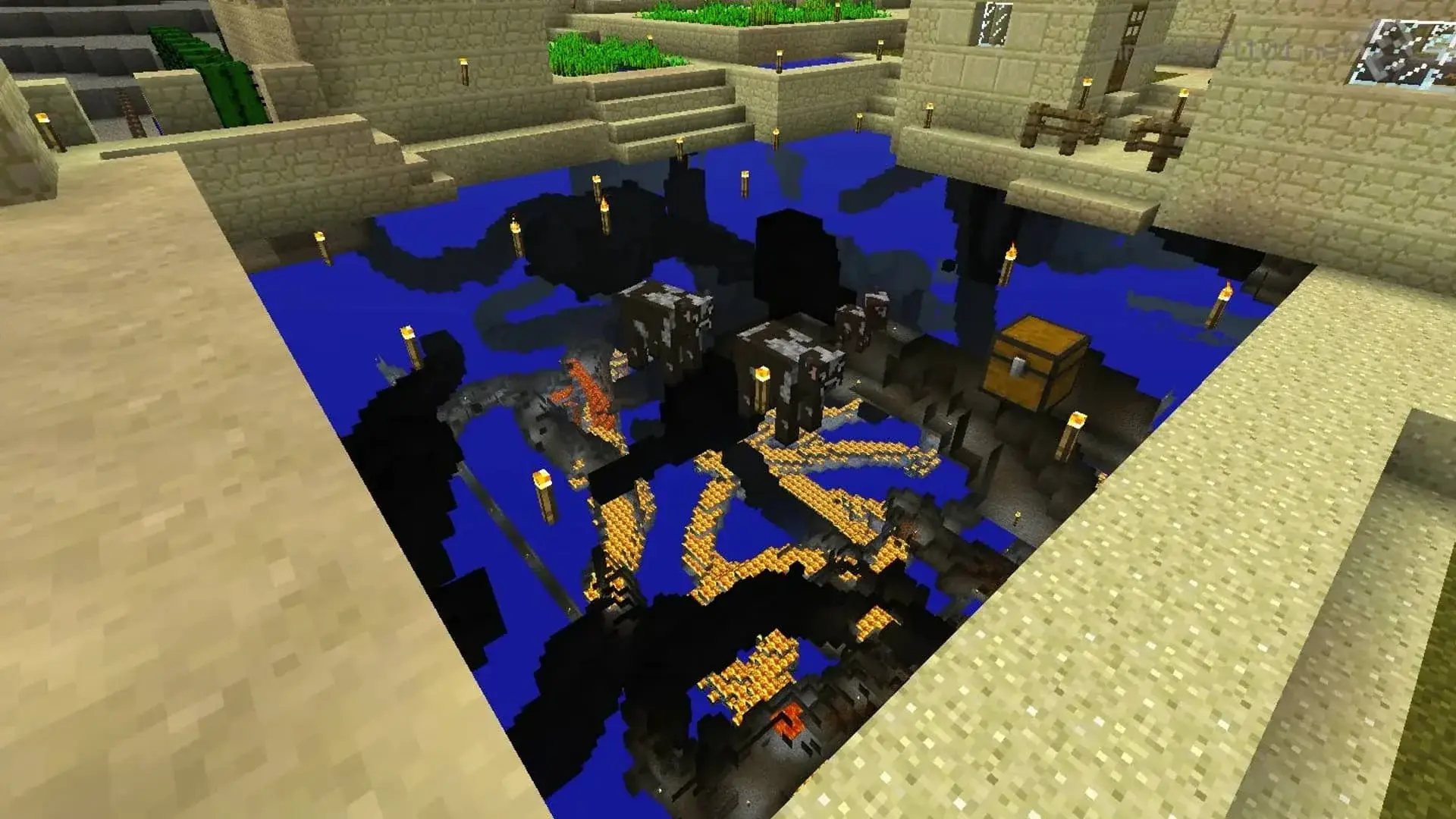
Большинство сбоев в «Майнкрафте» можно отнести к трём категориям:
Неполадки с Java и программой запуска.
Конфликты модификаций.
Проблемы с сетью либо входом в учётную запись.
Чаще всего корень проблемы кроется в устаревшей или неправильно выбранной библиотеке Java, в настройках выделенной памяти, в сломанном файле профиля или в драйверах видеокарты. На втором месте — модификации, которые конфликтуют друг с другом или рассчитаны на другую версию «Майнкрафта». На третьем — разрывы соединения, ошибки аутентификации и повреждённые файлы учётной записи в системе. Дальше мы разберём все эти случаи, а также их решения.
Помни: если ты видишь окно с текстом на английском или вовсе клиент закрылся без сообщения, то это очевидный признак неполадки. Иногда система может показать конкретный код — например, Exit Code 0 или 0x803F8001, и тогда круг поиска решения проблемы сузится.
Sons Of The Forest
Проблемы с запуском лаунчера и Java
Первым делом проверь, корректно ли установлена платформа Java. «Майнкрафт» зависит от неё с первых дней своего существования, и без правильного патча программа запуска не сможет загрузить основные библиотеки.
Для того, чтобы это проверить, открой настройки лаунчера и убедись, что путь ведёт к файлу javaw.exe в папке установленной Java, например, C:\Program Files\Java\jdk-17\bin\javaw.exe или C:\Program Files\Java\jdk-21\bin\javaw.exe.
У сторонних лаунчеров путь может отличаться, но в конце всё равно должен быть bin\javaw.exe. Требования к Java зависят от того, на какой версии ты играешь: для 1.12–1.16.5 нужна Java 8, для 1.18–1.20.4 — Java 17, а для 1.20.5 и новее — Java 21.
Ещё одна причина — нехватка оперативной памяти. По умолчанию для «Майна» может быть выделено около 2 ГБ, а тяжёлые сборки с текстурами высокого разрешения требуют от 4 до 6 ГБ. Этот объём можно изменить прямо в настройках лаунчера. Если «Майн» тормозит, долго грузит мир или закрывается при запуске сборки, увеличь значение памяти. Например, вместо 2 ГБ поставь 4 ГБ.
Ошибки модов, сборок и несовместимых версий
Когда в «Майнкрафте» установлены десятки дополнений, конфликтов между ними неизбежны. Самый надёжный способ найти виновника — поделить моды на две группы. Удали половину модов и запусти игру. Если проблема ушла — виновник в удалённой группе. Сужай круг до тех пор, пока не останется один мод, после установки которого проблема возвращается.
Проверь загрузчик. Например, Forge и Fabric отличаются друг от друга, поэтому дополнения для одного не стоит ставить на другой. То же самое касается версий. Если дополнение сделано для 1.19.2, не ставь его на 1.20.1. Хоть оно и появится в списке, но всё равно может сломать запуск мира или вовсе не дать игре загрузиться. Перед установкой всегда смотри, под какую версию Minecraft и под какой загрузчик создан файл.
Ещё проверь, не забыл ли ты поставить нужные библиотеки. Многие дополнения не работают сами по себе: им нужен, например, Cloth Config или GeckoLib. Если такой библиотеки нет, Minecraft не запустит нужный мод и закроется ещё до входа в меню. Чтобы это решить, посмотри зависимости в описании мода. Если там есть Cloth Config, GeckoLib или другая библиотека, скачай её под ту же версию и закинь в папку mods.
Что делать при сбоях сети и входа в аккаунт
Если лаунчер зависает прямо на входе в аккаунт, скорее всего, дело в том, как официальный клиент проводит авторизацию — он использует встроенный движок Internet Explorer. После крупных обновлений Windows настройки этого движка запросто слетают, и окно входа перестаёт загружаться.
Починить несложно: открой Панель управления, там найди Свойства браузера, вкладка Дополнительно, жми Сброс и ставь галку — Удалить личные настройки. Сразу после этого на соседней вкладке почисти кэш SSL. После этого перезапускай лаунчер — окно входа заработает.
Если неохота копаться во всех этих дебрях, есть более простой путь: установи сторонний лаунчер вроде Prism Launcher — у него авторизация идёт через твой обычный браузер, который не привязан к древним компонентам системы.
Как читать логи и быстрее находить причину
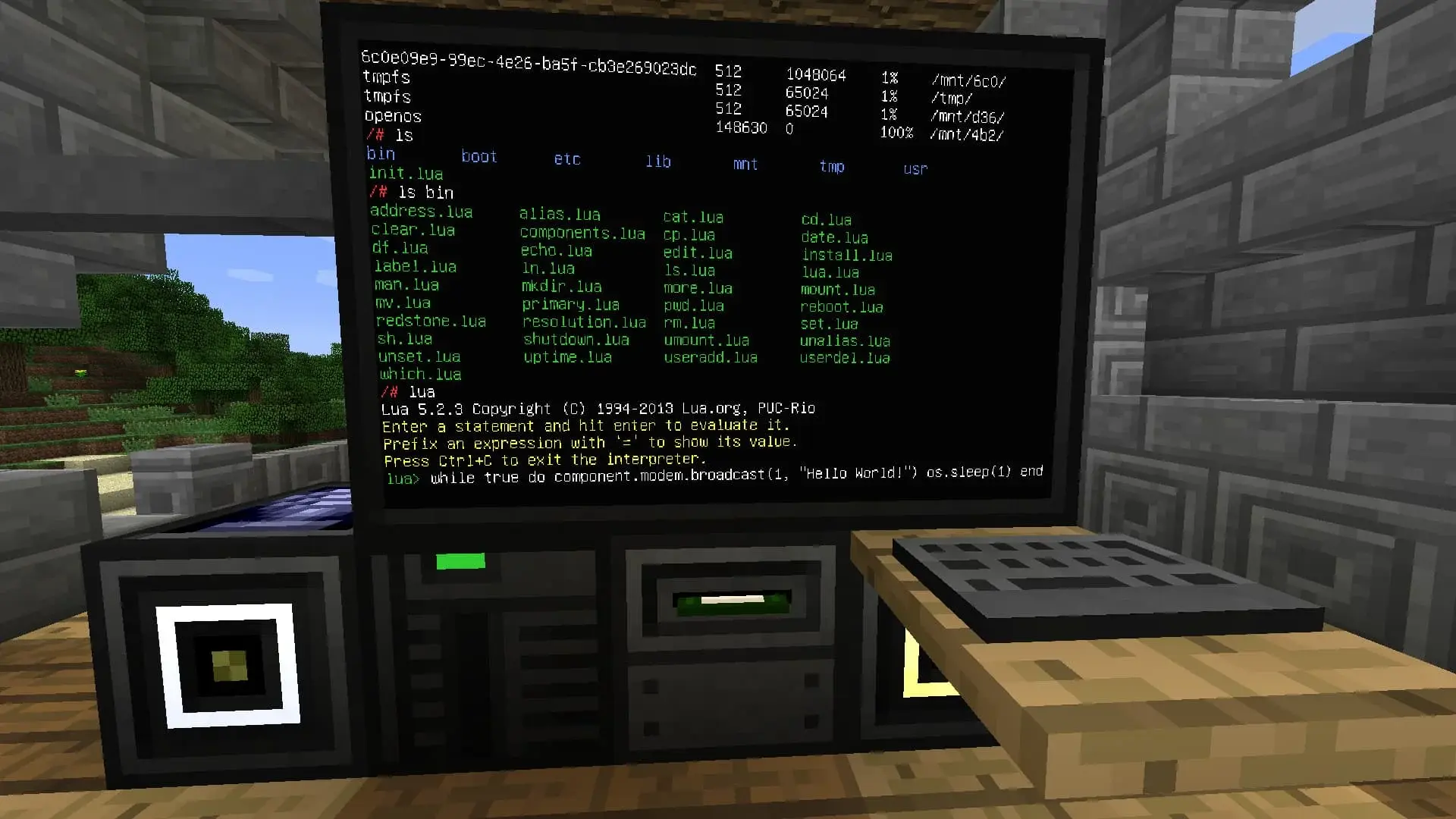
Логи — главный инструмент диагностики, когда нет очевидного решения. В папке .minecraft/logs лежит файл latest.log, который обновляется после каждого запуска игры.
Чтобы прочесть содержимое файла, тебе нужно открыть его с помощью Блокнота. Листай в самый низ — там будет последняя запись. Тебе нужно обращать внимание на строки с пометкой FATAL или ERROR. В большинстве случаев там будет конкретное указание: какой класс не найден, какая библиотека не загружена или какой идентификатор предмета вызвал конфликт.
У большинства ошибок есть свой код или короткое название. Скопируй его из окна лога или краш-репорта и поищи информацию о нём в интернете, добавляя название игры. По такому запросу можно сразу найти похожие случаи и готовое решение.
Когда проще переустановить клиент или сборку
Если поиски ответа затянулись или ошибка всё ещё выскакивает, тогда проще собрать клиент заново. Перед этим сохрани всё самое важное: папку saves с мирами, screenshots со скриншотами и resourcepacks с наборами ресурсов. Саму папку .minecraft лучше не удалять сразу, а переименовать, например в .minecraft_old. Тогда лаунчер создаст чистую папку, а старые файлы останутся под рукой.
После этого установи свежий клиент и запусти «Майнкрафт» без модов. Создай тестовый мир и проверь, открывается ли игра на чистом профиле. Если всё работает, можно возвращать сборку постепенно: сначала загрузчик, потом библиотеки, потом моды. Так ты быстрее поймёшь, на каком этапе появляется сбой.
FAQ
Что делать, если после обновления драйверов игра перестала запускаться?
Открой Диспетчер устройств через поиск Windows, зайди в раздел Видеоадаптеры и выбери свою видеокарту. Нажми по ней правой кнопкой, открой Свойства, перейди во вкладку Драйвер и выбери «Откатить». После этого перезагрузи ПК и снова запусти Minecraft. Если кнопка отката неактивна, скачай предыдущую версию драйвера с сайта NVIDIA, AMD или Intel.
Можно ли восстановить мир после краша во время сохранения?
Да, зайди в папку saves, найди мир, внутри будет файл level.dat_old — это резервная копия. Удали level.dat и переименуй копию, убрав суффикс _old. Запусти игру — мир должен загрузиться с последнего удачного автосохранения.
Почему не загружается сервер, хотя интернет работает?
Сначала проверь версию игры и адрес сервера. Если всё верно, попробуй включить и выключить интернет на компьютере. Если сервер всё равно не открывается, возможно это брандмауэр Windows блокирует подключение. Зайди в Безопасность Windows, выбери Брандмауэр и сеть, там добавь javaw.exe в исключения и проверь вход ещё раз.
Ошибки в Minecraft редко появляются без причины, но не стоит паниковать если это уже случилось. Старайся следовать инструкции и тогда у тебя получится выйти на положительный результат.
А если у тебя не получается решить проблему, тогда напиши о ней в комментариях. Укажи версию Minecraft, лаунчер, загрузчик модов и код ошибки. А мы постараемся помочь тебе, чтобы дело не дошло до удаления игры.
Ещё больше гайдов по Minecraft
Чем заняться в Minecraft. 20 идей для игроков
Пшеничная, свекольная, морковная и картофельная фермы в Minecraft
Как победить Эндер Дракона в Minecraft
Как писать в общий чат на сервере Minecraft
Команды для удаления блоков и установки невидимых барьеров в Minecraft
Нет комментариев