

Beast of Reincarnation. Как поменять язык и озвучку
С таким русификатором ты даже Ку поймёшь.
В Beast of Reincarnation предусмотрены две голосовые дорожки: японская и английская. При первом запуске проект может автоматически выбрать оригинальный дубляж и дополнить его английскими субтитрами. Текстовые параметры разрешено менять прямо во время прохождения, а переключатель голосов разработчики оставили только на главном экране.
Как изменить озвучку
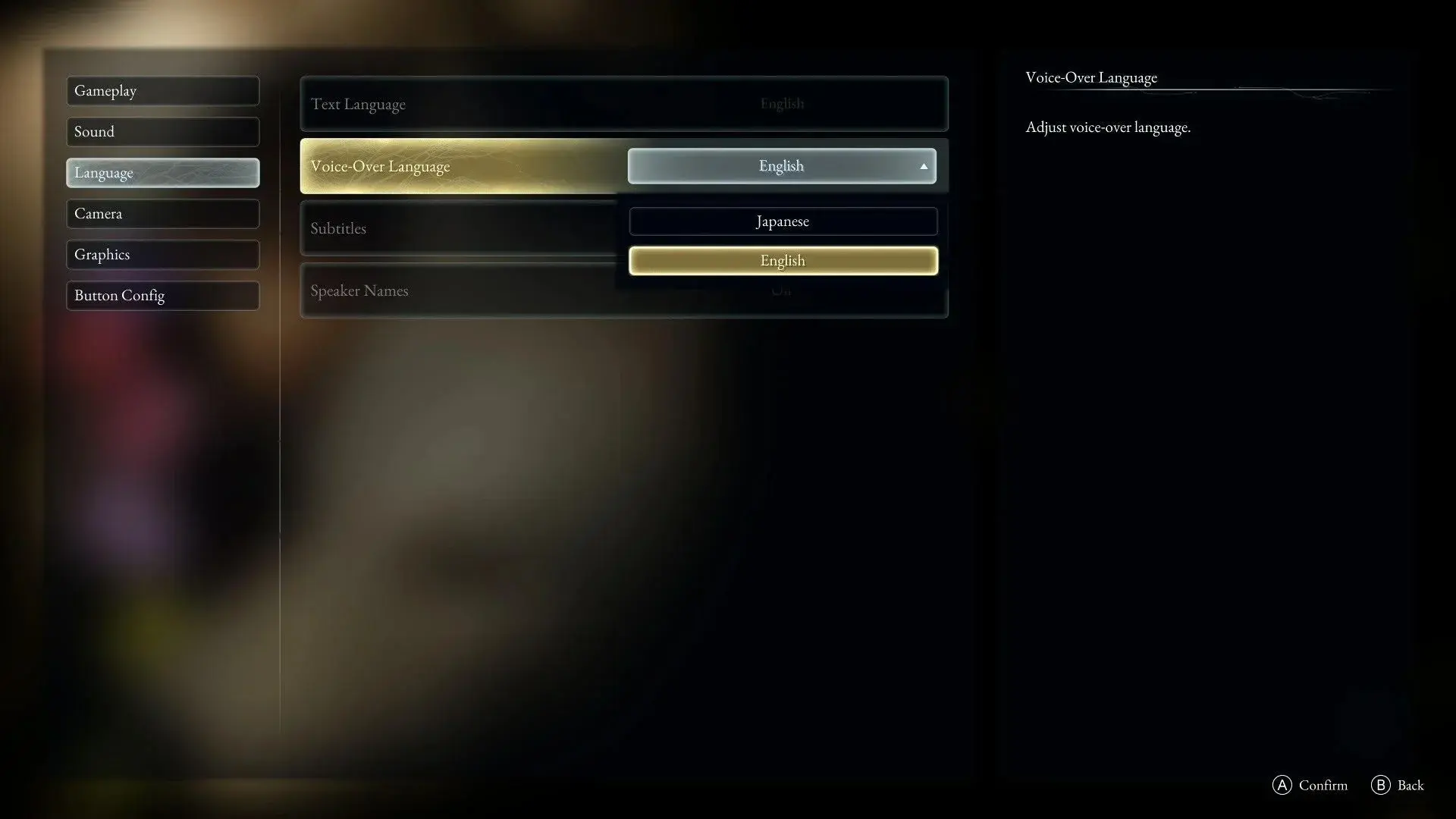
В меню паузы нужного пункта нет. Даже если зайти в раздел Настройки и выбрать вкладку Язык, изменить голоса оттуда не получится. Сначала придётся выйти к заставке.
Вызови меню паузы.
Зайди в Настройки (Settings).
Перейди в категорию Прочее (Other).
Нажми Вернуться на титульный экран (Return to title).
На заставке снова выбери Настройки.
Открой вкладку Язык (Language).
Найди строку Язык озвучки (Voice-over language).
Укажи подходящую голосовую дорожку.
NieR Replicant ver.1.22474487139...
После смены дубляжа загрузи последнее сохранение и продолжай с того же места. Для повторного переключения вновь придётся выйти на главный экран.
Как поменять субтитры
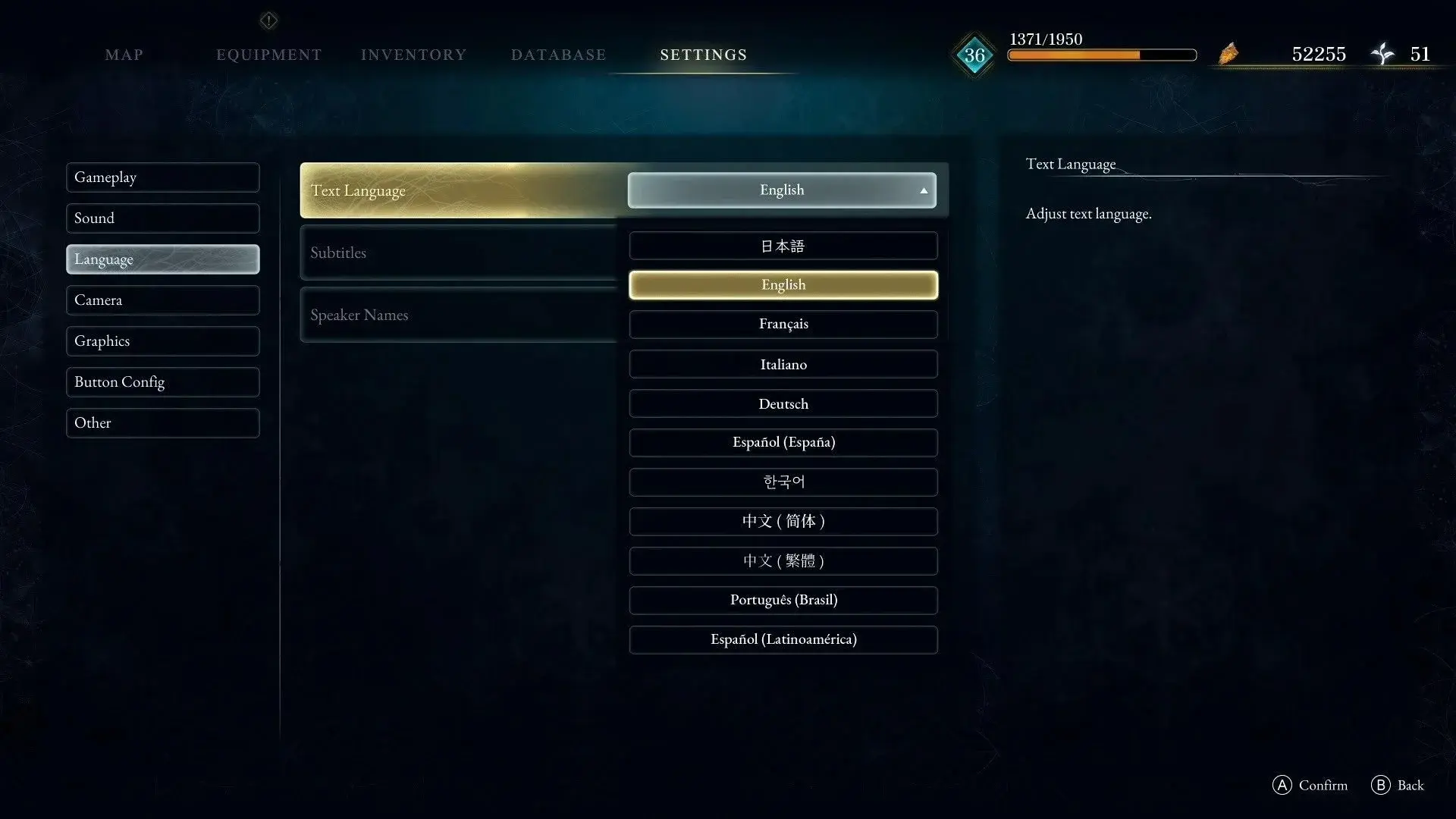
Текстовые параметры доступны непосредственно во время прохождения. Через вкладку Настройки → Язык можно выбрать локализацию меню, изменить субтитры и включить отображение имён говорящих персонажей.
Официального перевода на русский в проекте нет. В Steam указано 11 вариантов для меню и реплик, но нужного нам среди них не оказалось.
Что даст русификатор
Добавить перевод можно при помощи неофициальной модификации с полным переводом текста, которая уже есть в открытом доступе. Она заменяет надписи в меню, диалогах и части обучающих изображений. Голоса персонажей останутся прежними — русской озвучки этот пакет не содержит.
Установка русификатора в Steam
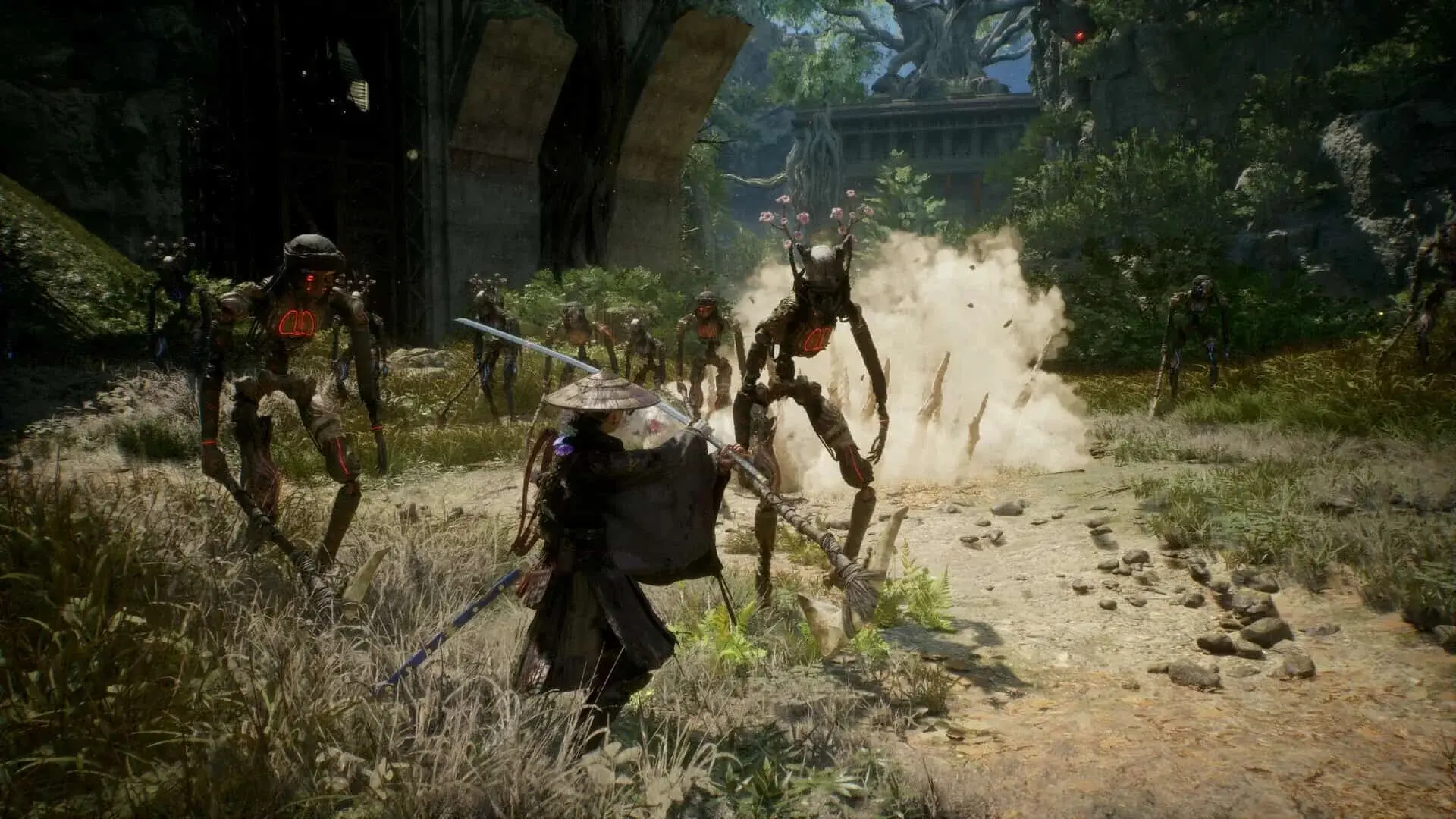
Скачай архив, подготовленный для издания в Steam.
Перейди в библиотеку.
Нажми правой кнопкой мыши на игру.
Выбери Управление → Просмотреть локальные файлы.
Распакуй загруженный ZIP-архив.
Перенеси его содержимое в открывшийся каталог.
Согласись на объединение папок и замену данных, если появится соответствующий запрос.
Запусти игру.
В параметрах локализации выбери русский вариант.
Распаковывать содержимое нужно в корневой каталог, где лежит исполняемый файл. Не оставляй модификацию внутри дополнительной папки, автоматически созданной архиватором.
Установка русификатора в Game Pass
Скачай отдельную сборку для версии из Game Pass.
Запусти приложение Xbox на ПК.
Перейди в библиотеку и найди тайтл.
Нажми кнопку с тремя точками рядом с запуском.
Выбери Управление → Файлы → Обзор.
Извлеки содержимое архива в показанный каталог.
Запусти игру и зайди в параметры локализации.
Активируй русский текст.
Сборка для Steam здесь не подойдёт: у изданий отличается структура каталогов. Для версии из подписки Microsoft всегда используй отдельный пакет, а путь к установленным данным находи через приложение Xbox.
После добавления перевода русская текстовая локализация займёт слот японской. На голоса это не повлияет: оригинальный дубляж по-прежнему можно выбрать через отдельный переключатель.
Что делать, если перевод не появился
Для начала убедись, что скачал пакет для своей платформы. Издания в Steam и Game Pass используют разные сборки русификатора. Затем проверь корневой каталог: содержимое архива не должно лежать внутри лишней вложенной папки.
На Steam Deck используй тот же русификатор, что и для стимовской версии. После копирования данных зайди в свойства проекта, выбери раздел Общие и добавь в параметры запуска следующую команду:
WINEDLLOVERRIDES="dsound=n,b" %command%
Без неё модификация может не заработать в SteamOS.
Теперь ты знаешь, как поменять дубляж в новом японском соулслайке и дополнить текстовую локу русскими субтитрами. Выбирай сочетание по душе, ни в чём себе не отказывай — и удачного путешествия!
Нет комментариев