

Как проверить FPS в играх: мониторинг производительности на ПК
Правильный диагноз не поставить без сбора данных.
Если игра тормозит, первым делом стоит разобраться, сколько вообще кадров она выдаёт. Узнать количество FPS на ПК можно десятком способов: от счетчика Windows до профессиональных инструментов мониторинга, которые показывают не только частоту, но и температуру, нагрузку на GPU и CPU. В этом гайде разберём все рабочие варианты — от самых простых до продвинутых, — и подскажем, что выбрать в конкретной ситуации.
Коротко: как проверить FPS
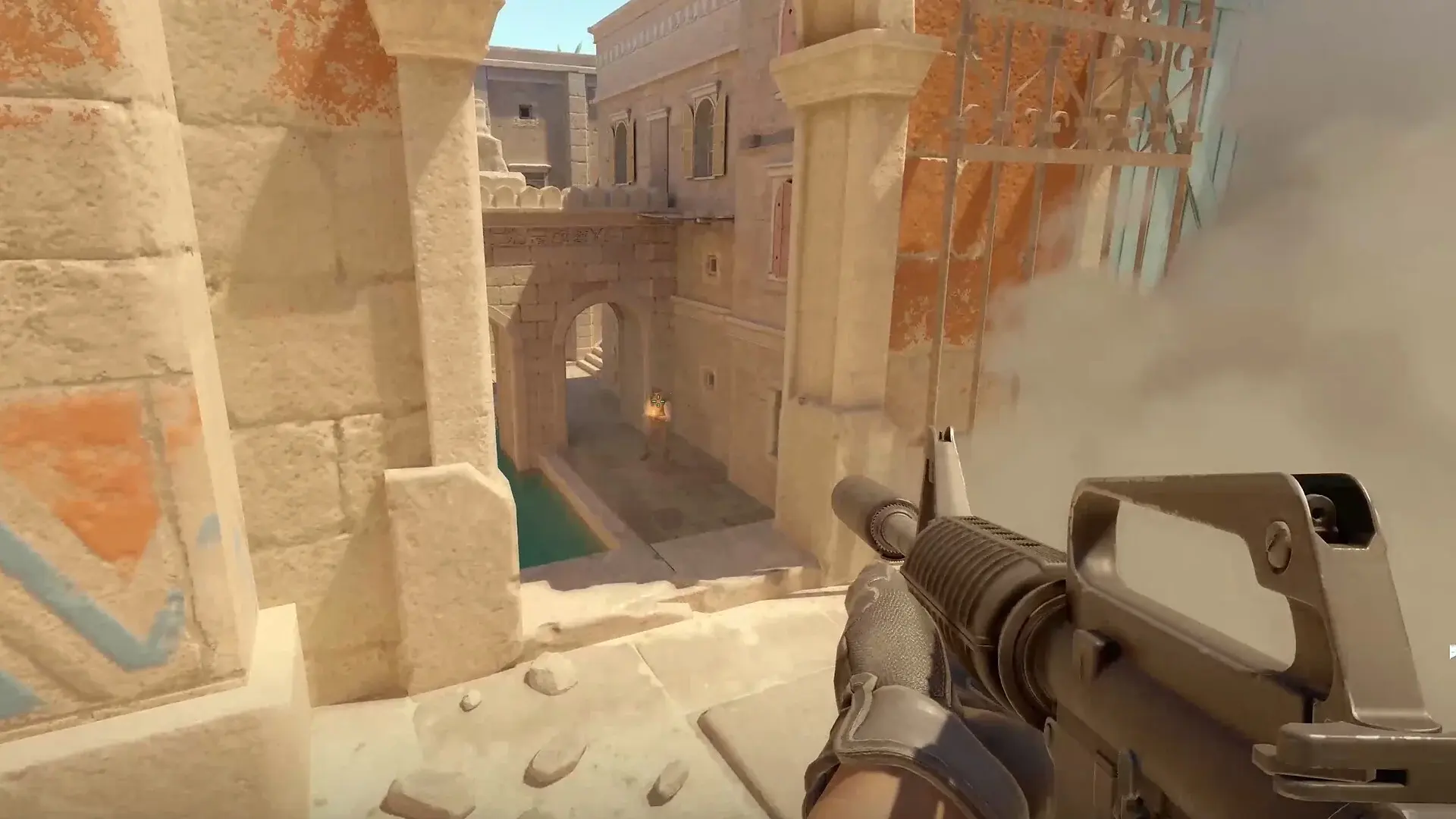
Если необходимо просто число в углу экрана — включи функцию в Steam (Shift+Tab) или в Xbox Game Bar (Win+G). Ничего скачивать не надо.
Хочешь увидеть ещё и нагрев с «напряжённостью» железа — используй программу для своей видеокарты.
Полный мониторинг с графиками и просадками — ставь MSI Afterburner с RivaTuner Statistics Server.
Точный бенчмарк — PresentMon или CapFrameX.

Halo: Campaign Evolved
Если коротко: начни с того, что уже есть в системе, а к дополнительным тулзам переходи, только когда важно более точно «диагностировать» причину тормозов.
Что такое FPS и зачем его вообще мониторить
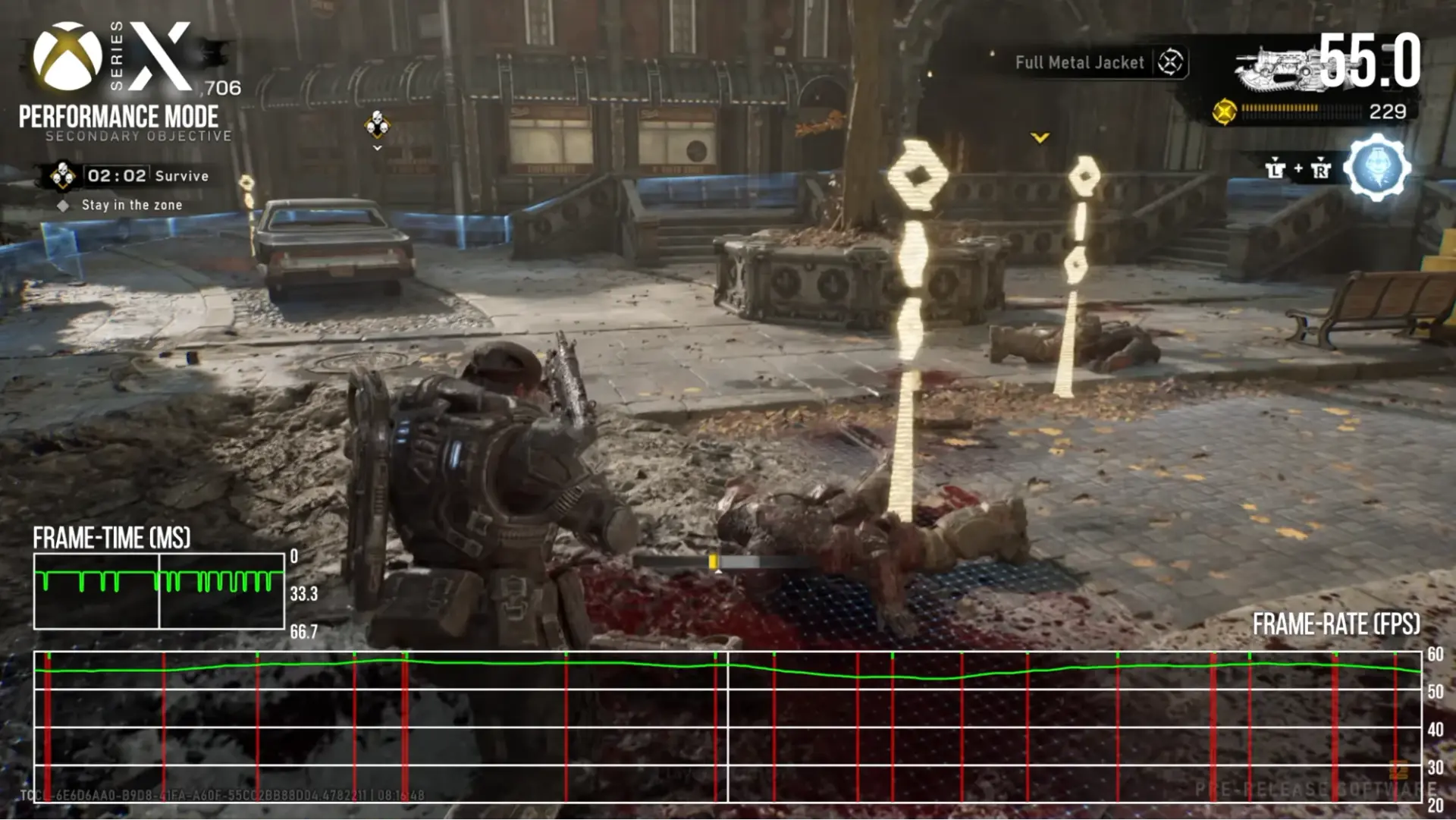
ФПС (frames per second) — это количество кадров, которое видеокарта успевает отрисовать за секунду. Чем оно выше, тем плавнее картинка. 30 — приемлемый минимум для одиночных игр, 60 — комфортный стандарт, а в соревновательных шутерах все гонятся за 144 и выше, чтобы число совпадало с параметром обновления топового монитора.
Но это только половина истории. Куда важнее — стабильность. За неё отвечает показатель frame time (время кадра) и метрика 1% low, демонстрирующая частоту в самых тяжёлых моментах. Если тайтл у тебя большую часть времени выдаёт 120, но этот самый процент проседает до 25 — значит, в нём случаются заметные микрофризы, которые обычный счётчик не покажет.
Зачем вообще мониторить всё это добро? Причин несколько:
Понять, тянет ли твой комп конкретный проект по характеристикам;
Найти «слабое звено» и разобраться, упирается система в видеокарту или в процессор;
Отследить перегрев, из-за которого падает производительность;
Выяснить, помогла ли смена пресета графики;
Убедиться, что новая видеокарта работает как надо.
Чем различаются способы проверки
Инструмент | Что показывает | Влияние (в кадрах) | Кому подойдёт |
Встроенный | FPS | Нулевое | Быстрая проверка |
Steam | FPS | Почти никакое | Пользователям самой платформы |
Xbox Game Bar | ЦП, видеокарта, ОЗУ, кадры | 5–8 | Тем, кто не хочет ставить сторонний софт |
NVIDIA App / AMD Adrenalin | Теплота, загрузка, частота | 1–2 | Владельцам видеокарты конкретного бренда |
MSI Afterburner + RTSS | Всё, включая графики и 1% low | 1–3 | Для получения подробнейшей статистики |
PresentMon / CapFrameX | Точные логи для бенчмарка | Минимальное | Для серьёзных замеров |
Steam
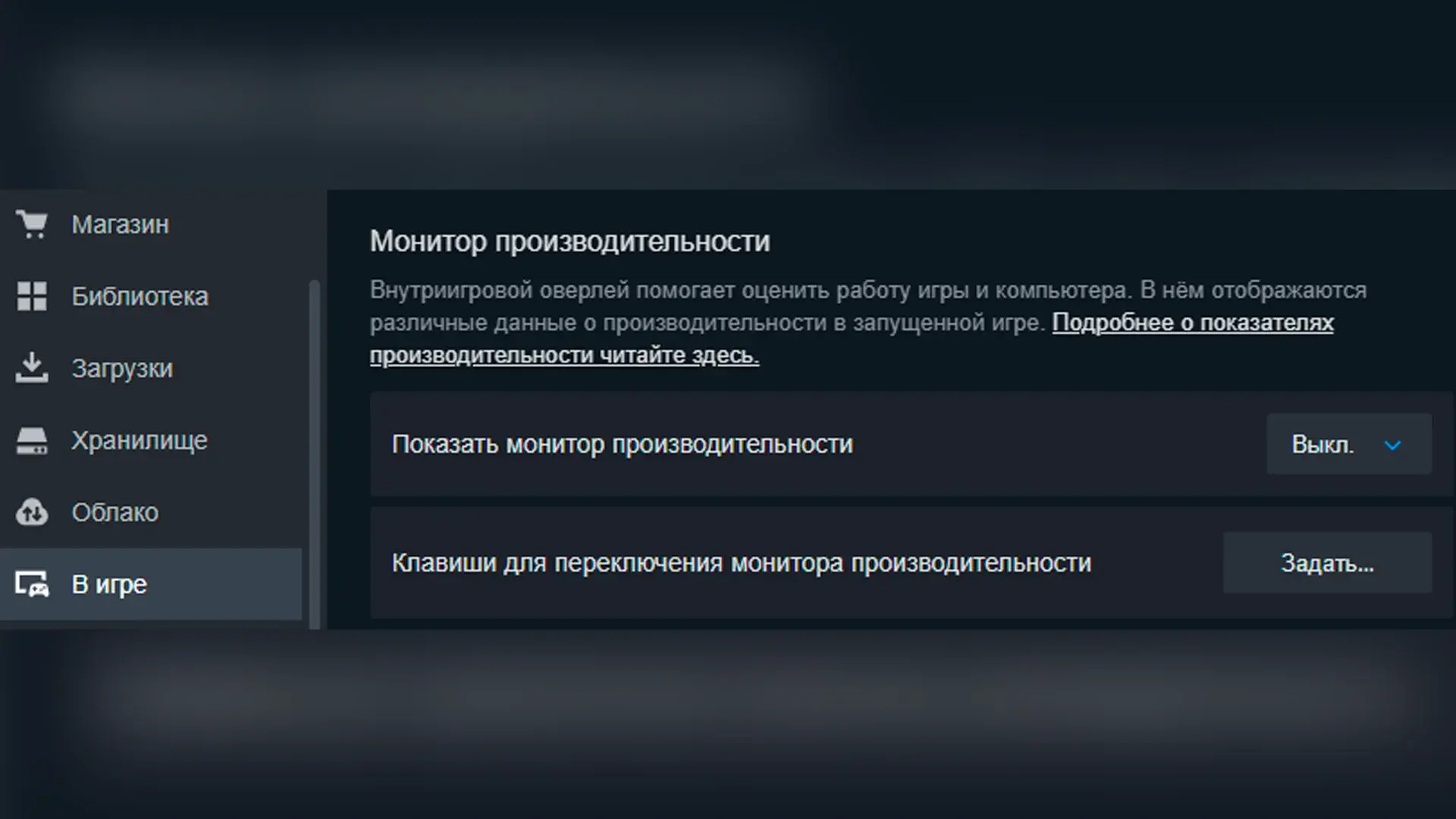
Если ты играешь в основном через «Стим», это самый быстрый способ узнать заветный показатель без единой сторонней утилиты. Кстати, система работает не только с наименованиями из библиотеки магазина, но и со многими сторонними, запущенными через клиент.
Запусти лаунчер и зайди в Настройки.
Перейди в раздел В игре.
Найди пункт Счётчик.
Выбери угол экрана, в котором хочешь его увидеть.
При желании включи высокий контраст, чтобы цифры было проще различать.
Готово: теперь на экране будет отображаться желанное значение. Главный плюс этой тулзы — практически нулевое влияние на плавность картинки и то, что античиты обычно не блокируют Steam.
Xbox Game Bar

Панель «Иксбокс» уже установлена в Windows 10 и 11, так что это самый доступный вариант для показа той самой волшебной цифры на ПК. А помимо неё он выводит степень загруженности процессора, видеокарты и оперативной памяти.
Нажми Win+G.
Найди виджет Performance
При первом запуске система попросит дать разрешение на показ — подтверди и перезагрузи компьютер (это придётся сделать всего один раз).
После перезапуска снова иди в Game Bar и переключись на вкладку «Кадров/с».
Нажми на иконку булавки, чтобы закрепить окошко.
У этого способа есть нюанс: XGB отжирает примерно 5–8 FPS. Для мощной сборки это не так критично, но на слабой машине разница может оказаться ощутимой. Ещё «Гейм Бар» иногда не появляется в ПО с эксклюзивным полноэкранным режимом — его придётся переключить в оконный без рамки.
Если панели вообще нет — проверь, включена ли она в меню (Параметры Windows → Xbox Game Bar). Иногда очередное обновление системы её вырубает.
Оверлей видеокарты
Приложения от создателей твоего GPU показывают и частоту, и температуру, и нагрузку на железо, при этом почти не влияют на производительность и устанавливаются автоматически, если ты хоть раз обновлял драйверы.
NVIDIA App
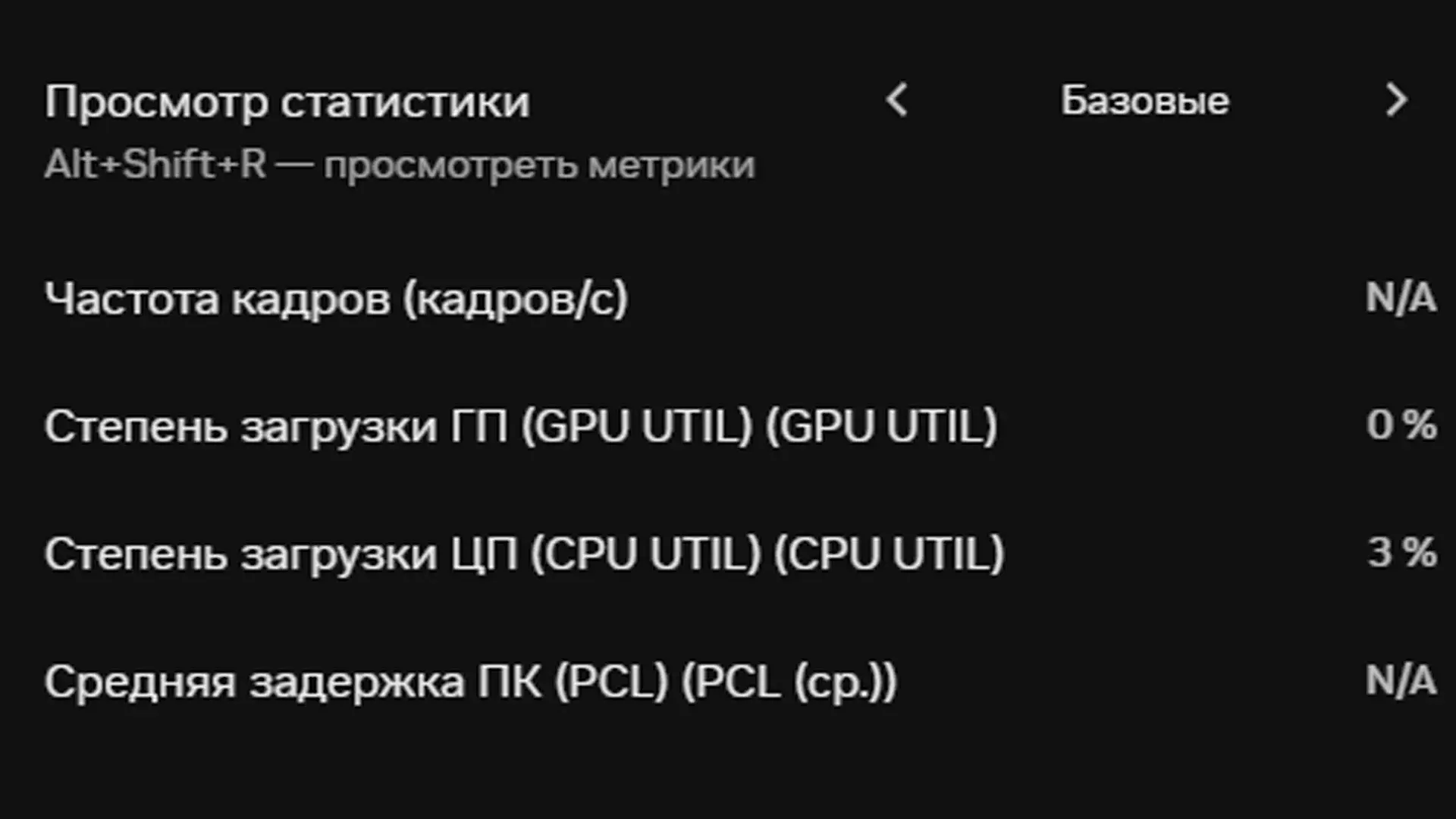
Раньше за интерфейс «зелёных» отвечала GeForce Experience, но компания заменила её на более универсальное приложение.
Установи и открой NVIDIA App.
Зайди в Settings → Features → In-Game Overlay и включи функцию.
Нажми Alt+R, чтобы вывести панель статистики.
Выбери режим отображения (Performance или Latency) и отметь, что именно выводить на дисплей.
Пара удобных горячих клавиш:
Alt+Shift+R циклически переключает наборы метрик.
Alt+Z открывает меню, где через раздел Статистика настраивается вид HUD: положение, прозрачность и набор показателей. Все сочетания при желании переназначаются.
Отдельный бонус для владельцев RTX: в режиме мониторинга видно render latency — реальную задержку обработки. Если включена поддержка Reflex, это помогает отделить проблему инпут-лага от нехватки фреймрейта. Для соревновательных тайтлов это очень полезно.
AMD Software: Adrenalin Edition
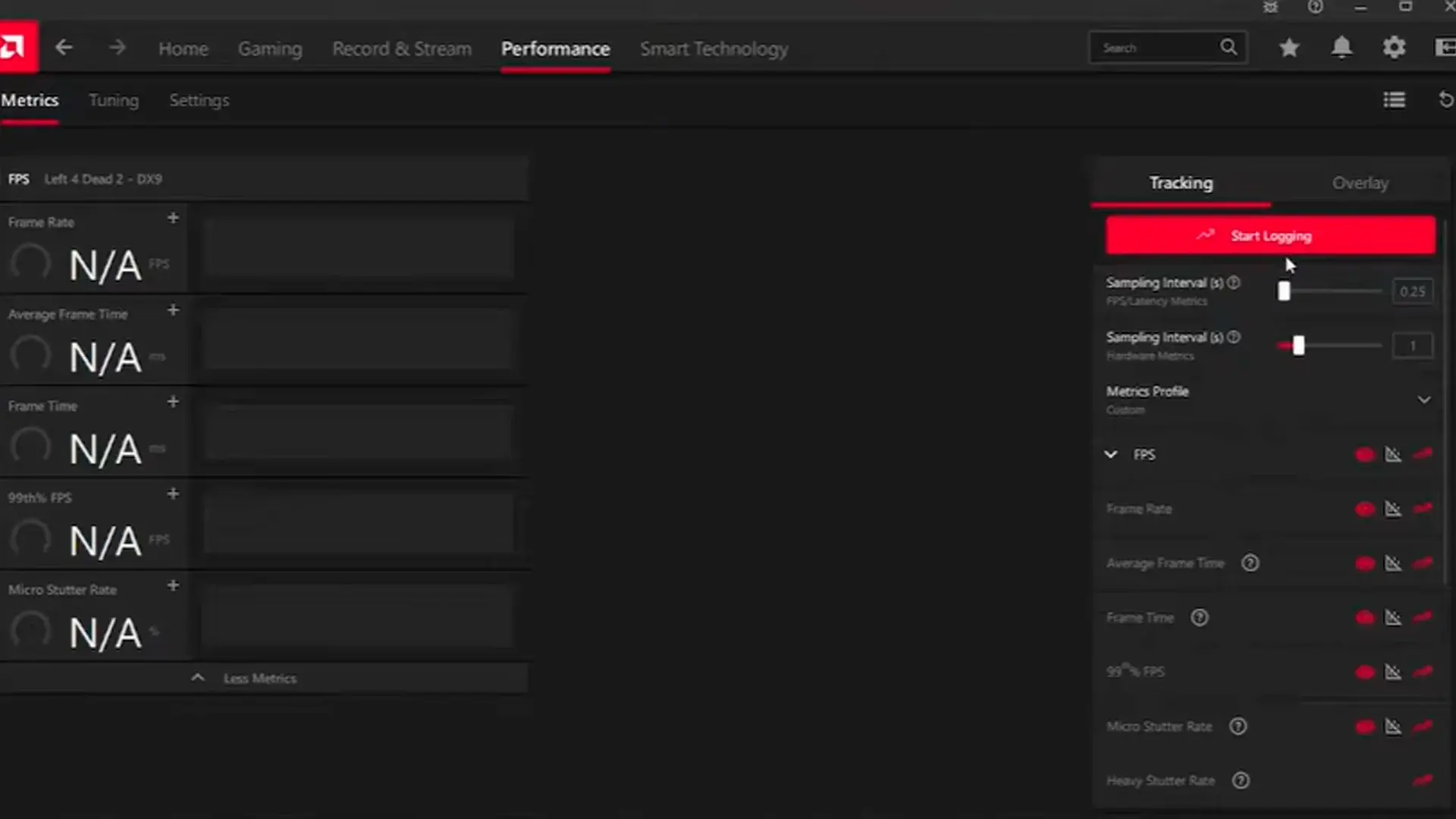
Запусти приложение (оно будет установлено по умолчанию)
Перейди в раздел Performance → Metrics.
Включи показатели.
Щёлкни Ctrl+Shift+O, чтобы включить или выключить отображение.
Этот вариант работает и с DirectX, и с Vulkan, а также отображает температуру и энергопотребление без сторонних утилит.
Как настроить MSI Afterburner с RTSS
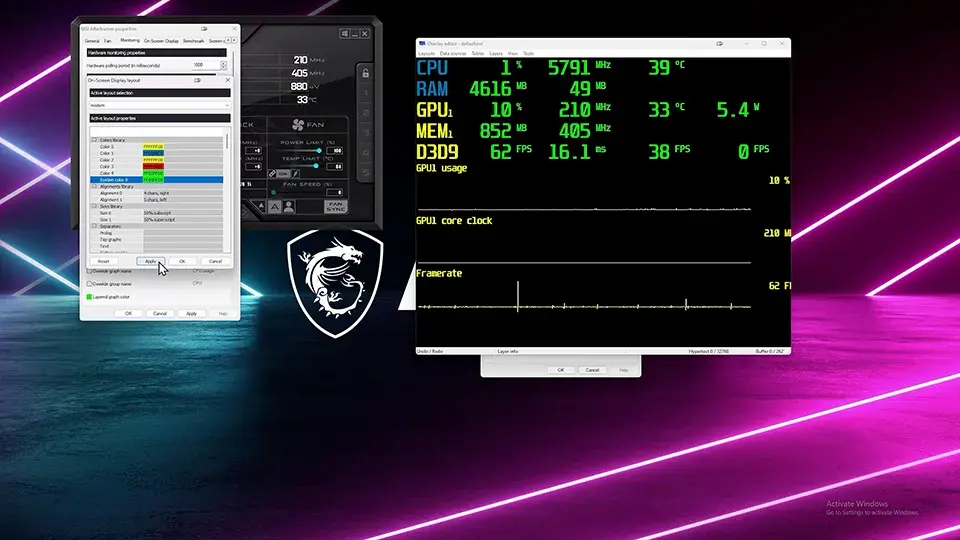
Когда нужен по-настоящему продвинутый сбор данных — время для этой связки. Именно ей пользуется большинство профессиональных «железных» изданий для замеров.
Важное предупреждение о безопасности: скачивай утилиту только с официального сайта или с Guru3D. RivaTuner Statistics Server идёт в комплекте — отдельно искать его не понадобится, просто оставь галочку при установке. Эта комбинация стоит того, чтобы потратить пять минут на установку. Влияние минимальное — около 1–3 кадров.
Как засетапить программу
Запусти и нажми на иконку шестерёнки.
Перейди на вкладку Monitoring.
Отметь искомые графики: фреймрейт, фреймтайм, загрузка видюхи и проца, а также их температуру.
Для каждого выбранного пункта отметь галочку Show in On-Screen Display (показывать на экране).
Для frame time смени тип отображения на график — так нагляднее видно микрофризы.
Нажми Применить и ОК.
Положение, размер и цвет интерфейса настраиваются уже в RTSS. Если хочешь красивый монитор в одну строку, утилита позволяет собрать кастомный вид через крутейший специальный редактор.
Варианты для серьёзного бенчмарка
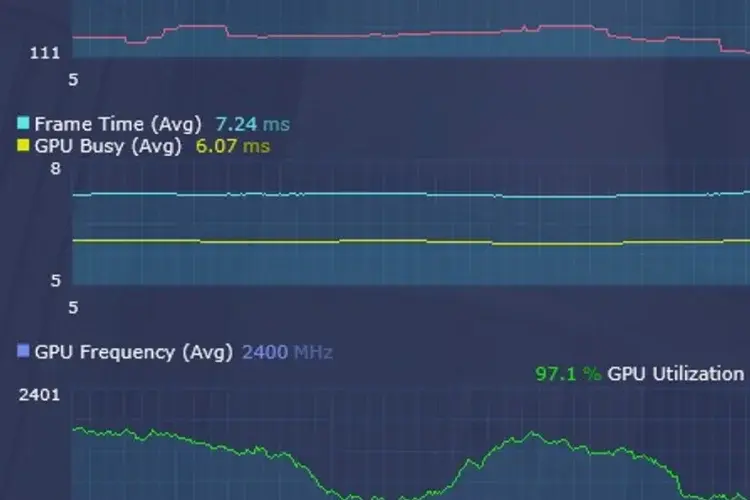
Если надо точно измерить и сравнить данные, пригодятся специальные софтины, которые пишут подробные логи.
PresentMon — утилита захвата, на которой построены многие другие программы. Даёт сырую, максимально точную статистику.
CapFrameX — удобная надстройка для софта выше с графиками, расчётом 1% и 0.1% low и наглядными отчётами.
Afterburner + RivaTuner Statistics Server тоже умеет писать бенчмарк-логи.
Они просто незаменимы, когда ты сравниваешь графику, тестируешь разгон или проверяешь реальные результаты апгрейда железа.
Что делать, если счётчик не отображается
Проверь, включён ли он.
Смени режим экрана. Многие сервисы не дружат с эксклюзивным полноэкранником. Переключись на оконный без рамки (Borderless) и перезапусти тайтл.
Отключи лишний софт. Лучше не врубать все проги из списка выше разом.
Чекни «Тюнер». Для Afterburner необходимое тебе окошко рисует именно RTSS — убедись, что он запущен в трее. Если там его нет, открой вручную из меню «Пуск».
Запусти счётчик от имени администратора.
Не забывай про античит. Строгие системы защиты вроде Vanguard, Easy Anti-Cheat или BattlEye блокируют сторонние оверлеи. В таких случаях используй собственные игровые счётчики или функционал Steam.
Как выбрать способ
Используешь Steam — юзай встроенный счётчик.
Хочешь внутренний вариант Windows — подойдёт Xbox Game Bar.
NVIDIA — используй официальное приложение.
AMD Radeon — ставь Adrenalin.
Любишь миллион графиков и статов — Afterburner с RTSS.
Проводишь серьёзные замеры — PresentMon или CapFrameX.
Важна только одна игра — посмотри, нет ли у неё собственного счётчика в настройках графики.
Универсального «лучшего» варианта нет: для быстрого просмотра хватит встроенных средств, а для диагностики понадобится что-то посерьёзнее. Помни главное — стабильные 60 кадров всегда ощущаются приятнее, чем скачущие 90, поэтому смотри не только на среднее число, но и на фреймтайм.
FAQ
Какая утилита меньше всего влияет на FPS?
Проприетарный инструмент в меню самой игры и платформа Valve. NVIDIA и AMD срезают около пары кадров, MSI — примерно столько же. Game Bar отбирает 5–8. На практике для большинства ПК эта разница несущественна.
Как посмотреть температуру видеокарты?
NVIDIA App показывает её в панели при нажатии Alt+R, AMD Adrenalin — по команде Ctrl+Shift+O. Если нужен максимально подробный монитор с графиками и загрузкой всех компонентов, используй Afterburner.
Почему средний FPS высокий, но всё равно тормозит?
Дело во frame time — параметре, отвечающем за равномерность отображения. Средние 60 с несколькими «тяжёлыми» сценами по 80 мс будут ощущаться как серия рывков.
Можно ли проверить частоту кадров без дополнительных установок?
Да. В Windows уже есть специальная панель — нажми Win+G и открой виджет, чтобы её использовать. Если пользуешься «Стимом», включи отображение в клиенте.
Что делать, если античит блокирует мониторинг?
В этом случае применяй счётчик внутри тайтла или магазина Valve — большинство систем защиты его пропускает. Так ты увидишь интересующее тебя значение на экране без риска словить бан.
Контроль FPS и нагрузки на компоненты помогает не только оценить мощь твоего верного железного друга, но и вовремя заметить возможные проблемы с перегревом или нехваткой ресурсов. С помощью внутренних инструментов и специализированного софта можно отслеживать ключевые показатели в реальном времени и подбирать оптимальные настройки графики даже для самого требовательного блокбастера.
Регулярное изучение происходящего «под капотом» твоего аппарата позволит найти баланс между качественной картинкой, стабильностью и безопасной температурой процессора и видеокарты. Значит, игры будут работать плавнее, а ты будешь лучше понимать возможности и состояние своего компьютера.
Нет комментариев