
Minecraft. Как сделать скин: рисование и установка
Пора менять Стива, на более актуальный скин.
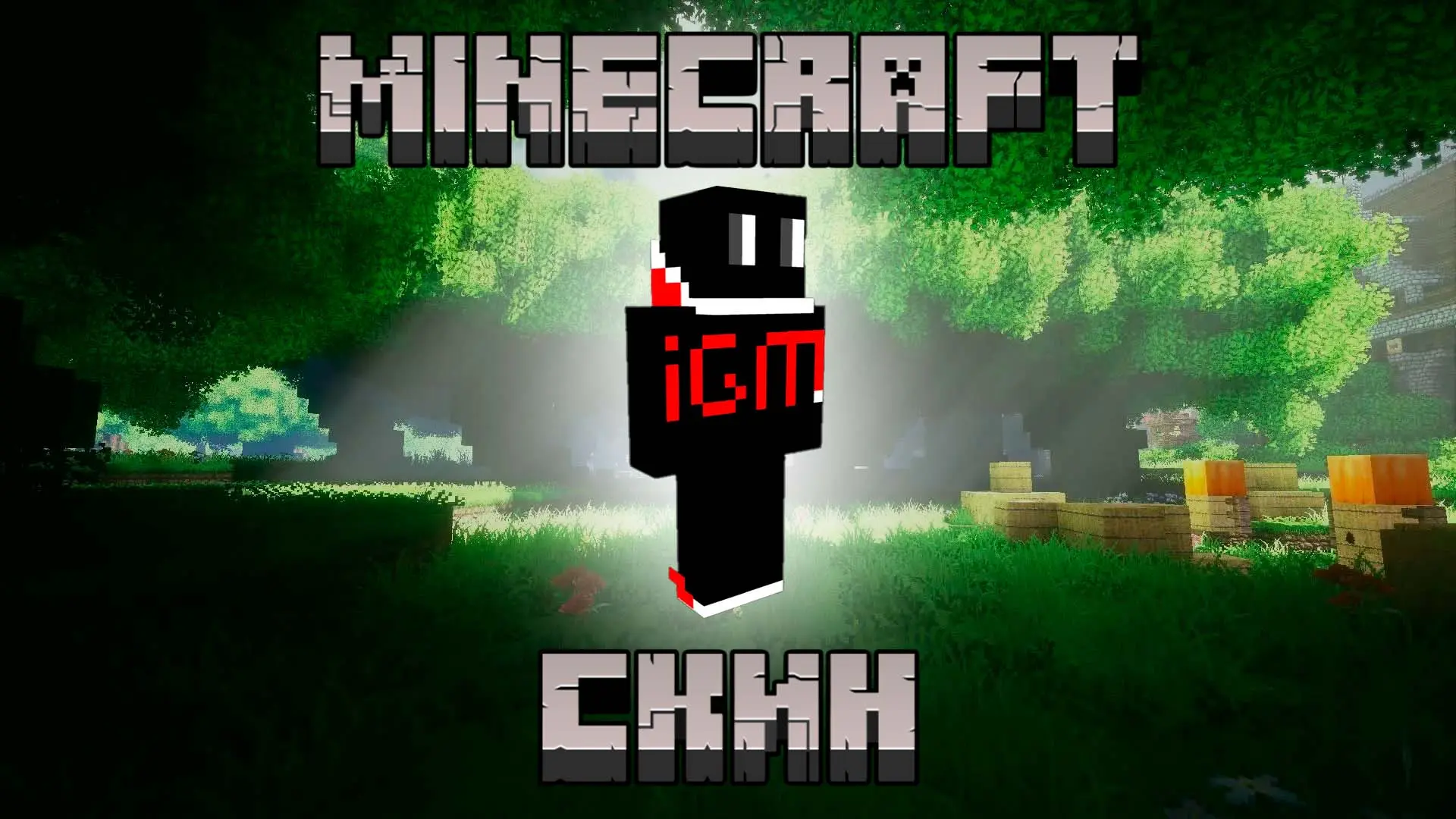
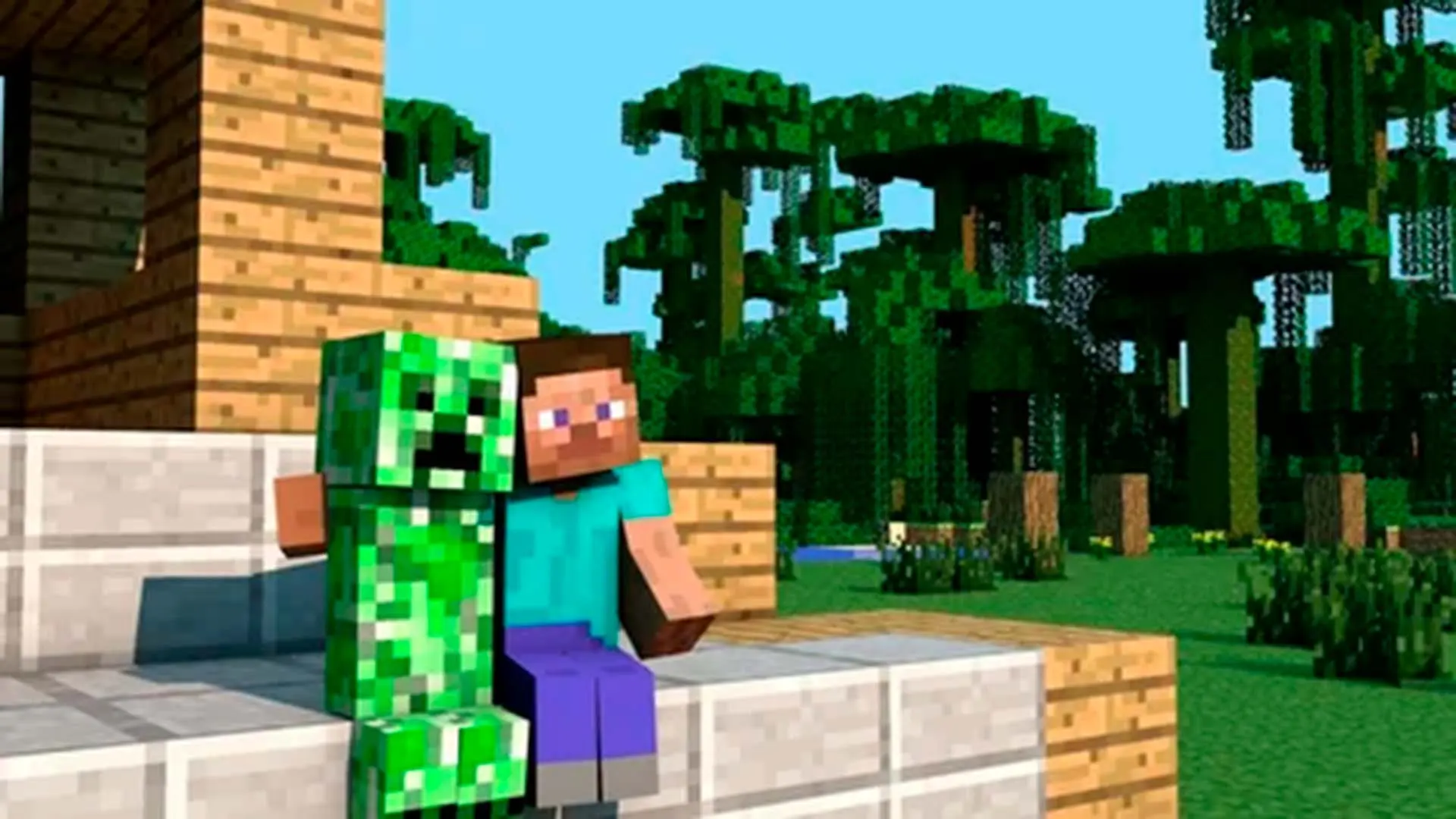
Скин в Minecraft — это внешний вид твоего персонажа. По сути, картинка, натянутая на модель игрока. Она не даёт бонусов к броне и урону, но влияет на другое — на то, как тебя видят другие.
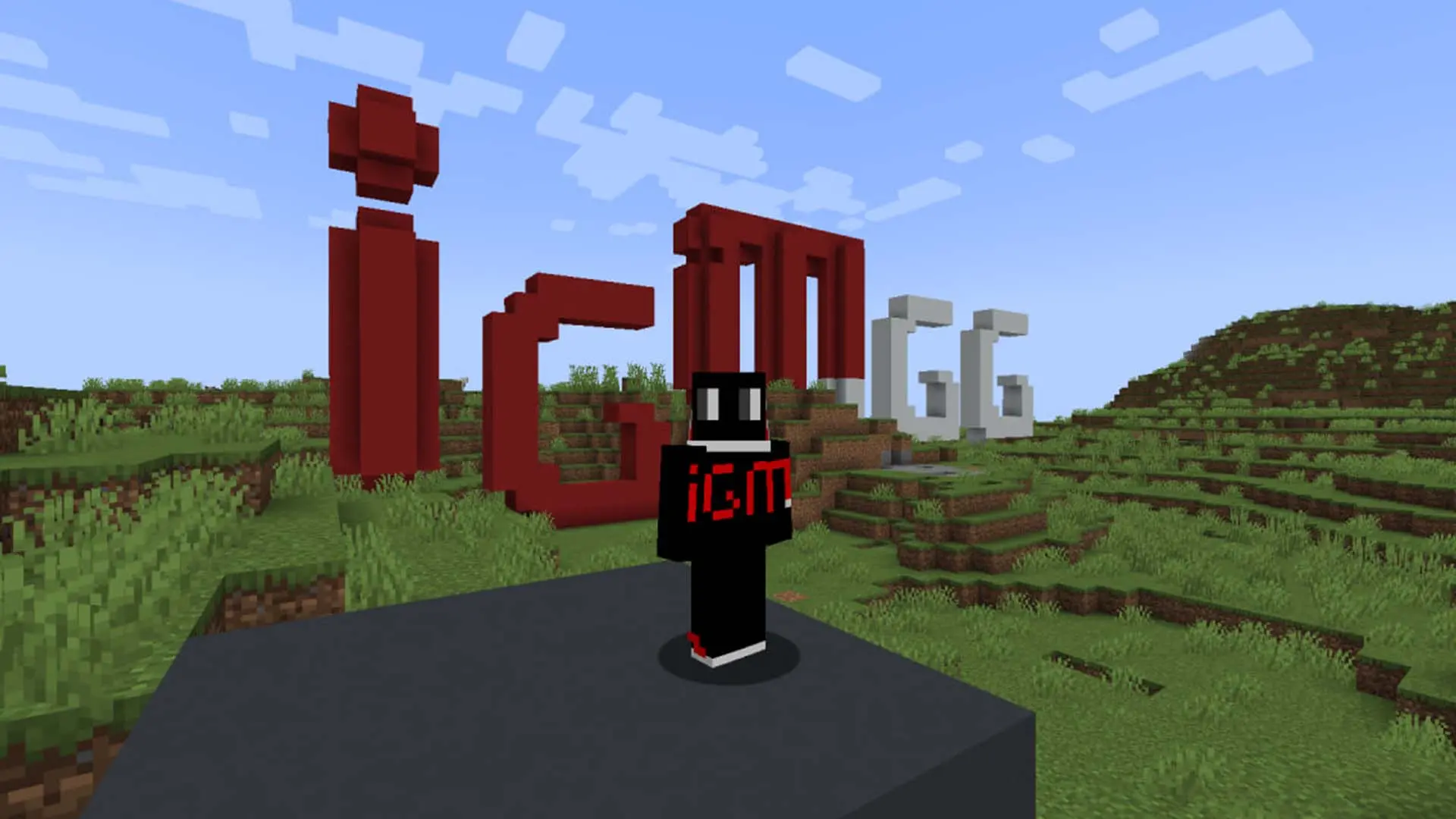
Проще говоря, скин — это твой ник в картинке. Кто-то бегает стандартным Стивом, кто-то — котиком в плаще, кто-то — аниме‑рыцарем. И когда ты заходишь на сервер, люди узнают тебя по скину быстрее, чем по нику над головой.
Зачем вообще заморачиваться и создавать скин в Майнкрафт:
Чтобы выделяться на сервере, а не быть очередным Стивом;
Подстроить персонажа под роль: рыцарь, маг, шахтёр, вампир, кто угодно;
Сделать образ под свой YouTube‑канал или стримы;
Собрать тиме одинаковые скины, чтобы выглядеть как одна команда;
Просто повеселиться и нарисовать что‑то странное, но своё.
И да, готовых скинов онлайн миллион. Но когда ты делаешь скин сам, это совсем другой уровень кайфа: ты видишь в игре картинку, которую реально нарисовал.
Способы создания скина в Майнкрафт
Можно вообще ничего не устанавливать и сделать скин онлайн, можно поставить приложение на комп или телефон, а можно вообще рисовать скин в обычном графическом редакторе.
Разберём каждый способ и посмотрим, чем они отличаются.
Valheim
Онлайн‑редакторы скинов
Самый простой вариант — онлайн‑редактор скинов. Ты заходишь на сайт, создаёшь или редактируешь скин прямо в браузере и скачиваешь готовый файл.
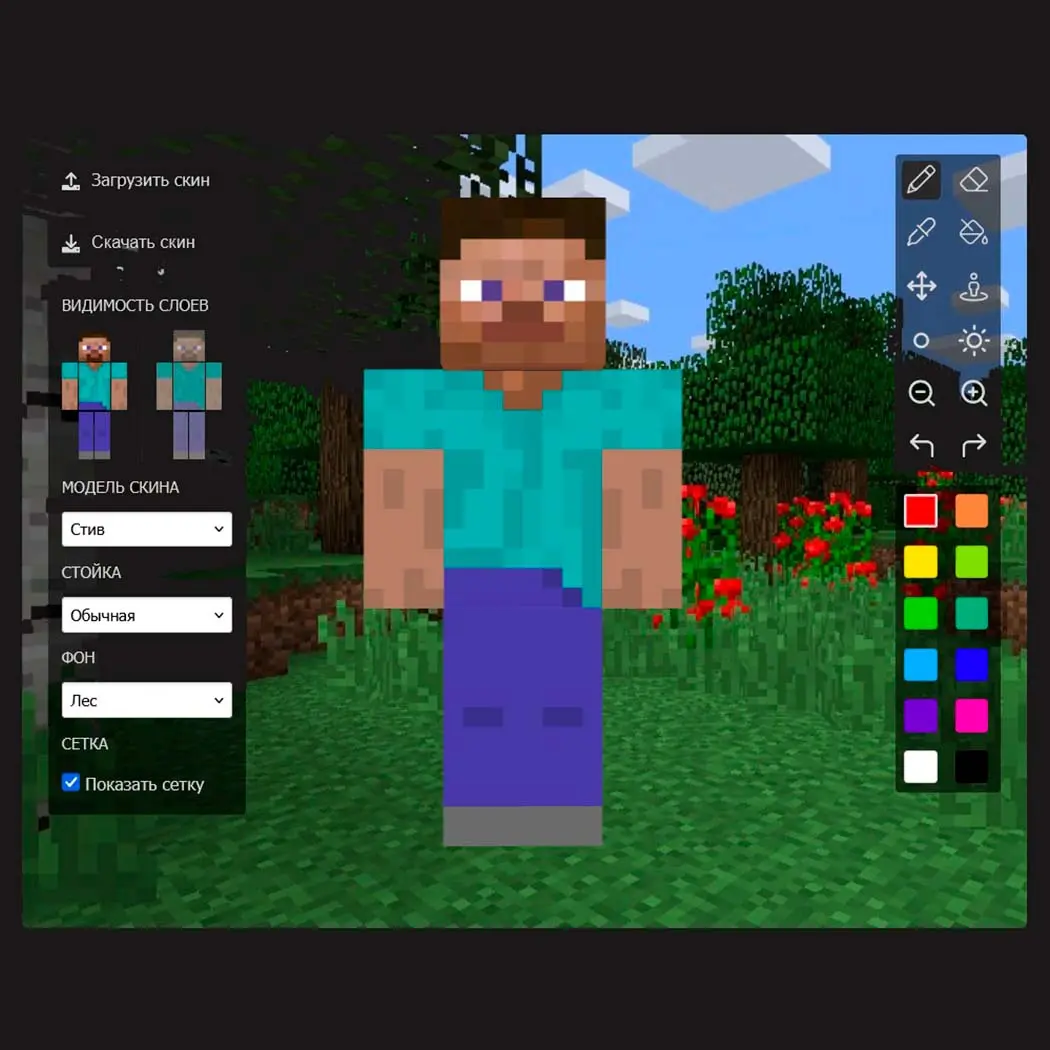
Что обычно умеют такие редакторы:
Показывают модель игрока в 3D, можно крутить и смотреть со всех сторон;
Переключают базовый скин: Стив или Алекс, классическая или тонкая модель рук;
Позволяют перекрашивать каждый пиксель, как хочешь;
Включают слой одежды: капюшон, очки, маска, плащ;
Дают загрузить чужой скин, немного его изменить и сохранить как свой.
Плюсы онлайн‑редакторов:
Не нужно ничего устанавливать, достаточно браузера;
Можно создать скин в Майнкрафт хоть с телефона, хоть с чужого ПК;
Большинство таких сайтов бесплатные;
Часто есть галерея с готовыми скинами, которые можно взять за основу.
Минусы:
Нужен интернет;
Если закроешь вкладку, легко потерять недосохранённый скин.
Если тебе просто нужно быстро сделать скин онлайн, без лишних заморочек, этот вариант — самый удобный.
Приложения и программы‑редакторы
Поставить отдельное приложение или программу для создания скина.
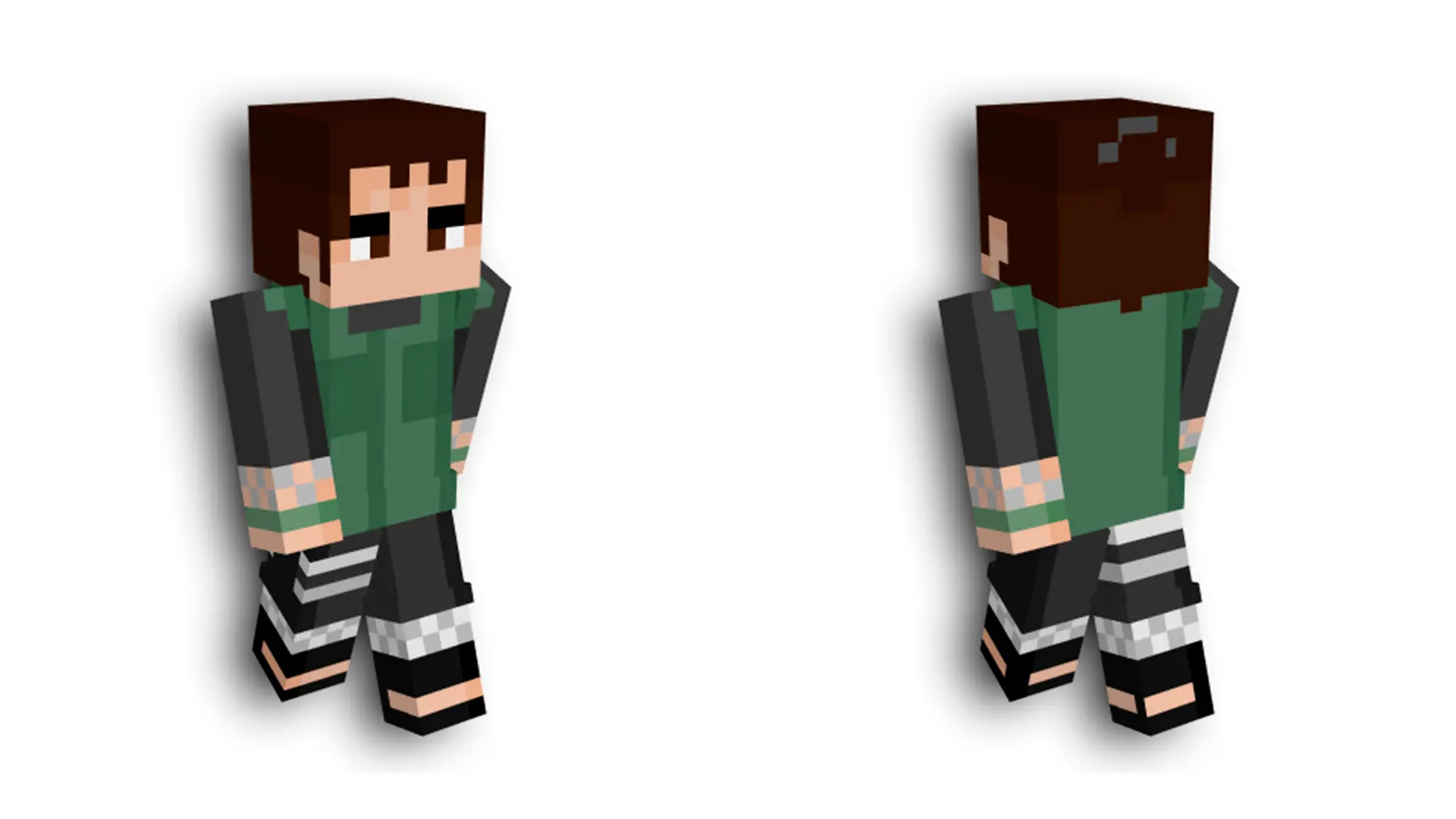
Есть редакторы для Windows и редакторы для телефонов. По функционалу они похожи на онлайн‑версии, но часто дают больше контроля:
Тонкая настройка палитры;
Слои, как в графическом редакторе;
Удобные инструменты типа заливки, копирования, Симметричного рисования;
Иногда — сразу готовая загрузка скина в лаунчер.
Чем хороши программы:
Работают офлайн, не нужен интернет;
Чаще всего интерфейс шустрее, чем в браузере;
Удобнее рисовать долгие, детальные скины.
Минусы:
Нужно устанавливать, а иногда и разбираться в настройках;
Часть приложений платные или с навязчивой рекламой.
Если ты планируешь рисовать много скинов, переделывать их, хранить коллекцию и делать всё не на скорую руку, программа на ПК или телефоне — нормальный вариант.
Рисование с нуля в графическом редакторе
Берёшь пустой шаблон скина (это такая развертка тела в виде плоского квадрата), открываешь его в графическом редакторе и рисуешь всё вручную: слой за слоем, пиксель за пикселем.
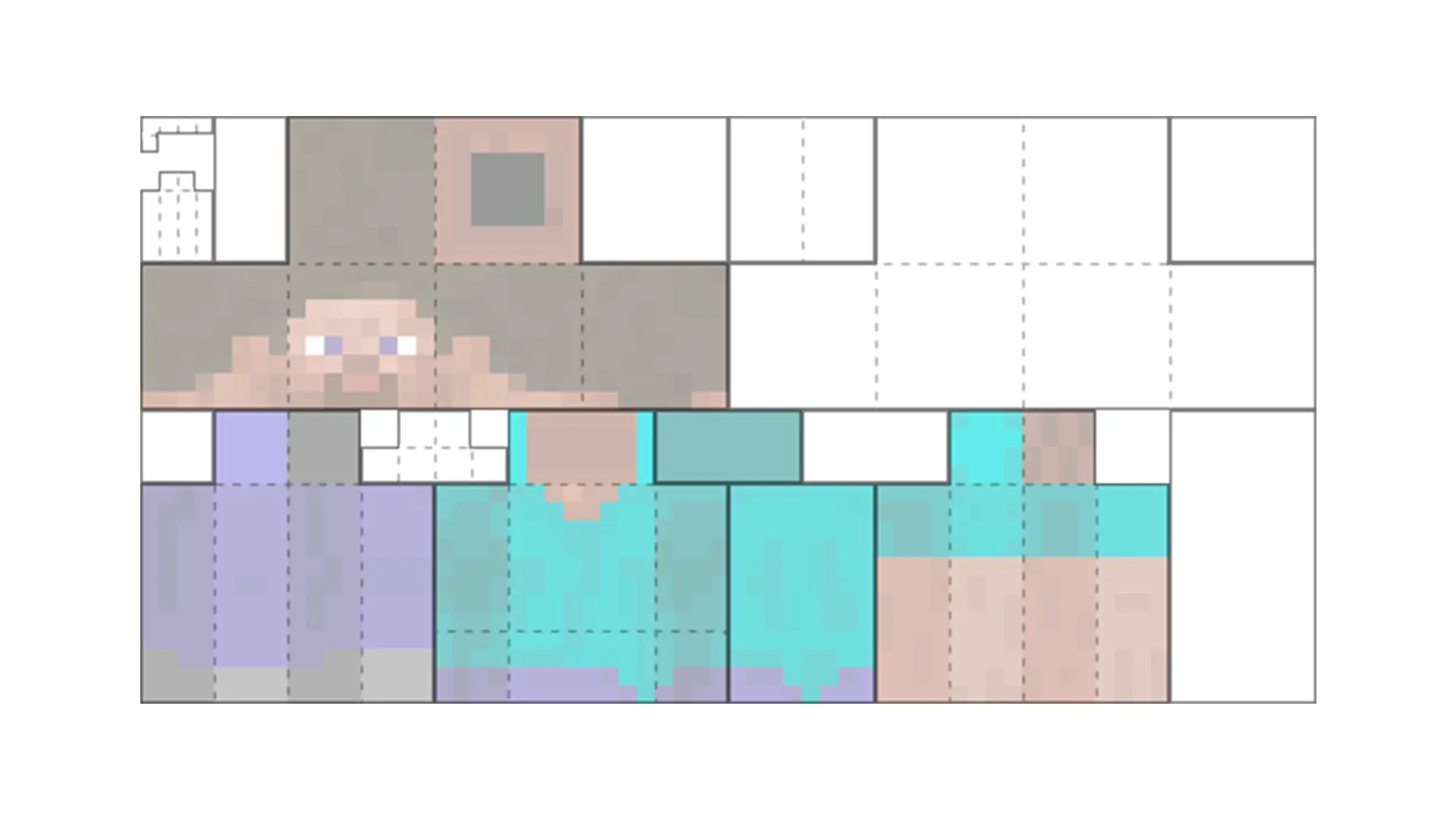
Обычно используют:
Бесплатные редакторы вроде GIMP или Krita;
Платные, типа Photoshop.
Плюсы ручной отрисовки:
Максимум контроля над каждой деталью;
Можно использовать свои кисти, эффекты, фильтры;
Удобно рисовать несколько похожих скинов в одном стиле.
Минусы:
Нужно понимать, где у персонажа какая грань: где лицо, где затылок, где верх ступни;
Легко запутаться с ориентацией текстур;
Вход порог выше, чем у любого редактора с подсказками.
Этот способ больше для тех, кто уже уверенно чувствует себя в графике и хочет не просто сделать скин в Майнкрафт, а собрать целую коллекцию своих скинов.
Как нарисовать и создать свой скин
Теперь к практике. Пройдём путь от идеи до готового файла скина, который можно загрузить в игру.
Разберём на примере онлайн‑редактора, потому что он доступен всем. Логика в приложениях похожая.
1. Придумай идею
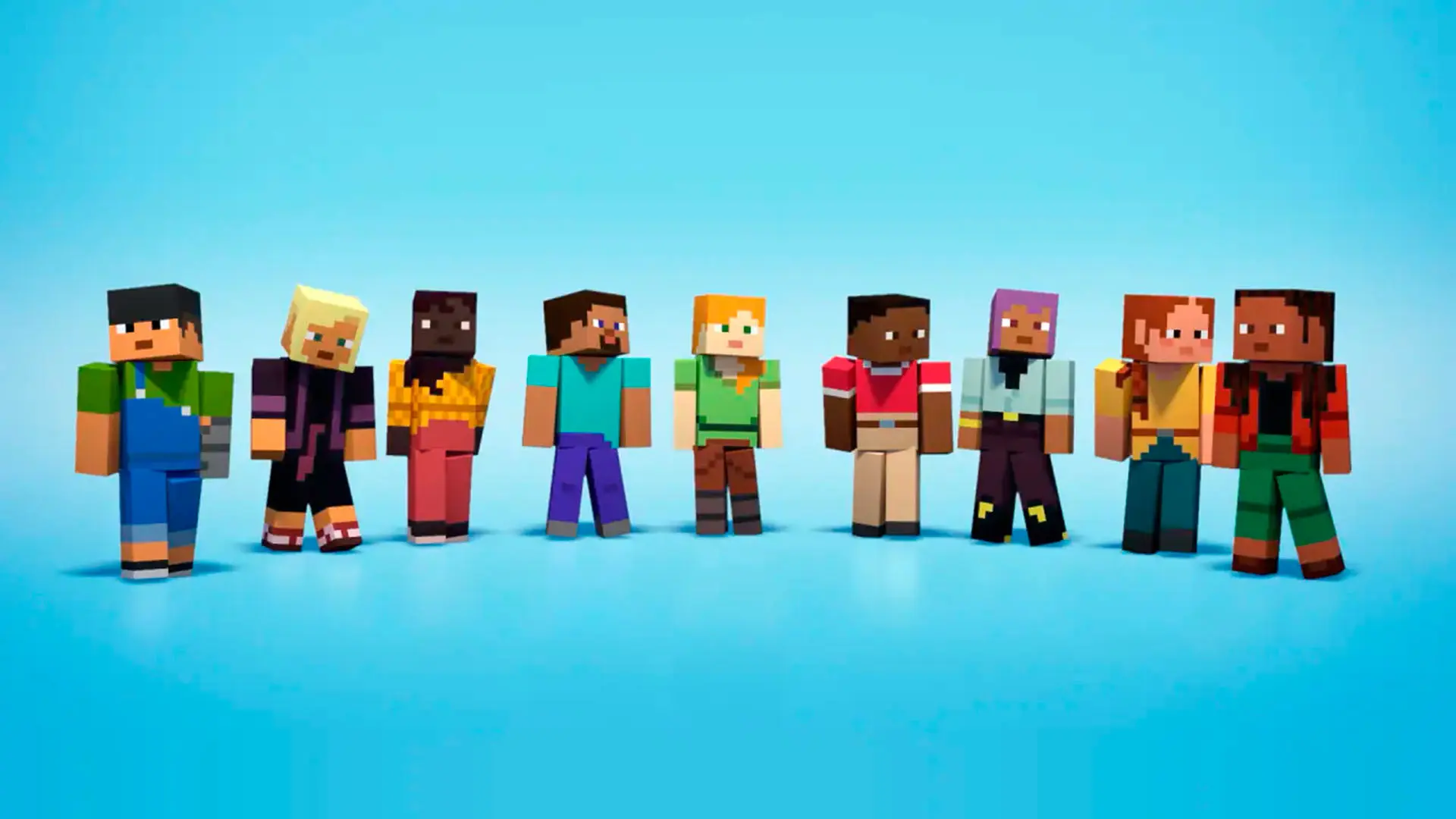
Сначала реши, кого ты хочешь видеть в игре:
Своего персонажа в худи;
Рыцаря в доспехах;
Рыбака в резиновых сапогах;
Киберпанк‑стрелка с неоном;
Простого шахтёра в кирзачах.
Если ничего в голову не приходит, посмотри готовые скины онлайн. Можно взять понравившийся стиль и сделать более простой вариант под себя.
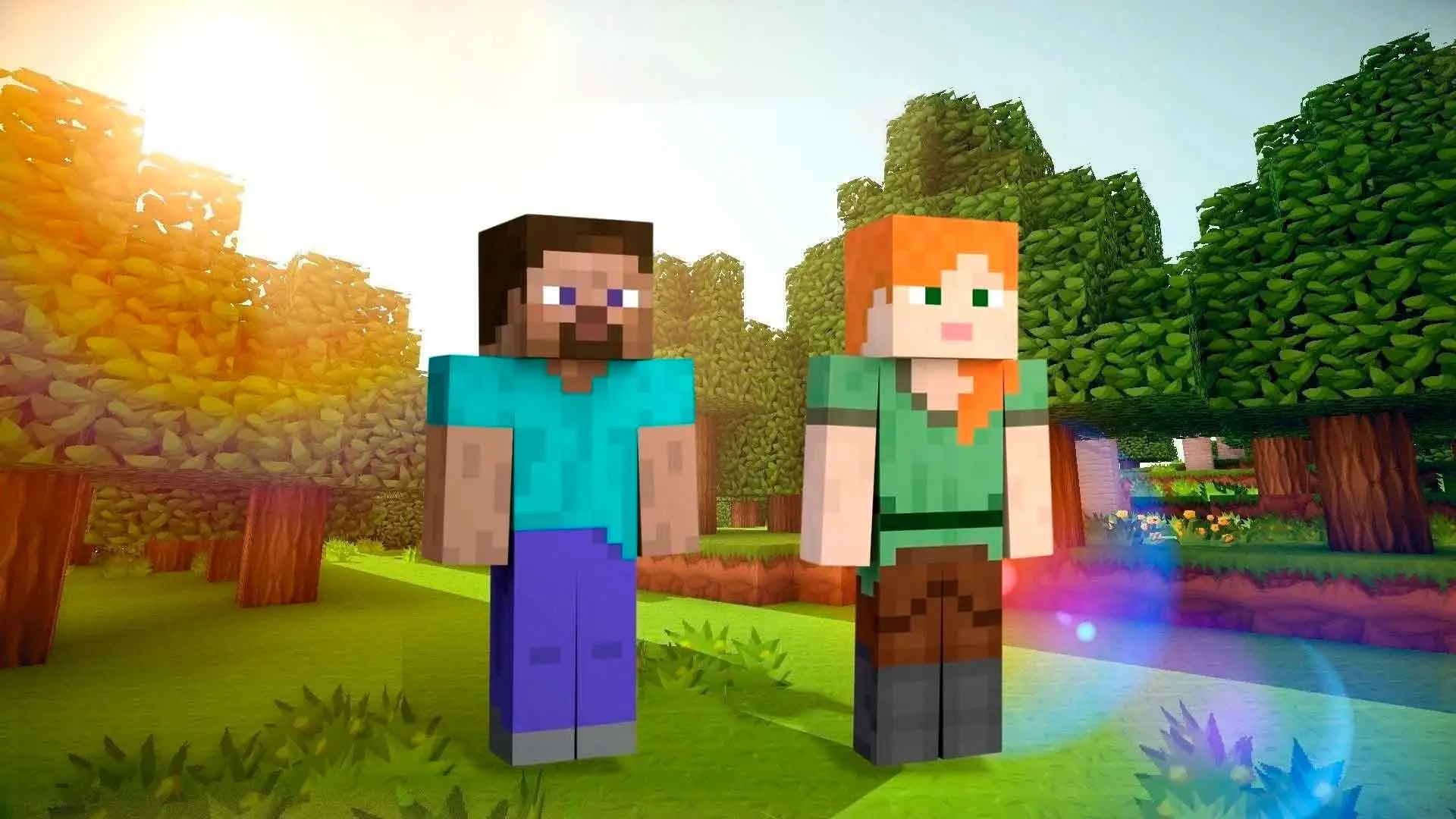
2. Выбери основу: Стив или Алекс
Когда заходишь в редактор, обычно можно выбрать модель:
Классическая — это Стив, руки толще;
Тонкая — это Алекс, руки чуть уже.
Выбирай то, чем тебе удобнее играть.
3. Разберись с интерфейсом редактора
Обычно в любом редакторе есть такое:
3D‑модель персонажа, которую можно крутить мышкой;
Панель с цветами и инструментами;
Кнопка «Новый скин» или выбор базового Стива/Алекса;
Слои: основной и дополнительный (одежда, детали поверх модели).
Потрать пару минут, просто пощёлкай по кнопкам, покрути модель, переключай слои. Так потом будет проще рисовать, и ты не будешь бояться, что что‑то сломаешь.
4. Раскрась базовые области
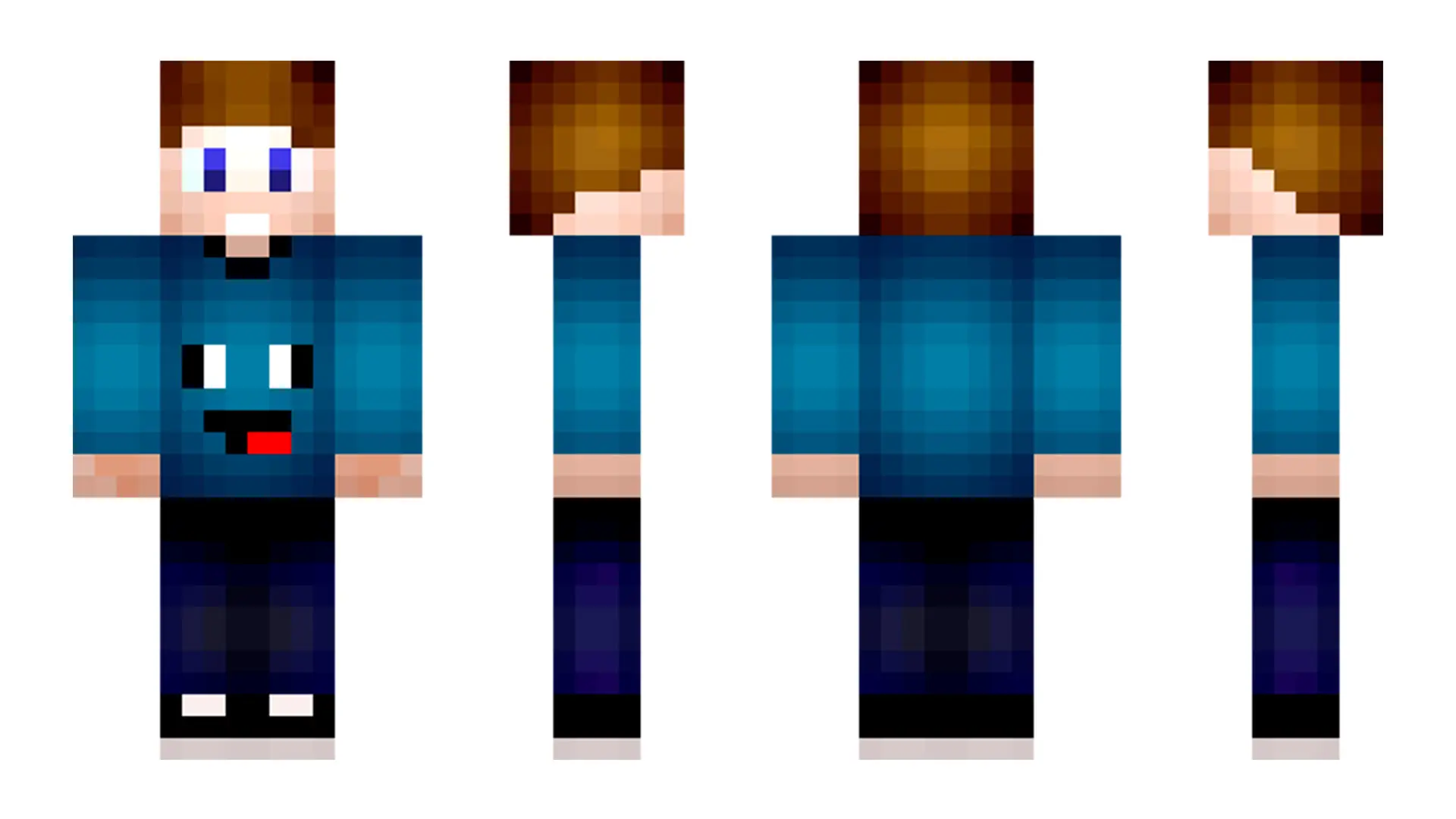
Начинать лучше с крупных форм.
Выбери основной цвет одежды (например, тёмно‑синий для худи).
Закрась им туловище, рукава, капюшон.
Выбери цвет брюк и обуви.
Закрась ноги и ботинки.
Сейчас можно не думать о тенях и объёме. Главное — разделить персонажа на понятные блоки: голова, тело, руки, ноги.
5. Добавь детали
Теперь начинаются мелочи. Именно они делают скин живым.
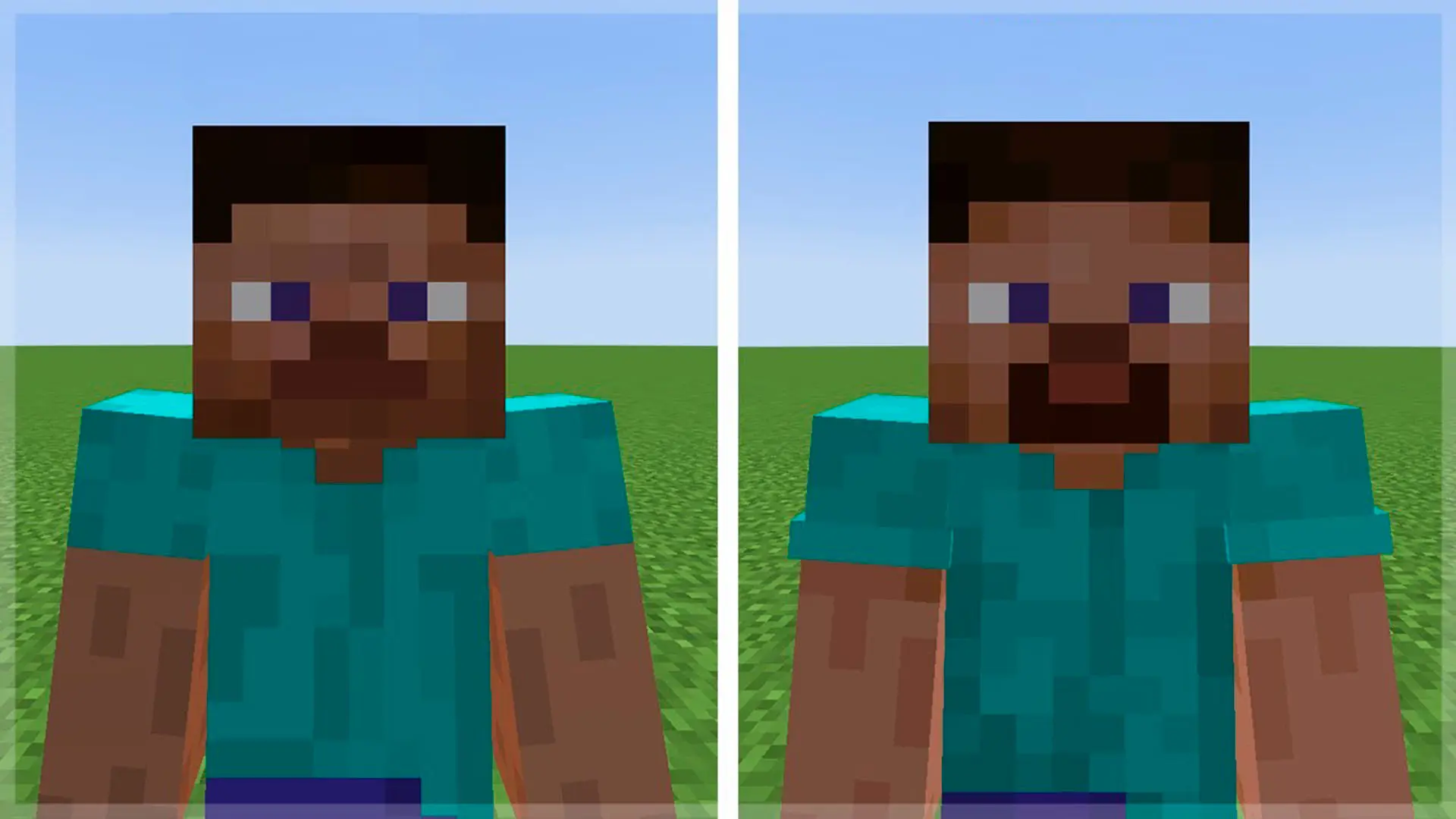
Идеи для деталей:
Карманы, молния, шнурки на худи;
Ремень и застёжка на поясе;
Подтяжки у шахтёра;
Заплатки на джинсах;
Наплечники у рыцаря;
Маска, очки, наушники, браслеты.
Старайся не перегружать персонажа. Пара аккуратных деталей выглядит лучше, чем каша из разноцветных пикселей.
6. Работай с тенями
Чтобы скин не выглядел плоским, ему нужны тени и свет.
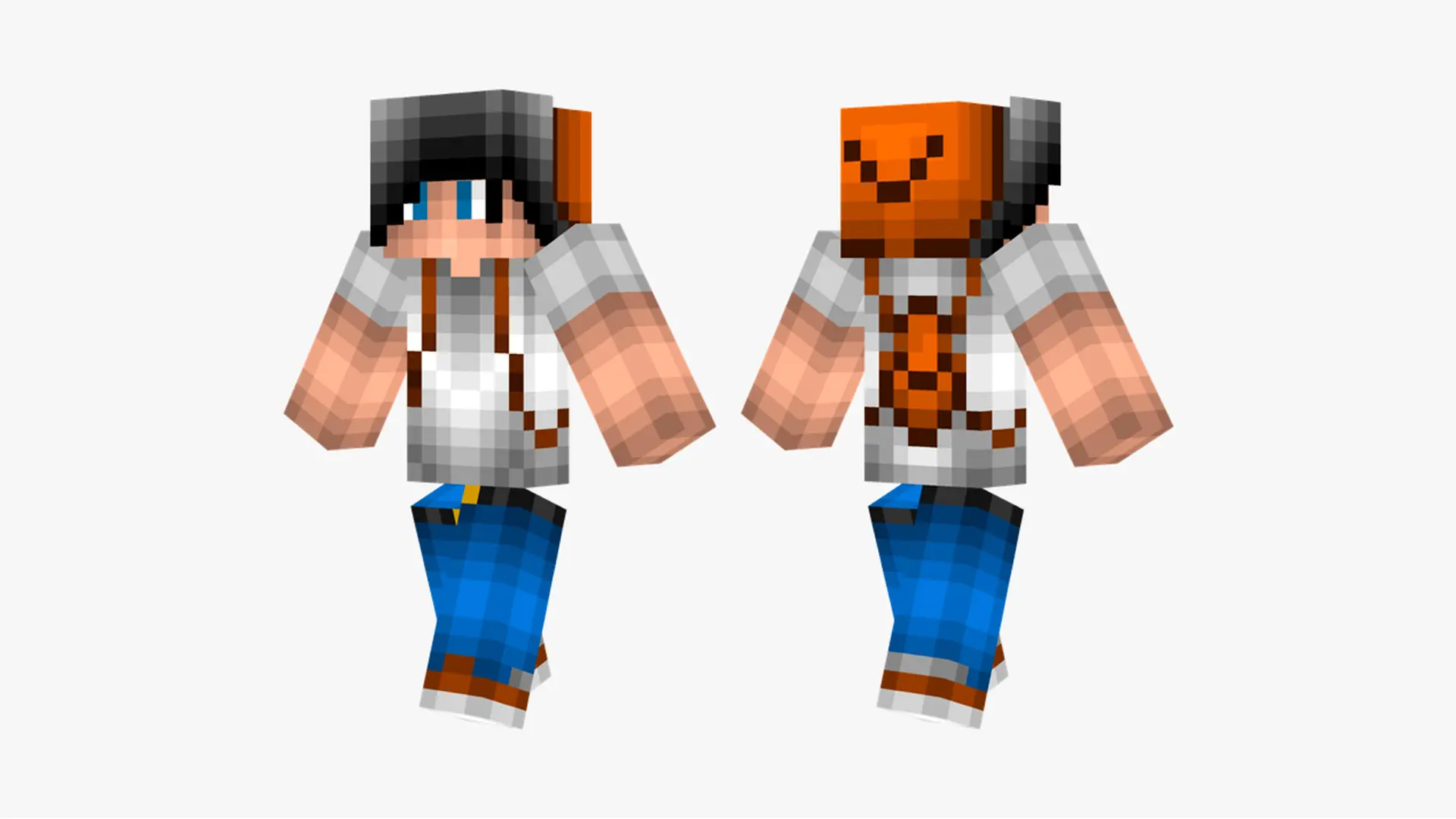
Простой способ:
Возьми основной цвет одежды.
Сделай его на пару тонов темнее — это будет тень.
Сделай на пару тонов светлее — это будет свет.
Тёмным цветом пройди по нижним частям блоков: низ рукавов, низ туловища, внутренние стороны ног.
Светлым пройди по верхним граням: плечи, верх головы, выступающие части.
Не нужно превращать скин в реалистичную картинку с миллионными переходами. Лёгкие тени уже дают ощущение объёма.
7. Проверь скин со всех сторон
Покрути модель. Обязательно посмотри:
Не остались ли серые или прозрачные пиксели;
Совпадают ли линии по швам (например, пояс спереди и сзади);
Не выбивается ли какой‑то пиксель странным цветом.
Если редактор позволяет включить «плоский» режим с разверткой — глянь скин и там. Так проще заметить пропущенные куски.
8. Скачай файл
Когда тебя всё устраивает, жми на кнопку скачивания. На выходе ты получишь файл скина в формате PNG.
Браузер его сохранит. Обычно это папка «Загрузки».
Готово. Ты только что смог создать скин в майнкрафт с нуля.
Как установить скин в Minecraft
Теперь важно не просто нарисовать скин, но и правильно его поставить. Установка скина чуть отличается в зависимости от версии игры.
Разберём два основных варианта: Java‑версия и Bedrock‑версия.
Установка скина в Minecraft: Java Edition
Запусти лаунчер Minecraft.
В верхнем меню найди раздел «Скины».
Нажми «Новый скин» или «Создать скин».
Введи название скина (можно что‑то простое, типа «Рыцарь» или «Худи»).
Выбери тип модели: классическая или тонкая.
Нажми кнопку выбора файла и укажи PNG со скином, который ты скачал.
Сохрани изменения.
После этого при запуске игры твой персонаж будет уже в новом образе. Если у тебя несколько скинов, в лаунчере можно быстро переключаться между ними.
Установка скина в Minecraft: Bedrock
В Bedrock‑версии (Windows 10/11, консоли, мобильные) скины настраиваются прямо в игре.
Запусти Minecraft.
На главном экране нажми на кнопку профиля или модель персонажа.
Выбери раздел с классическими скинами.
Найди пункт импорта собственного скина.
Укажи PNG‑файл со своим скином.
Выбери нужный тип модели (классическая или с тонкими руками).
После этого скин сохранится в твоём профиле. На телефоне важно заранее перенести файл скина туда, где игра сможет его увидеть (например, в папку «Загрузки» или «Картинки»).
Имей в виду: на некоторых серверах в Bedrock‑версии могут быть ограничения на пользовательские скины.
Популярные стили и идеи для скинов
Иногда сложнее не нарисовать, а придумать, что именно нарисовать. Чтобы не залипать в пустой шаблон, вот несколько рабочих направлений.
Классика
Берёшь обычного персонажа в одежде и добавляешь пару деталей.
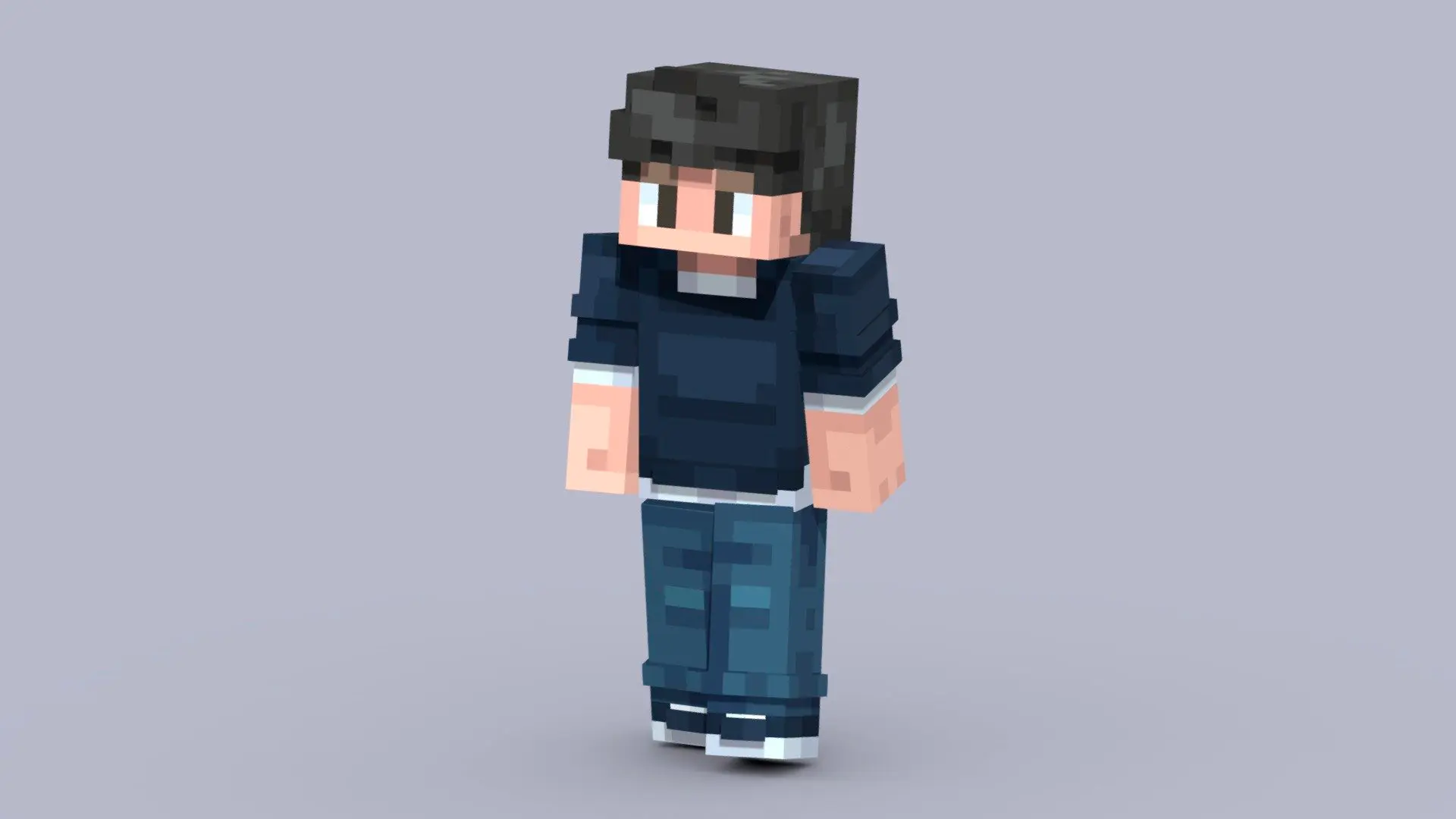
Идеи:
Худи с логотипом любимой игры или группы;
Простая футболка + джинсы + кеды;
Рабочий комплект шахтёра или фермера;
Школьная форма, но с неоновой полосой.
Такой скин легко нарисовать, он не будет выглядеть странно и быстро надоедать.
Фэнтези и RPG
Если любишь рыцарей, магов и прочую классику, здесь можно разгуляться.
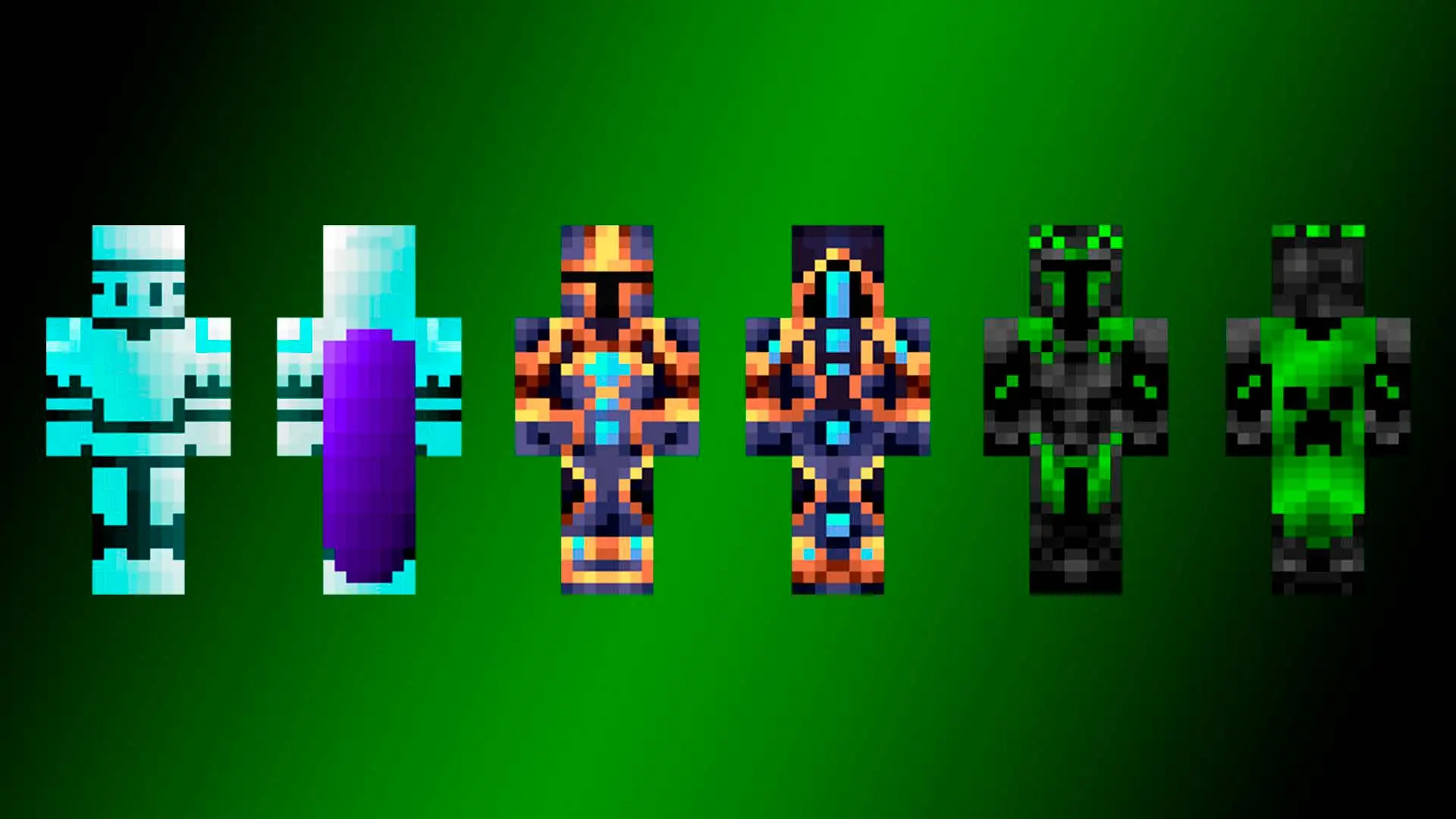
Рыцарь с плащом и металлическими наплечниками;
Маг в мантии с узорами и контрастным поясом;
Ассасин с капюшоном и маской;
Тёмный паладин с яркими глазами.
Главное — не забывать про читаемость. Если набить персонажа слишком мелкими элементами, в игре они всё равно сольются.
Аниме и мультяшный стиль
Большие глаза, яркие волосы, чистые цвета.
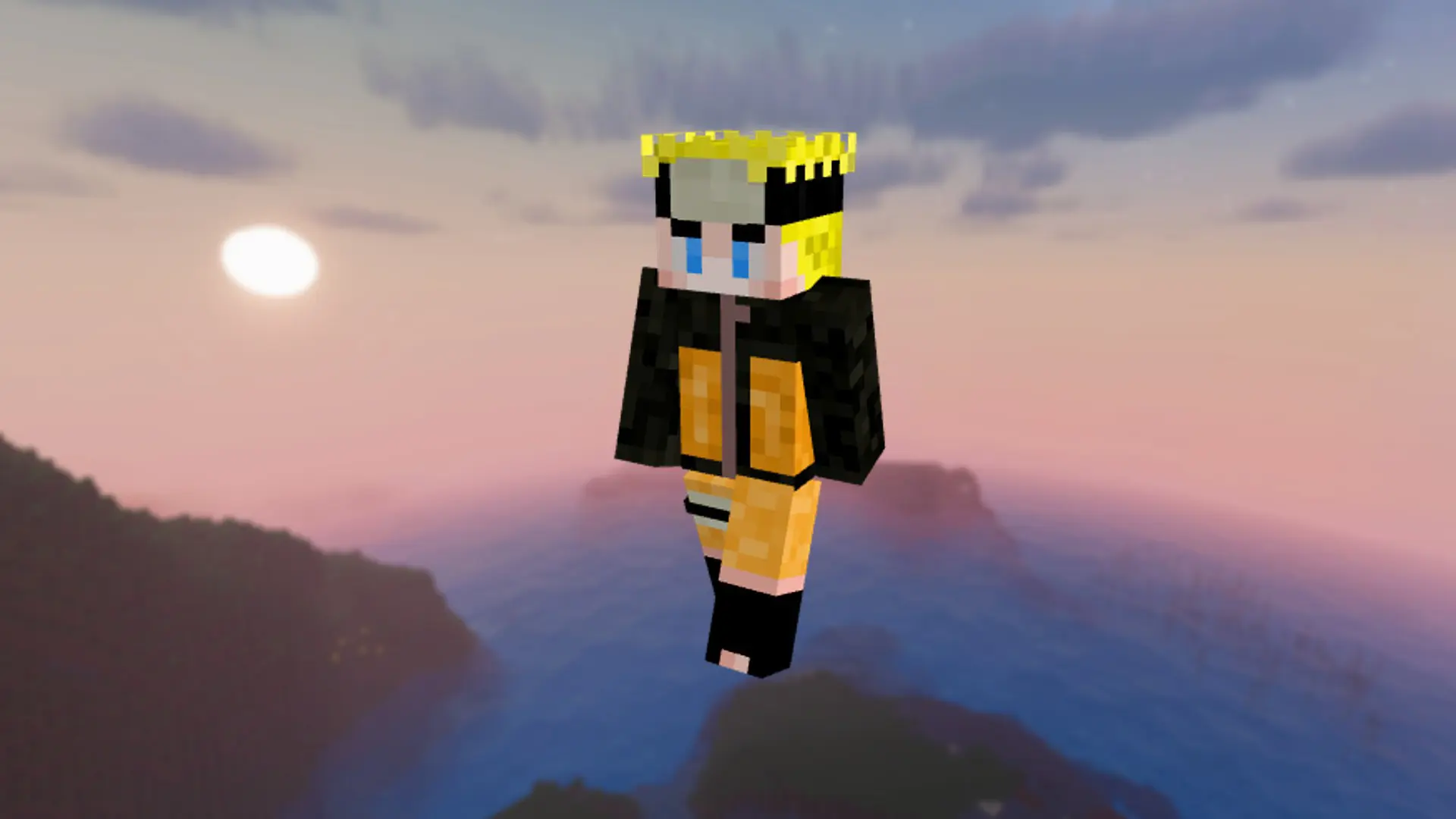
Персонаж с розовыми или голубыми волосами;
Школьная форма в аниме‑стиле;
Герой, вдохновлённый любимым сериалом, но без прямого копирования.
Здесь хорошо работают простые цветовые блоки и аккуратные тени.
Техно и киберпанк
Неон, маски, механические детали — всё, что ассоциируется с будущим.
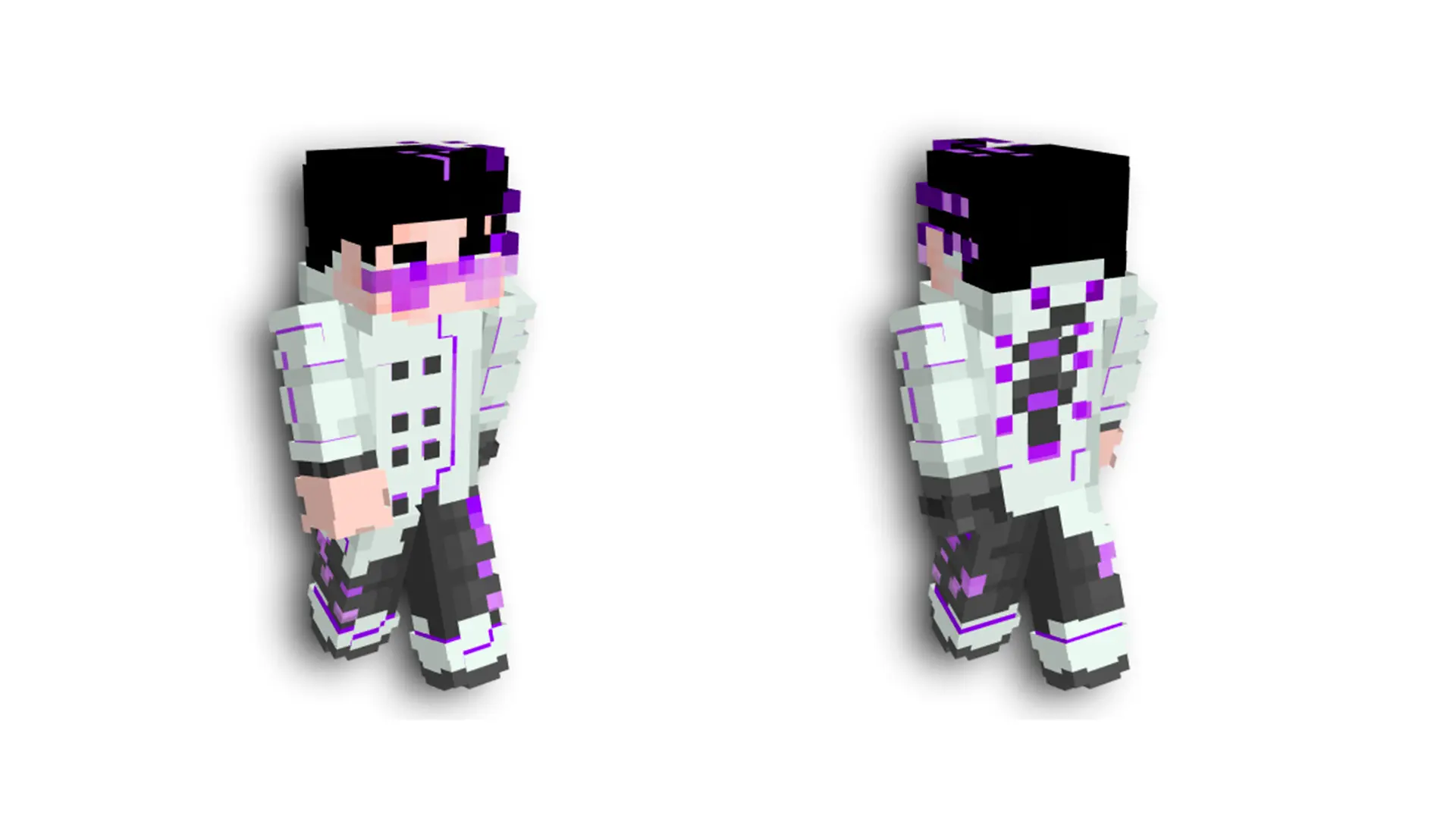
Идеи:
Киберниндзя с подсвеченными линиями на костюме;
Механик с роборукой;
Персонаж в куртке с неоновыми вставками и маской.
Тут главное — выбрать 2–3 основных цвета и не превращать скин в радугу.
Мемные и смешные скины
Никто не отменял странные образы.
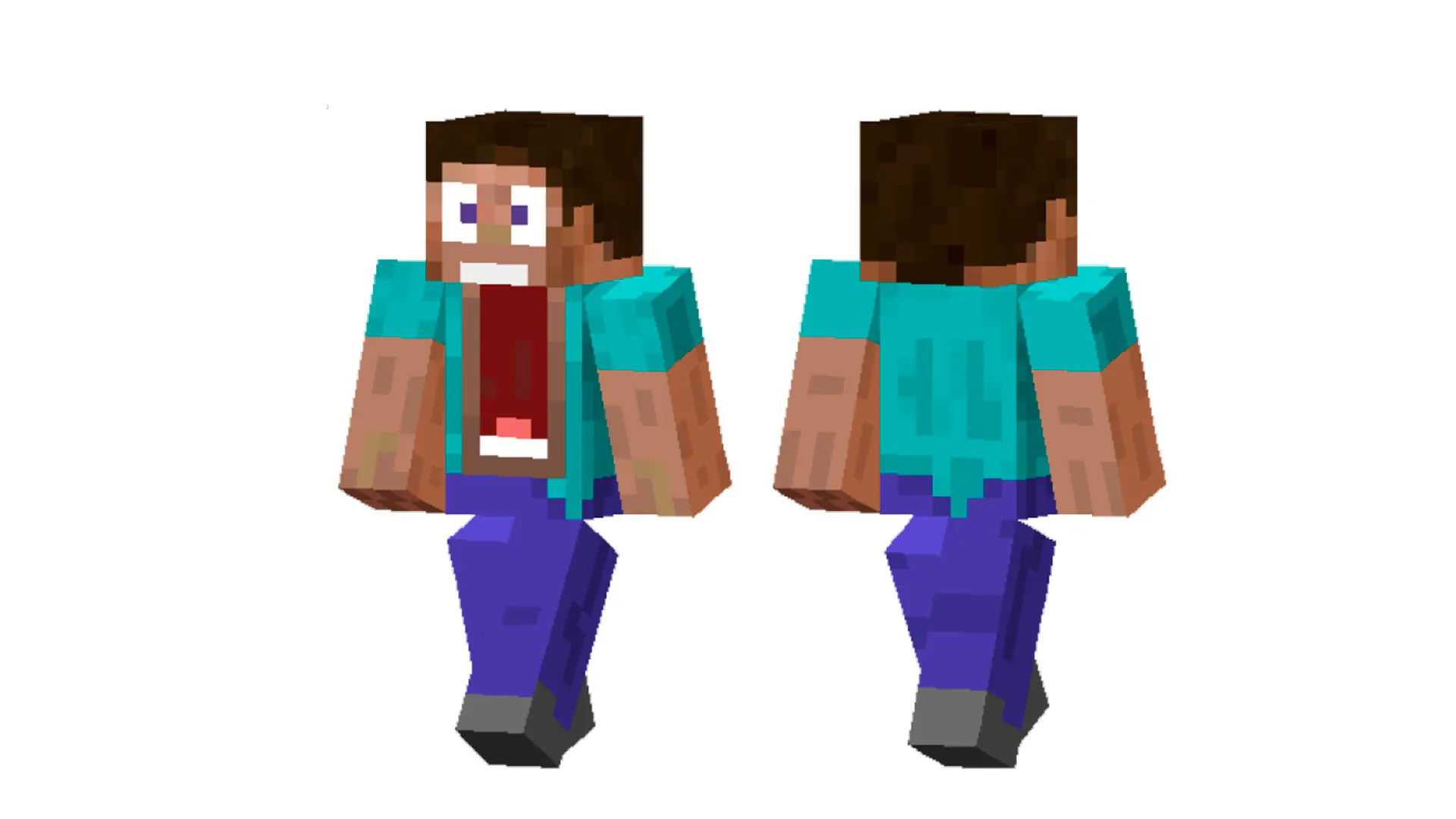
Костюм хлеба или арбуза;
Персонаж с лицом смайлика;
Скин, где спереди один образ, а сзади совсем другой;
Такой скин вряд ли станет твоим основным, но для вечеринок на сервере самое то.
Распространённые ошибки
Слишком тёмный скин
На мониторе может казаться, что всё ок, но в шахте или ночью персонаж превращается в чёрное пятно. Старайся не уходить в совсем чёрные оттенки, добавляй чуть больше света.
Кислотные цвета
Ярко‑ядовито‑зелёный и чистый неоновый красный режут глаза. Они могут смотреться прикольно в одном‑двух местах, но не на всём костюме.
Забытые части модели
Классика: спереди всё красиво, а сзади на голове или ногах серые квадраты по умолчанию. Всегда крути модель, чтобы проверить все стороны.
Каша вместо деталей
Когда хочешь сделать крутой узор, легко уйти в мелкие цветные пиксели. В игре при нормальном расстоянии это просто шум. Если не понимаешь, читается ли узор — отойди от монитора или уменьшай масштаб.
Слишком много прозрачности
Иногда новички делают дырки в руках или ногах через прозрачные пиксели. В результате скин выглядит поломанным. Прозрачность лучше использовать аккуратно и только там, где ты точно понимаешь, как это будет смотреться.
Копирование чужих скинов без изменений
Скачать готовый скин — нормально. Но если ты хочешь что‑то своё, хотя бы доработай его: поменяй цвета, добавь детали, подгони под свой стиль.
Ответы на вопросы
Можно ли сделать скин бесплатно?
Да. Большинство онлайн‑редакторов бесплатные, как и приложение для базовой отрисовки. Платные опции обычно дают дополнительные фичи, но для того, чтобы просто создать скин в майнкрафт, хватает бесплатных.
Почему на сервере я всё ещё Стив?
В Java‑версии это может быть из‑за проблем со скинами у сервера или из‑за пиратского лаунчера. В Bedrock — из‑за того, что сервер отключает пользовательские скины.
Можно ли использовать один и тот же скин на разных устройствах?
Да, если у тебя одна и та же учётная запись. В Java‑версии скин привязан к аккаунту. В Bedrock всё зависит от платформы, но чаще всего скины подтягиваются через учётную запись Microsoft.
Как быстро поменять скин обратно?
В Java‑версии просто заходишь в лаунчер, открываешь вкладку скинов и выбираешь старый. В Bedrock — меняешь скин в профиле внутри игры.
Теперь ты знаешь, как придумать идею, нарисовать скин, сохранить файл и пройти весь путь до установки в лаунчере или внутри игры. Дальше дело привычки: один раз сделал — потом будешь спокойно менять образы под настроение и под сервер. Экспериментируй, не бойся переделывать и собирай свою коллекцию скинов, а не чужую подборку из интернета.
Ещё больше гайдов по Minecraft:
Как сделать кирку: все рецепты, зачарование и моды
Как построить замок: схемы, моды, стили
Полное прохождение: быстрый старт, тактика против босса
Нет комментариев