

Нормальная температура видеокарты и процессора в играх
Горячее железо — ещё не повод хвататься за огнетушитель.
Игровому ПК требуется регулярное обслуживание, и к этой мысли многие приходят только после проб и ошибок. Когда-то было достаточно нажать кнопку питания и надеяться, что системник сам разберётся со своими проблемами. Но со временем выясняется, что пыль, высокий нагрев и забитые радиаторы такого оптимизма не разделяют.
В дни, когда оперативная память стоит как крыло самолёта, а видеокарты давно используются не только ради красивой графики, к игровой машине лучше относиться бережно. Один из способов продлить срок её службы — разобраться в слабых местах комплектующих и следить за их состоянием.
Ниже мы рассказали, насколько сильно могут нагреваться процессор и графический чип, какие уровни считаются безопасными без серьёзной нагрузки, а когда уже пора проверять внешние состояние ПК.
Какая должна быть температура?
Единой цифры для всего «железа» нет. Допустимые показатели зависят от конкретного чипсета, кулера, датчика и условий работы. Поэтому для начала проще ориентироваться на примерные диапазоны.
Режим | CPU, °C | GPU, °C |
Без нагрузки | 30–55 | — |
Во время геймплея | 60–85 | — |
Ноутбучные без нагрузки | 40–65 | — |
Ноутбучные при игре | 70–90 | — |
Без тяжёлых задач | — | 35–50 (до 60 при остановленных вентиляторах) |
В требовательной игре | — | 60–80 |
У Intel температурный максимум зависит от самого «камня». Например, у Core i9-14900K Tjunction составляет 100°. Поэтому перед диагностикой лучше изучить спецификацию именно этой модели, а не ориентироваться на один тип данных для всей линейки.

Mortal Shell II
У AMD ситуация аналогичная. Ryzen 9 9950X рассчитан на 95°, тогда как у других процессоров верхняя граница отличается. При одинаковом нагреве запас до троттлинга у двух разных «процов» совпадать не будет.
Не пытайся любой ценой держать комплектующие в низких диапазонах. Важнее, чтобы сохранялся «резерв» до предельного уровня. Если чип сохраняет буст (автоматически повышает скорость обработки данных), FPS не проседает после продолжительной сессии, а датчик не приближается к критическим значениям — охлаждение справляется.
Сравнивай результаты в одинаковых условиях. Выбери одну игровую сцену или бенчмарк — например, 3DMark, Unigine Heaven либо встроенный тест в Cyberpunk 2077. Запусти на 15–30 минут, затем запиши показатели температуры, загрузки GPU и CPU, работу чипов и потребление. После внесённых изменений повтори тот же сценарий. Так ты сразу увидишь, помогли ли чистка, настройка вентиляторов или уменьшение мощности.
Оптимальная температура процессора в играх
Безопасным ориентиром можно считать диапазон из таблицы выше. Игровые проекты не всегда нагружают все ядра так же сильно, как рендеринг или стресс-тесты, поэтому в реальном геймплее чип прогревается слабее, чем в синтетических тестах (специальных программах, которые создают высокую нагрузку на «железо»).
Смотри не только на градусы, но и на поведение ЦПУ после продолжительного разогрева. Открой мониторинг, например, через MSI Afterburner — программа позволяет вывести нагрев, загрузку, текущую скорость проца и фреймрейт на мониторе прямо входе сессии. Затем проведи 15–20 минут в «тяжёлой» сцене. Если цифра сначала растёт, потом стабилизируется, а FPS и время кадра остаются ровными — кулер справляется со своей задачей.
Другое дело, когда после прогрева проц начинает замедляться, а вместе с этим падает производительность. В таком случае уже имеет смысл проверить охлаждение, настройки BIOS/UEFI и энергопотребление.
Intel использует встроенную тепловую защиту. При достижении установленного порога чип снижает частоту, чтобы уменьшить выделение тепла. Если этого не хватает для безопасной работы, предусмотрено автоматическое отключение.
На ноутбуках цифры нередко выше из-за особенностей корпуса и общих тепловых трубок у процессора с видеочипом. Значения в районе 80–90° в ресурсотребовательном проекте сами по себе ещё не указывают на перегрев. Смотри на заявленный производителем максимум, стабильность фреймрейта и на то, не начинает ли чипсет сбрасывать работать медленнее спустя 10—30 минут.
Если быстродействие сохраняется, троттлинг не начинается, а нагрев не упирается в «заводской» предел — выдыхай, срочной разборки ноут не требует.
Рабочая температура видеокарты в играх
Для видюхи важнее не гнаться за минимальной отметкой, а следить за её поведением в долгой сессии. Если ГПУ не приближается к предусмотренному лимиту, не теряет скорость, а вертушки не раскручиваются до предела — поводов что-либо менять нет.
У GeForce допустимый максимум зависит от конкретной платы. Например, NVIDIA указывает 85 для RTX 5070 Founders Edition и 88 для RTX 5070 Ti в эталонной спецификации. У других поколений показатели отличаются, поэтому перед тем, как делать выводы, лучше открыть техническую страницу своей модели.
С Radeon есть дополнительный нюанс — Junction, также известный как Hotspot. Он показывает самую горячую точку «кристалла», поэтому уровень здесь способен быть заметно выше основного у ГПУ. Это два разных сенсора, сравнивать их напрямую нельзя.
Без большой нагрузки многое зависит от режима Zero RPM. Когда кулеры полностью остановлены, карточка может нагреться сильнее даже в бездействии, а после запуска кулеров быстро остыть. Поэтому сначала посмотри на обороты и загрузку, а уже потом оценивай отметку на датчике.
В ноутбуках ЦП и видеочип нередко используют общие тепловые трубки. Поэтому высокая активность одного компонента дополнительно нагревает второй. Например, если видеокарта долго работает на полную мощность, проц тоже начинает чрезмерно прогреваться. Смотри не на кратковременные скачки, а на стабильные значения примерно через 20 минут.
Разбор конкретных температур: это нормально или перегрев?
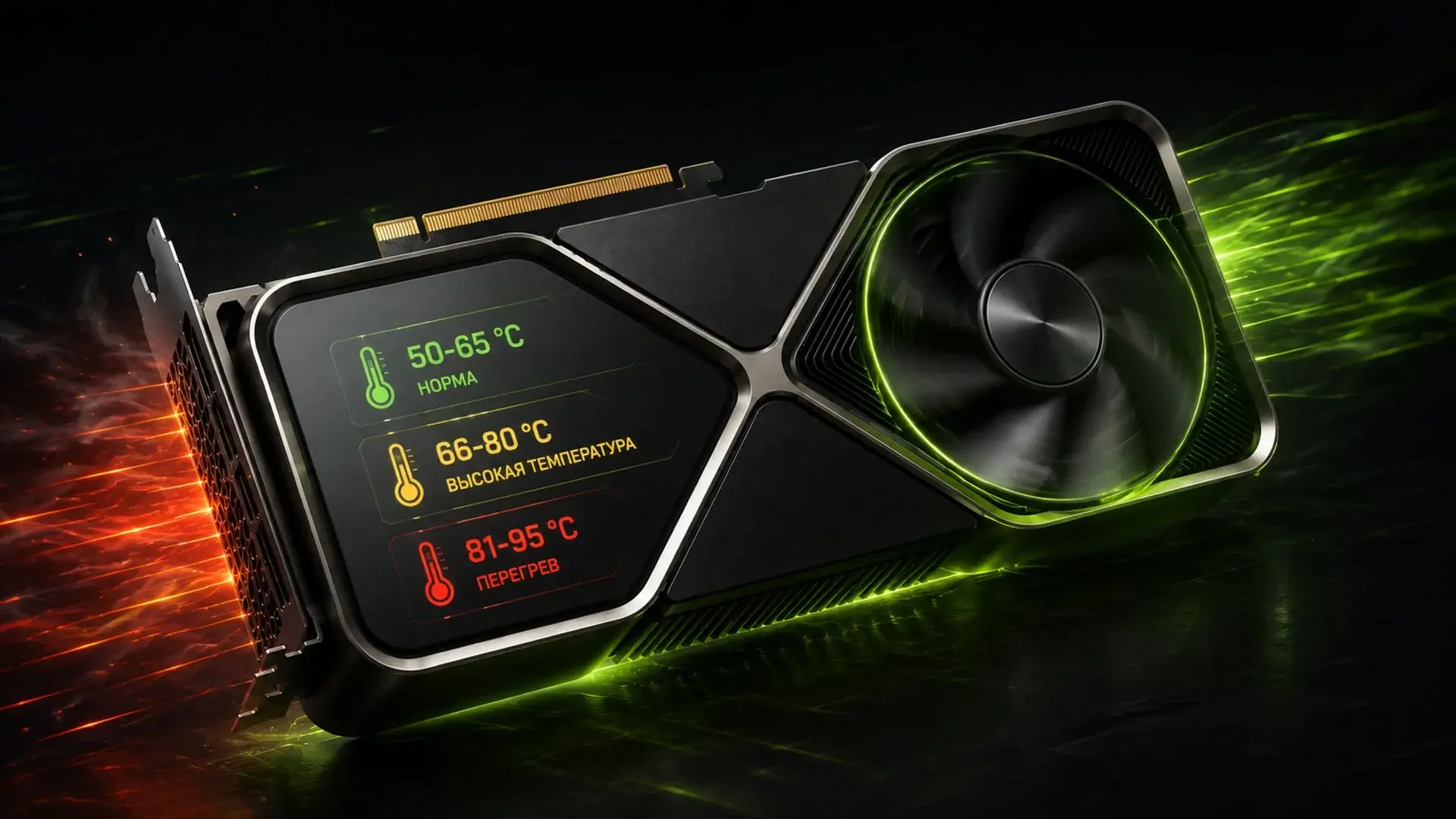
Для CPU или GPU 65° под нагрузкой — «спокойный» вариант для большинства современных настольных сборок. Если буст сохраняется, кулеры не выкручиваются на максимум, а производительность не скачет, вмешиваться не требуется.
Не выглядит тревожно и показатель в 75. Для многих ЦПУ — это нормально при прохождении требовательного тайтла, а у современных дискретных карт — ещё существует запас до пиковой точки.
Условия легко меняют итог на несколько пунктов — например, более тёплая комната или изменённые обороты корпусных вертушек. Поэтому условные 73 сегодня и 76 завтра ещё не говорят о неисправности, если тесты проводились по-разному.
При 80 уже стоит внимательнее посмотреть на мониторинг, но это не означает, что пора бить тревогу. Для процессора такое положение дел считается допустимо у множества актуальных моделей, а по видюхе нужно сверяться со спецификацией производителя, поскольку верхняя отметка зависит от серии.
Для части графических адаптеров 85 является лимитом. У некоторых ЦП такой результат при этом допустим. Обрати внимание на разгон, обороты вентиляторов и потребление. Если FPS падает, нагрев уже начинает влиять на быстродействие.
Уровень в 95 для ЦПУ требует проверки характеристик конкретной модели. У Ryzen 7 9800X3D это заявленный Tjmax — предельная температура «кристалла», при достижении которой проц включает тепловую защиту и начинает снижать частоты. Если этого недостаточно, система аварийно отключится.
Если одновременно чип перестаёт держать прежний режим, появляется троттлинг и ухудшается фреймрейт, диагностику лучше не откладывать.
100 и более — область, где пользоваться общей таблицей уже нельзя. Для некоторых Intel это является установленным Tjunction, но воспринимать его как желаемый режим работы не стоит. Если ЦП регулярно доходит до своего предела во время обычного геймплея, проверь кулер, настройки питания и качество его установки.
Главное — не сравнивать разные комплектующие только по градусам. Одинаковое значение у двух моделей может означать совершенно разный запас до критического порога.
Почему железо греется выше нормы?
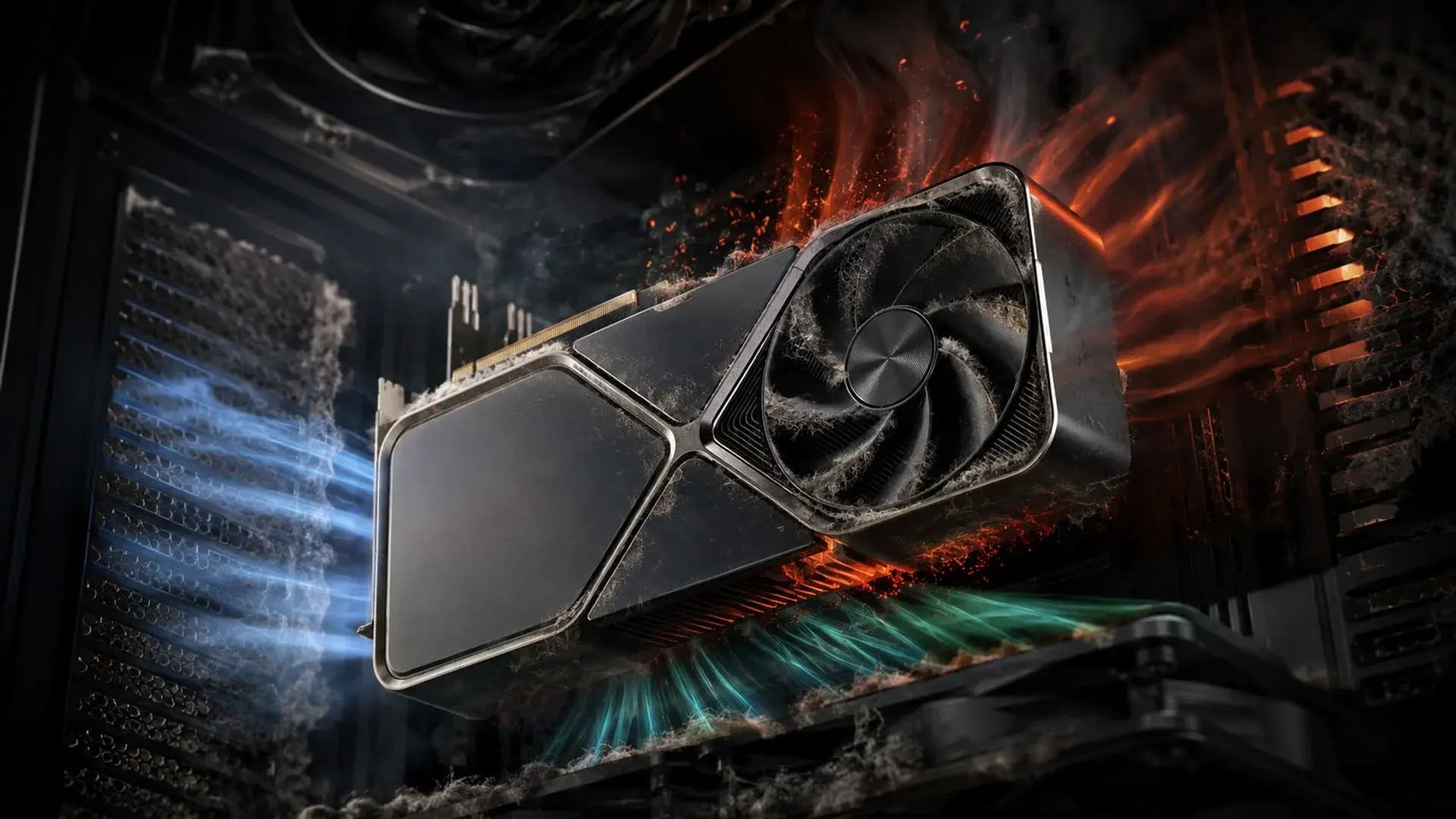
Самая банальная причина — пыль. Она забивает сетки, радиаторы и пространство между рёбрами, поэтому вентиляторам становится сложнее протягивать воздух через корпус. Для проверки проведи один замер до чистки и второй после неё в той же сцене. Если при сопоставимой загрузке железо стало меньше нагреваться, причина найдена.
Ещё один вариант — слабый воздушный поток внутри корпуса. Мощная видюха выделяет много тепла, а один медленный кулер сзади не успевает выводить горячий воздух наружу. Для короткой проверки сними боковую панель и повтори нагрузочный сценарий на 10–15 минут.
Если градусы заметно упали, стоит пересмотреть расположение корпусных кулеров и направление потока. Оставлять системник открытым постоянно не нужно — это лишь помогает найти источник проблемы.
Обрати внимание и на установку кулера. Слабый прижим, засохшая термопаста или неисправность системы жидкостного охлаждения ухудшают отвод тепла от проца. Если установлена «водянка», тогда проверь работу помпы и вертушек на радиаторе.
После обслуживания снова проведи ту же проверку. На этот раз сравни нагрев, скорость процессора и фреймрейта. Если проц начал охлаждаться и он перестал сбрасывать частоту — значит, вмешательство действительно помогло.
Причина также бывает программной. Ручной разгон, увеличенное напряжение, увеличенный предел мощности или агрессивный буст повышают тепловыделение. Если проблема появилась после изменений в UEFI или фирменной утилите производителя, верни параметры по умолчанию и проведи повторную проверку.
Неограниченный FPS тоже способен заметно поднять расход видеопамяти. В «лёгком» проекте мощная карта может выводить сотни кадров, оставаться загруженной на 95–100 процентах и расходовать больше энергии, хотя экран физически не способен показать весь этот запас.
Установи ограничитель под герцовку монитора, затем сравни загрузку ГПУ и потребление. Если количество кадров на экране для тебя не изменилось, а адаптер стал холоднее, настройку можно оставить.
Для ноутбука важна даже поверхность, на которой он стоит. Кровать, диван или мягкий плед перекрывают нижние воздухозаборники. Поставь устройство на ровный стол и убедись, что решётки ничем не закрыты.
После этого повтори проверку. Оцени не только градусы, но и производительность через 15–25 минут. Если раньше частоты снижались, а теперь держатся стабильнее, проблема действительно была в охлаждении.
Как снизить температуру?
Начни с мониторинга, а не с покупки нового кулера. MSI Afterburner позволяет вывести основные данные поверх запущенного тайтла, а AMD Software показывает состояние поддерживаемых Radeon. Тебе пригодятся нагрев, обороты вентиляторов и ФПС.
Сначала займись базовым обслуживанием. Очисти пылевые фильтры и радиаторы, проверь направление воздушного потока внутри корпуса, освободи воздухозаборники и временно верни разгон к заводским параметрам. После этого запусти прежний тест.
Если видеокарта всё ещё горячая, измени кривую кулеров. Подними обороты в диапазоне, где адаптер находится большую часть игровой сессии, затем сравни новый результат со старым. Учитывай и шум — нет смысла выигрывать несколько градусов ценой постоянно работающих на максимуме вертушек.
Следующий способ — немного уменьшить лимит мощности графического адаптера. В отдельных сценариях потребление снижается заметнее, чем производительность, особенно если приложение упирается в проц или установлен ограничитель кадров.
Сравни средний FPS, поведение буста ГПУ и расход энергии до изменения с результатом после него. Если фреймрейт остался примерно тем же, а тепловыделение сократилось — значит, выбранные параметры дали нужный эффект.
Не пытайся бороться с нагревом только графическими параметрами. Переход с 4K на 1080p действительно может снизить нагрузку видеочипа, но одновременно способен увеличить число кадров и сильнее нагрузить ЦП.
Поэтому следи за обоими компонентами. Если GPU стал холоднее, а CPU, наоборот, начал работать тяжелее, значит после изменения настроек основная нагрузка легла уже на ЦП.
Напоследок зайди в любимую игру и проведи там 20–30 минут. Сравни состояние компьютера в начале и после полного прогрева. Следи за температурой, фреймрейтом и частотами, а не только за одной цифрой на датчике.
Если появляются просадки производительности, буст уходит вниз, начинается троттлинг, случаются вылеты или уменьшается ФПС, охлаждение требует дальнейшей проверки. Когда система налажена, а комплектующие остаются ниже своих предельных значений, срочный ремонт не нужен.
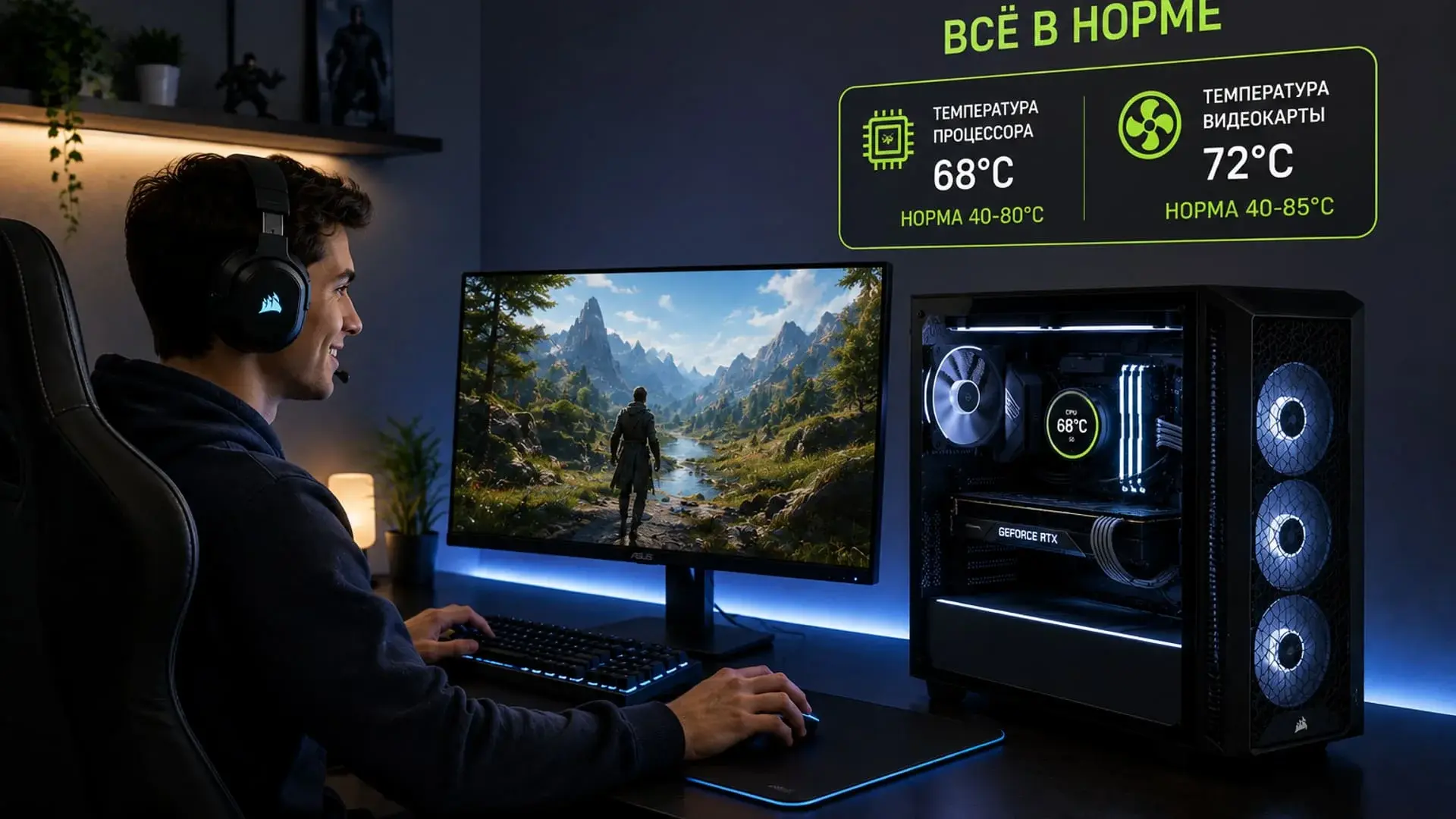
Надеемся, у тебя получится поднять своего монстра на ноги. Если прошёлся по всем пунктам или хотя бы сузил круг поисков — значит, уже сделал для своего железного коня больше, чем простая перезагрузка раз в полгода. Не ленись периодически возвращаться к обслуживанию — кошелёк такую привычку оценит.
А если всё получилось, почему бы не нагрузить сборку чем-нибудь новеньким? Заходи на IGM.GG и выбирай тайтл, на котором ты сможешь быстро проверить результат на практике.
Нет комментариев